Содержание статьи

Вставка текста с помощью сочетаний клавиш – это быстрый и удобный способ работы с текстом в большинстве операционных систем и приложений. Основным сочетанием является Ctrl+V (на Windows) или Cmd+V (на macOS), которое используется в большинстве программ, таких как текстовые редакторы, браузеры, офисные приложения. Это сочетание позволяет мгновенно вставить текст из буфера обмена в активное окно.
Однако существует несколько альтернативных сочетаний клавиш для вставки текста, которые могут быть полезны в разных ситуациях. Например, для вставки в командной строке Windows можно использовать Shift+Insert, которое выполняет ту же функцию, что и Ctrl+V, но работает в текстовых терминалах и некоторых старых приложениях. В MacOS аналогичная функция реализована через Cmd+V, но также можно использовать дополнительные клавиши для вставки в специфические программы.
Некоторые программы, такие как редакторы кода или специализированные утилиты, позволяют настраивать собственные сочетания для вставки текста, что даёт пользователю дополнительные возможности для ускорения работы. В этой статье мы подробно рассмотрим стандартные и нестандартные способы вставки текста с клавиатуры, а также предложим решения для возможных проблем с сочетаниями клавиш.
Как вставить текст с клавиатуры сочетаниями клавиш
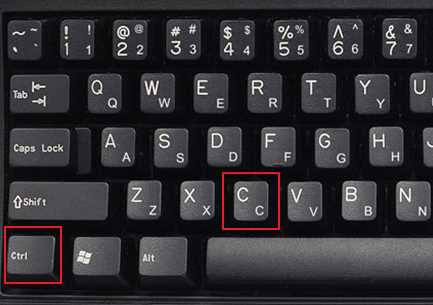
Для вставки текста с клавиатуры используется буфер обмена – область памяти, куда данные попадают после копирования или вырезания. В большинстве программ под Windows применяется сочетание Ctrl+V. Оно работает в текстовых редакторах, браузерах, мессенджерах, формах сайтов и офисных приложениях без дополнительной настройки.
Альтернативный вариант – Shift+Insert. Это сочетание поддерживается на уровне системы и часто работает там, где Ctrl+V не срабатывает: в консольных окнах, удалённых сессиях, старых интерфейсах и некоторых виртуальных машинах.
На компьютерах Apple вставка выполняется комбинацией Cmd+V. Она применяется во всех стандартных программах macOS, включая Finder, Safari, Pages и сторонние редакторы. Для терминала macOS используется та же комбинация, без отдельных режимов.
В Linux сочетания зависят от окружения. В графических интерфейсах применяется Ctrl+V, а в терминале – Ctrl+Shift+V. Дополнительно можно вставлять выделенный текст средней кнопкой мыши, если она поддерживается.
Для вставки текста без исходного форматирования во многих программах предусмотрено отдельное сочетание: Ctrl+Shift+V или Cmd+Shift+V. Оно удаляет шрифты, цвета и стили, оставляя только содержимое, что полезно при работе с документами и веб-формами.
Использование Ctrl+V для вставки текста в различных приложениях
Сочетание Ctrl+V выполняет вставку содержимого буфера обмена в активное поле ввода или документ. Оно работает во всех версиях Windows и поддерживается большинством программ, включая Microsoft Word, LibreOffice Writer, Google Docs и стандартные текстовые редакторы. Перед вставкой курсор должен находиться в точке, куда требуется поместить текст.
В браузерах Ctrl+V применяется для вставки текста в адресную строку, поисковые поля и формы на сайтах. При работе с веб-интерфейсами важно учитывать ограничения скриптов: некоторые поля могут блокировать вставку из соображений безопасности, особенно при вводе паролей и одноразовых кодов.
В почтовых клиентах и мессенджерах сочетание Ctrl+V вставляет текст вместе с исходным форматированием. Если требуется удалить шрифты, цвета и ссылки, используется комбинация Ctrl+Shift+V, если она реализована в конкретном приложении.
В редакторах кода Ctrl+V вставляет текст без автоматического выравнивания, если не активированы плагины форматирования. Для сохранения отступов и структуры кода рекомендуется проверять настройки автоформата, так как они могут изменять вставляемый фрагмент сразу после вставки.
В файловых менеджерах Ctrl+V используется не для текста, а для вставки скопированных файлов и папок. При этом применяется тот же буфер обмена, но операция выполняется на уровне файловой системы, а не текстового содержимого.
Вставка текста с помощью правой кнопки мыши и горячих клавиш
Контекстное меню, вызываемое правой кнопкой мыши, позволяет вставить текст без запоминания сочетаний клавиш. Для этого курсор устанавливается в нужное поле, выполняется щелчок правой кнопкой, после чего выбирается пункт «Вставить». Такой способ поддерживается в текстовых редакторах, браузерах, почтовых клиентах и большинстве форм ввода.
В некоторых программах доступна комбинированная схема: контекстное меню вызывается клавишей Menu на клавиатуре или сочетанием Shift+F10. Это удобно при работе без мыши, например на ноутбуках с отключённым тачпадом или в удалённых сессиях.
В терминалах и консольных окнах вставка через правую кнопку часто заменяет стандартное Ctrl+V. В Windows PowerShell и cmd.exe текст вставляется именно через контекстное меню, если не активированы специальные параметры обработки клавиш.
В браузерах и веб-приложениях контекстная вставка может быть ограничена настройками сайта. Если пункт «Вставить» недоступен, следует использовать клавиатурное сочетание или разрешить доступ к буферу обмена в настройках браузера.
При работе с форматированным текстом контекстное меню иногда предлагает несколько вариантов вставки, например с сохранением или удалением стилей. Выбор нужного пункта позволяет сразу получить требуемый результат без последующей правки.
Сочетание клавиш Shift+Insert для вставки в операционных системах Windows
Комбинация Shift+Insert выполняет вставку текста из буфера обмена на уровне операционной системы Windows и поддерживается со времён ранних версий Win32. Она работает независимо от стандартного Ctrl+V и часто применяется в средах, где привычные сочетания отключены или переопределены.
На практике Shift+Insert используется в командной строке cmd.exe, старых консольных утилитах, окнах удалённого рабочего стола и виртуальных машинах. В таких случаях комбинация позволяет вставить текст без изменения настроек терминала и без вызова контекстного меню.
Для ноутбуков без отдельной клавиши Insert применяется сочетание Shift+Fn+Insert или Shift+Fn+Ins, в зависимости от модели клавиатуры. Перед использованием рекомендуется проверить раскладку и назначение функциональных клавиш.
В графических приложениях Windows Shift+Insert дублирует действие Ctrl+V и вставляет текст с сохранением форматирования. Если требуется вставка без стилей, необходимо использовать возможности конкретной программы, так как данная комбинация не изменяет содержимое буфера обмена.
Сочетание полезно как резервный способ вставки текста, особенно при работе в специализированном ПО, где стандартные горячие клавиши могут быть заблокированы или использоваться для других действий.
Горячие клавиши для вставки текста на MacOS
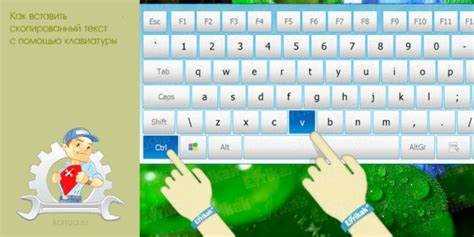
В macOS все операции вставки выполняются через системный буфер обмена и используют клавишу Command вместо Ctrl. Комбинации работают одинаково в стандартных и сторонних приложениях, включая браузеры, офисные пакеты и редакторы кода.
- Command+V – вставка текста с сохранением исходного форматирования из буфера обмена.
- Command+Shift+V – вставка текста без стилей, шрифтов и цветов, применяется в большинстве текстовых редакторов и почтовых клиентов.
- Control+Command+V – вставка с параметрами форматирования в приложениях Apple, таких как Pages и Mail.
В терминале macOS используется то же сочетание Command+V, в отличие от Linux-сред, где применяются дополнительные модификаторы. Это позволяет вставлять команды без изменения настроек оболочки.
Для настройки собственных сочетаний вставки используется раздел «Клавиатура» в системных настройках. Через пункт «Сочетания клавиш приложений» можно назначить альтернативную комбинацию для команды «Вставить», если стандартная занята другим действием.
- Открыть системные настройки macOS.
- Перейти в раздел «Клавиатура».
- Выбрать пункт «Сочетания клавиш».
- Добавить пользовательское сочетание для команды вставки.
Особенности вставки текста в текстовых редакторах и браузерах
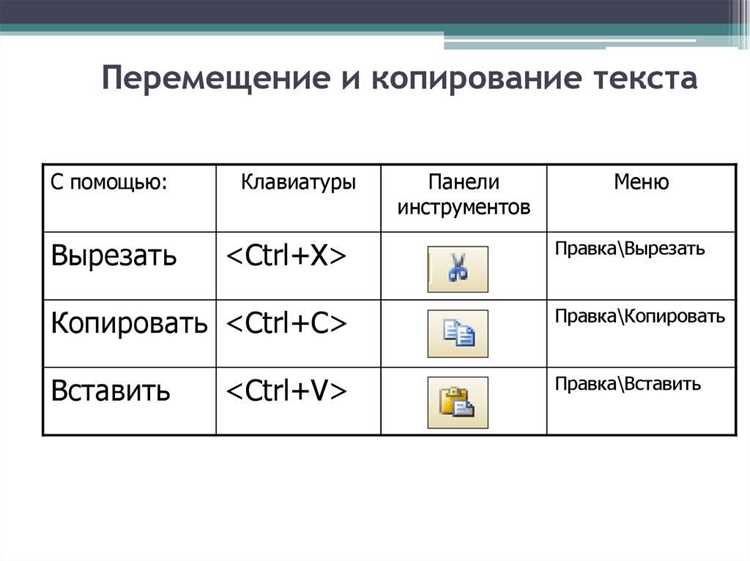
В текстовых редакторах вставка с помощью сочетаний клавиш обычно сохраняет исходное форматирование: шрифты, цвета, отступы и ссылки. Например, в Microsoft Word и LibreOffice Writer Ctrl+V вставляет текст с сохранением стиля, а Ctrl+Shift+V позволяет вставить только содержимое, удаляя форматирование.
В кодовых редакторах, таких как Visual Studio Code или Sublime Text, вставка текста с Ctrl+V сохраняет структуру отступов, но не применяет стили документа. Для правильного форматирования кода рекомендуется включать автоотступ и проверку синтаксиса после вставки.
В браузерах вставка текста через Ctrl+V работает в текстовых полях, формах и редакторах контента, но может быть ограничена настройками сайтов. Например, поля для пароля или одноразовые коды часто блокируют вставку. Для обхода ограничений используется контекстное меню или разрешение доступа к буферу обмена через настройки браузера.
При вставке в онлайн-редакторах текста с форматированием, таких как Google Docs, Ctrl+V сохраняет стили из источника, а Ctrl+Shift+V вставляет текст без стилей. Это важно при подготовке документов из разных источников, чтобы избежать смешения шрифтов и размеров.
Рекомендуется проверять вставленный текст на наличие скрытых символов и лишних пробелов, особенно при копировании из PDF или веб-страниц. Они могут нарушить выравнивание и отображение текста в документе или веб-форме.
Использование комбинации клавиш для вставки с буфера обмена в командной строке

В командной строке Windows стандартное сочетание Ctrl+V часто не работает. Для вставки текста применяется Shift+Insert, которое вставляет содержимое буфера обмена в текущее положение курсора. Альтернатива – использование контекстного меню через правую кнопку мыши.
В Windows PowerShell и командной строке cmd.exe можно включить поддержку Ctrl+V через свойства окна: открыть «Свойства» → «Параметры» → «Включить сочетания Ctrl». После этого стандартное сочетание работает аналогично графическим приложениям.
В Linux и macOS терминалах вставка выполняется через Ctrl+Shift+V или Cmd+V соответственно. В графических оболочках, таких как GNOME Terminal или iTerm2, эти комбинации вставляют текст с сохранением пробелов и переносов строк.
При работе с длинными командами рекомендуется вставку тестировать на небольших фрагментах, чтобы избежать ошибок синтаксиса. Если вставленный текст включает специальные символы, их необходимо экранировать согласно правилам командной оболочки.
Для удалённых сессий через RDP или SSH часто применяется комбинация Shift+Insert, так как стандартные сочетания могут не передаваться корректно. Это позволяет вставлять команды без изменений конфигурации удалённой системы.
Как настроить собственные горячие клавиши для вставки текста
Настройка собственных сочетаний клавиш позволяет ускорить работу и адаптировать вставку текста под конкретные программы. В Windows и macOS это делается через системные настройки или встроенные функции приложений.
В Windows последовательность действий для создания пользовательской комбинации следующая:
| Действие | Описание |
|---|---|
| Открыть свойства ярлыка | Щелкнуть правой кнопкой по ярлыку программы и выбрать «Свойства» |
| Назначить сочетание клавиш | В поле «Сочетание клавиш» задать желаемую комбинацию (например, Ctrl+Alt+V) |
| Применить изменения | Нажать «ОК» для сохранения настроек и проверить работу комбинации |
В macOS настройка выполняется через меню «Системные настройки» → «Клавиатура» → «Сочетания клавиш». Можно задать комбинацию для конкретного приложения или для всех программ одновременно, используя команду «Вставить».
Некоторые редакторы текста и IDE, такие как Visual Studio Code или Sublime Text, позволяют настроить сочетания клавиш через внутренние настройки или JSON-конфигурацию. В таких случаях можно задать уникальное сочетание для вставки текста без изменения системных комбинаций.
Решение проблем с сочетаниями клавиш для вставки текста в разных приложениях

Некоторые приложения блокируют стандартные сочетания клавиш для вставки текста или используют их для других функций. Для устранения проблем применяются системные и программные методы.
- Проверка настроек приложения: убедитесь, что команда «Вставить» не переназначена на другую комбинацию.
- Использование альтернативных сочетаний: в Windows можно применять Shift+Insert, в Linux – Ctrl+Shift+V, на macOS – Cmd+V.
- Контекстное меню: правый клик мыши или клавиша Menu позволяет вставлять текст, если горячие клавиши заблокированы.
- Обновление программного обеспечения: старые версии редакторов и терминалов иногда некорректно обрабатывают буфер обмена.
- Проверка конфликтов с системными утилитами: некоторые расширения клавиатуры и автозаполнители могут перехватывать комбинации.
Для командной строки и терминалов рекомендуется:
- Включить поддержку Ctrl+V в свойствах окна Windows PowerShell и cmd.exe.
- Использовать Shift+Insert для вставки текста в удалённые сессии через RDP и SSH.
- Экранировать специальные символы при вставке длинных команд, чтобы избежать ошибок синтаксиса.
При постоянных проблемах можно настроить собственные горячие клавиши через системные параметры или функции приложения, чтобы обеспечить корректную вставку текста без зависимостей от стандартных сочетаний.
Вопрос-ответ:
Какие сочетания клавиш используются для вставки текста на Windows и macOS?
На Windows стандартная комбинация для вставки текста — Ctrl+V. Альтернативой является Shift+Insert, которая работает в командной строке и старых приложениях. На macOS используется Cmd+V. Для вставки текста без форматирования применяется Ctrl+Shift+V на Windows и Cmd+Shift+V на macOS в поддерживающих программах.
Можно ли вставить текст в терминале с сохранением пробелов и переносов строк?
Да. В Linux терминалах, таких как GNOME Terminal или Konsole, вставка выполняется через Ctrl+Shift+V, что сохраняет пробелы и переносы строк. В macOS используется Cmd+V. В Windows PowerShell и cmd.exe для вставки с сохранением структуры текста можно использовать Shift+Insert или включить поддержку Ctrl+V через свойства окна.
Почему комбинация Ctrl+V не работает в некоторых приложениях?
Некоторые программы используют сочетания клавиш для других команд или блокируют вставку из соображений безопасности, например, в полях для паролей или одноразовых кодов. В таких случаях рекомендуется использовать альтернативные комбинации, контекстное меню или разрешить доступ к буферу обмена в настройках программы или браузера.
Как вставить текст без форматирования в текстовых редакторах?
Для вставки без форматирования в большинстве программ используется Ctrl+Shift+V на Windows и Cmd+Shift+V на macOS. Это позволяет вставлять только текст, удаляя шрифты, цвета и ссылки. В некоторых редакторах, таких как Microsoft Word, доступна отдельная функция «Вставить как текст», которая выполняет ту же задачу.
Можно ли настроить собственные горячие клавиши для вставки текста?
Да. В Windows это делается через свойства ярлыка программы, где можно задать комбинацию клавиш, например, Ctrl+Alt+V. На macOS настройка производится через «Системные настройки» → «Клавиатура» → «Сочетания клавиш», где можно указать комбинацию для команды «Вставить». В редакторах кода и офисных приложениях часто есть внутренние настройки для изменения горячих клавиш под конкретные задачи.

 Загрузка...