Содержание статьи
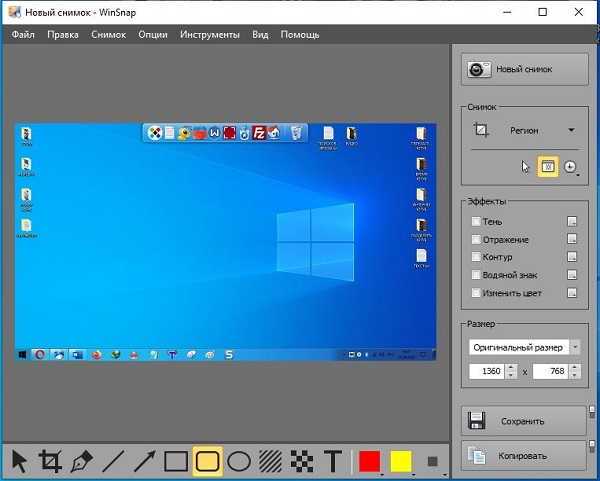
Пользователь Windows 10 может создавать снимки экрана несколькими способами, и каждый вариант пригодится в разных ситуациях. Некоторые клавиши фиксируют изображение в буфер обмена, другие сразу сохраняют файл в папку «Снимки экрана». Разница в сочетаниях влияет на скорость работы и удобство последующей обработки.
На ноутбуках разных производителей клавиша PrtScn может сочетаться с Fn, поэтому важно учитывать раскладку клавиатуры конкретной модели. Встроенные инструменты Windows – «Ножницы» и «Набросок на фрагменте экрана» – позволяют выделить участок с точностью до пикселя и сразу добавить пометки.
Для игровых приложений предусмотрен отдельный механизм фиксации изображения через Xbox Game Bar. Он работает независимо от системных комбинаций и сохраняет файлы в установленную медиатеку. Такой подход удобен, если нужно записывать сцены из игр или полноэкранных программ, где стандартные сочетания могут не сработать.
Создание снимка всего экрана с помощью клавиши PrtScn
Клавиша PrtScn фиксирует изображение всей рабочей области и помещает его в буфер обмена. На ноутбуках некоторых производителей она работает только вместе с Fn; это указано на клавиатуре или в руководстве. После нажатия снимок можно сразу вставить в Paint, Word или любой графический редактор сочетанием Ctrl + V.
Полученный кадр сохраняется вручную: через меню «Файл» → «Сохранить как» выбирается формат PNG или JPG. Первый подходит для четких интерфейсных элементов, второй – для снимков с большим количеством градиентов. Этот способ удобен, если нужно быстро передать изображение, не создавая файлов автоматически.
Фиксация активного окна через комбинацию Alt + PrtScn
Комбинация Alt + PrtScn фиксирует только текущее активное окно, игнорируя остальные элементы рабочего стола. Это удобно при работе с программами, где важно передать один интерфейсный модуль без панелей и уведомлений.
- Перед нажатием сочетания убедитесь, что нужное окно находится на переднем плане и выделено.
- На некоторых ноутбуках требуется дополнительное нажатие Fn, если клавиша PrtScn совмещена с другими функциями.
- После фиксации снимок доступен в буфере обмена и вставляется сочетанием Ctrl + V в редактор изображений или документ.
Полученный фрагмент сохраняют через меню «Сохранить как» в удобном формате. Такой способ исключает лишние детали и позволяет быстро подготовить точечные скриншоты интерфейсов.
Сохранение скриншота напрямую в файл сочетанием Win + PrtScn
Сочетание Win + PrtScn позволяет сразу сохранить снимок экрана в файл без промежуточных действий. Экран на секунду затемняется, что подтверждает фиксацию кадра. На ноутбуках с совмещёнными клавишами может потребоваться добавление Fn.
Созданные изображения автоматически помещаются в папку Изображения → Снимки экрана в формате PNG. Такой формат сохраняет мелкие детали интерфейса и подходит для последующей обработки.
Если папка синхронизирована с OneDrive, файлы доступны на других устройствах без копирования вручную. Это удобно при работе с отчётами или при передаче материалов коллегам.
Использование приложения «Ножницы» для выделения произвольной области
Приложение «Ножницы» позволяет фиксировать определённый участок экрана с точностью, недоступной при использовании клавишных сочетаний. После запуска выбирается режим кадрирования и выполняется захват нужной области с последующим редактированием.
| Действие | Описание |
|---|---|
| Запуск приложения | Через меню «Пуск» или комбинацию Win + Shift + S, если включена привязка к инструменту «Ножницы». |
| Выбор режима | Доступны варианты: прямоугольник, произвольная форма, окно или весь экран. |
| Редактирование | После захвата можно добавить пометки, обрезать изображение или изменить масштаб. |
| Сохранение | Файл сохраняется вручную в формате PNG или JPG через меню приложения. |
Инструмент особенно полезен при создании инструкций, где требуется выделить только нужный участок интерфейса без лишних элементов.
Работа с «Набросок на фрагменте экрана» для точного выделения зоны
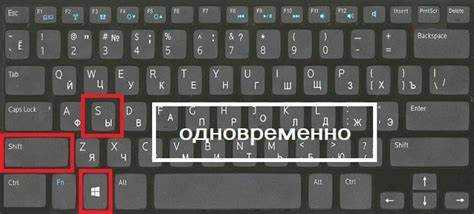
Инструмент «Набросок на фрагменте экрана» вызывается сочетанием Win + Shift + S и сразу открывает панель выбора режима захвата. После затемнения экрана доступны четыре варианта выделения, среди которых наиболее точным считается произвольный контур.
Полученный фрагмент автоматически попадает в буфер обмена и отображается в небольшом окне уведомления. При его открытии доступна обработка: подчёркивание, маркер, обрезка и изменение толщины линий. Функция подходит для подготовки материалов, где важна акцентировка отдельных зон интерфейса.
Сохранение изображения выполняется вручную через меню приложения. Формат PNG даёт более чёткое отображение мелких элементов, а JPG удобен при передаче файлов с ограничением на размер вложений.
Создание скриншота игровых приложений через клавиши Xbox Game Bar
Xbox Game Bar активируется сочетанием Win + G и позволяет фиксировать скриншоты и видео внутри игр, где стандартные сочетания клавиш не работают. Панель отображается поверх приложения, не прерывая игровой процесс.
Для снимка экрана используется кнопка Снимок экрана на панели или сочетание Win + Alt + PrtScn. Файлы сохраняются в папку Видео → Снимки в формате PNG, что обеспечивает высокое качество интерфейсных элементов и деталей геймплея.
Game Bar позволяет делать серию скриншотов без выхода из игры, а уведомления о сохранении помогают контролировать количество и место хранения файлов. Такой способ удобен для создания обзоров или записи важных моментов в приложениях, которые работают в полноэкранном режиме.
Копирование и сохранение скриншотов через буфер обмена и Paint
При нажатии PrtScn или Alt + PrtScn изображение сохраняется в буфер обмена, но файл не создаётся автоматически. Для его сохранения откройте Paint и вставьте кадр с помощью Ctrl + V.
После вставки можно использовать инструменты редактирования: обрезку, добавление текста или изменение размера. Для сохранения изображения выберите Файл → Сохранить как и формат PNG для чётких интерфейсных элементов или JPG для уменьшения размера файла.
Этот метод подходит при необходимости быстро обработать и сохранить отдельный скриншот, когда автоматическое сохранение недоступно или требуется ручная коррекция деталей.
Вопрос-ответ:
Как быстро сделать скриншот всего экрана на ноутбуке с Windows 10?
Для создания снимка всего экрана используйте клавишу PrtScn. На некоторых ноутбуках необходимо удерживать Fn вместе с PrtScn. Снимок сохраняется в буфер обмена, после чего его можно вставить в Paint, Word или другой редактор с помощью Ctrl + V и сохранить в нужном формате.
Можно ли сохранить скриншот сразу в файл без редактирования?
Да, сочетание Win + PrtScn автоматически создаёт файл PNG и сохраняет его в папку Изображения → Снимки экрана. На ноутбуках с функцией Fn может потребоваться её удержание вместе с клавишами. Файлы готовы к использованию без дополнительных действий.
Как сделать скриншот только активного окна?
Используйте комбинацию Alt + PrtScn. Она захватывает только выделенное окно, игнорируя остальные элементы экрана. После нажатия снимок попадает в буфер обмена, откуда его можно вставить в Paint или любой другой редактор для сохранения или редактирования.
Какие инструменты Windows 10 помогают выделять определённую область экрана?
Для точного выделения зоны подойдёт приложение Ножницы или Набросок на фрагменте экрана (Win + Shift + S). Они позволяют выбрать прямоугольную область, произвольную форму или окно, а затем редактировать изображение: обрезать, добавить пометки, изменить размер и сохранить в нужном формате.
Можно ли делать скриншоты игр в полноэкранном режиме на ноутбуке?
Да, через Xbox Game Bar (Win + G). С помощью кнопки «Снимок экрана» или сочетания Win + Alt + PrtScn создаются изображения, которые сохраняются в папку Видео → Снимки в формате PNG. Метод позволяет фиксировать кадры без выхода из игры и сохранять качество интерфейса и деталей геймплея.
Как сохранить скриншот с экрана ноутбука в файл без использования дополнительных программ?
На Windows 10 можно сразу сохранить изображение экрана с помощью сочетания клавиш Win + PrtScn. После нажатия экран на короткое время затемняется, а снимок автоматически сохраняется в папку Изображения → Снимки экрана в формате PNG. Если клавиши PrtScn совмещены с другими функциями, необходимо удерживать Fn. Этот метод позволяет получать файлы без промежуточного редактирования и быстро использовать их для отправки или документации.

 Загрузка...