Выравнивание текста в Word позволяет упорядочить содержание документа и сделать его более читаемым. В программе доступны четыре основных способа: по левому краю, по правому краю, по центру и по ширине страницы. Каждый из них применяется в зависимости от структуры документа и требований к оформлению.
Выравнивание по левому краю используется для стандартных текстовых блоков и позволяет создавать последовательные абзацы без лишних пробелов. Для его применения достаточно выбрать соответствующую кнопку на панели инструментов или нажать сочетание клавиш Ctrl + L.
Выравнивание по правому краю удобно для оформления заголовков, подписей и примечаний. Оно создаёт визуальный акцент и облегчает восприятие отдельных элементов текста. Горячая клавиша для этого варианта – Ctrl + R.
Центрирование текста подходит для заголовков и титульных страниц. Оно равномерно распределяет текст относительно страницы и выделяет ключевую информацию. Используется сочетание клавиш Ctrl + E или кнопка на панели форматирования.
Выравнивание по ширине делает строки одинаковой длины, распределяя пробелы между словами. Этот способ часто применяется в официальных документах и отчётах. Для его активации используют кнопку на панели или Ctrl + J. Выравнивание по ширине улучшает внешний вид текста без изменения структуры абзацев.
Выравнивание текста по левому краю
Выравнивание текста по левому краю создаёт ровную вертикальную линию с левой стороны страницы, а правая сторона остаётся нерегулярной. Это стандартный способ для абзацев основного текста и позволяет легко читать документ.
Для применения выравнивания по левому краю выделите необходимый текст и нажмите кнопку «По левому краю» на панели инструментов или используйте сочетание клавиш Ctrl + L. Изменение происходит мгновенно и сохраняется для всего выделенного блока.
Этот способ подходит для текста, который содержит списки, адреса или инструкции, так как равномерное расположение слева упрощает визуальное восприятие информации. Кроме того, при работе с колонками и таблицами выравнивание по левому краю помогает корректно совмещать текстовые элементы.
Для точной настройки отступов используйте линейку или параметры абзаца. Можно задать отступ первой строки или отступ слева для всего абзаца, чтобы сохранить структурированность документа при левом выравнивании.
Выравнивание текста по правому краю

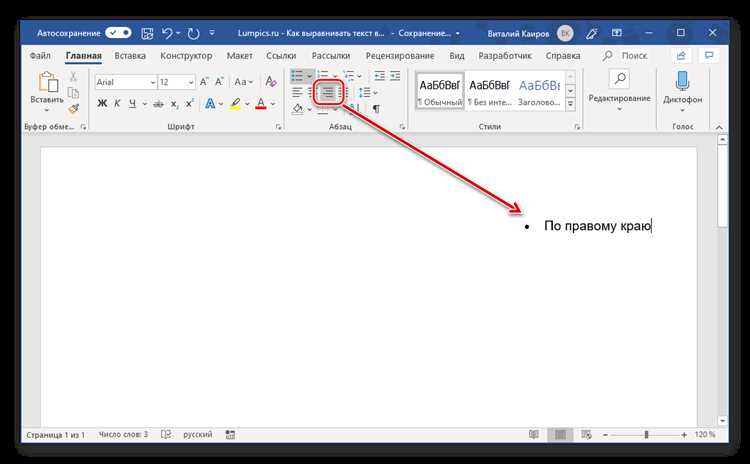
Выравнивание текста по правому краю формирует ровную вертикальную линию справа, оставляя левую сторону абзаца нерегулярной. Этот способ подходит для подписей, примечаний и дат, где требуется визуальный акцент на правой стороне.
Чтобы применить выравнивание по правому краю:
- Выделите нужный текст.
- Нажмите кнопку «По правому краю» на панели инструментов.
- Или используйте сочетание клавиш Ctrl + R.
Особенности использования:
- Применяется в заголовках или подписях для выделения информации.
- Удобно для таблиц и колонок, где важно выровнять значения справа.
- Совместимо с отступами абзаца: можно задать отступ справа для точного расположения текста.
Для документов с финансовыми или техническими данными правое выравнивание помогает выстроить цифры в столбцах и улучшает восприятие числовой информации.
Центрирование текста в строке
Центрирование текста равномерно располагает его по горизонтали относительно страницы или области выделения. Этот способ часто используется для заголовков, титульных страниц и отдельных элементов, требующих визуального выделения.
Для центрирования текста:
- Выделите необходимый текст.
- Нажмите кнопку «По центру» на панели инструментов.
- Или примените сочетание клавиш Ctrl + E.
Рекомендации по использованию:
- При создании заголовков соблюдайте одинаковые отступы сверху и снизу для визуальной симметрии.
- Для блоков с небольшим количеством текста центрирование делает оформление аккуратным и структурированным.
- В таблицах и графических элементах центрирование помогает выровнять подписи и значения по середине ячеек.
Использование центрирования вместе с изменением размера шрифта и межстрочного интервала позволяет создавать выделяющиеся блоки текста без нарушения общей структуры документа.
Выравнивание текста по ширине страницы
Выравнивание текста по ширине делает левый и правый края абзацев ровными. Этот способ применяется для официальных документов, отчётов и публикаций, где важно единообразное оформление строк.
Для применения выравнивания по ширине:
- Выделите текст.
- Нажмите кнопку «По ширине» на панели инструментов.
- Или используйте сочетание клавиш Ctrl + J.
Особенности и рекомендации:
| Элемент | Применение |
|---|---|
| Абзацы основного текста | Создают ровные края по всей ширине страницы, повышают читаемость больших блоков информации. |
| Списки и нумерация | Рекомендуется использовать аккуратно, чтобы выравнивание не сдвигало точки или цифры. |
| Таблицы | Совмещается с выравниванием текста в ячейках для равномерного распределения информации. |
Выравнивание по ширине может создавать большие пробелы между словами в коротких строках. Для контроля визуального вида используют настройку ширины абзаца и межсловных пробелов через параметры форматирования.
Использование табуляции для точного выравнивания

Табуляция в Word позволяет выравнивать текст по заранее установленным позициям на горизонтальной линейке. Она удобна для создания списков, таблиц без границ, финансовых отчётов и прайс-листов, где важно точное расположение элементов.
Для установки табуляции:
- Перейдите на горизонтальную линейку в верхней части документа.
- Щёлкните в нужной позиции для установки табуляционного маркера.
- Используйте клавишу Tab для перемещения текста к маркеру.
В Word доступны разные типы табуляции:
- Левая – текст начинается от маркера и растёт вправо.
- Правая – текст выравнивается по правому краю маркера.
- Центрированная – текст располагается симметрично вокруг маркера.
- Десятичная – удобно для выравнивания чисел по десятичной точке.
Для точного выравнивания рекомендуется комбинировать табуляцию с отступами абзацев и использовать линейку для корректировки позиции маркеров. Это позволяет создавать аккуратные блоки информации без ручного добавления пробелов.
Выравнивание текста в таблицах Word
Выравнивание текста в таблицах Word позволяет упорядочить данные внутри ячеек и сделать таблицу более читаемой. Применяются различные варианты выравнивания по горизонтали и вертикали.
Основные способы выравнивания текста в ячейках:
- По левому краю – стандартный вариант для текста и описаний.
- По правому краю – удобно для числовых значений и дат.
- По центру – используется для заголовков колонок и коротких значений.
- По ширине – равномерное распределение текста по ширине ячейки.
Для изменения выравнивания в ячейке:
- Выделите одну или несколько ячеек.
- Перейдите на вкладку Макет в разделе Работа с таблицами.
- Выберите кнопку нужного типа выравнивания или используйте контекстное меню Выравнивание ячеек.
Вертикальное выравнивание также доступно:
- Сверху – текст располагается у верхнего края ячейки.
- По центру – текст выравнивается по вертикали в середине.
- Снизу – текст прикрепляется к нижнему краю ячейки.
Для комплексного оформления таблиц рекомендуется сочетать горизонтальное и вертикальное выравнивание, а также использовать отступы внутри ячеек для точного позиционирования текста.
Применение сочетаний клавиш для изменения выравнивания
Сочетания клавиш в Word позволяют быстро изменить выравнивание текста без использования панели инструментов. Они ускоряют работу с большими документами и обеспечивают точное применение нужного типа выравнивания.
Основные комбинации клавиш:
- Ctrl + L – выравнивание по левому краю.
- Ctrl + R – выравнивание по правому краю.
- Ctrl + E – центрирование текста.
- Ctrl + J – выравнивание по ширине страницы.
Для использования сочетаний клавиш выделите нужный текст или поместите курсор в абзац. Комбинация применяется сразу к выделенному блоку, что позволяет быстро изменить форматирование нескольких абзацев одновременно.
Рекомендации:
- Сочетания клавиш удобны для работы с длинными текстами, таблицами и списками.
- Комбинируйте их с табуляцией и отступами абзацев для точного выравнивания блоков текста.
- Используйте горячие клавиши при редактировании шаблонов и формальных документов для сохранения единого оформления.
Вопрос-ответ:
Как выровнять текст по левому краю в Word для всего документа сразу?
Чтобы выровнять текст по левому краю в Word для всего документа, сначала выделите весь текст с помощью Ctrl + A. Затем нажмите кнопку «По левому краю» на панели инструментов или используйте сочетание клавиш Ctrl + L. Это применит выравнивание ко всем абзацам сразу, сохраняя структуру документа.
Для каких случаев лучше использовать выравнивание текста по ширине страницы?
Выравнивание по ширине делает края абзацев ровными с обеих сторон. Оно подходит для официальных документов, отчётов и публикаций, где необходимо одинаковое распределение текста по строкам. При использовании этого способа стоит проверять пробелы между словами в коротких строках и при необходимости корректировать их через параметры абзаца.
Как быстро центрировать заголовки с помощью клавиш?
Для центрирования текста без использования панели инструментов выделите заголовок и нажмите Ctrl + E. Этот способ моментально выравнивает текст по центру строки и подходит для заголовков, титульных страниц или блоков с короткими текстовыми элементами.
Можно ли выровнять текст в таблицах Word по разным краям одновременно?
Да, в Word доступно комбинированное выравнивание. Вы можете настроить горизонтальное и вертикальное выравнивание отдельно для каждой ячейки. Например, текст заголовков можно центрировать, а числовые значения — выровнять по правому краю. Для этого выделите ячейки, перейдите во вкладку Макет и выберите нужные параметры выравнивания.
Как использовать табуляцию для точного выравнивания столбцов текста?
Табуляция позволяет устанавливать маркеры на линейке, к которым будет выравниваться текст. Для создания столбцов установите табуляционные позиции в нужных местах, затем используйте клавишу Tab для перемещения текста к маркерам. Различные типы табуляции — левая, правая, центрированная, десятичная — позволяют выравнивать текст и числа точно по заданным позициям.
Как быстро изменить выравнивание текста в нескольких абзацах сразу в Word?
Чтобы изменить выравнивание нескольких абзацев одновременно, выделите их с помощью мыши или комбинации клавиш Ctrl + A для всего текста документа. После этого выберите нужный тип выравнивания на панели инструментов: по левому краю, по правому краю, по центру или по ширине. Также можно использовать горячие клавиши: Ctrl + L для левого края, Ctrl + R для правого, Ctrl + E для центра и Ctrl + J для выравнивания по ширине. Этот метод сохраняет текущие отступы и табуляцию, одновременно применяя новый способ выравнивания ко всем выбранным абзацам.

 Загрузка...