Содержание статьи
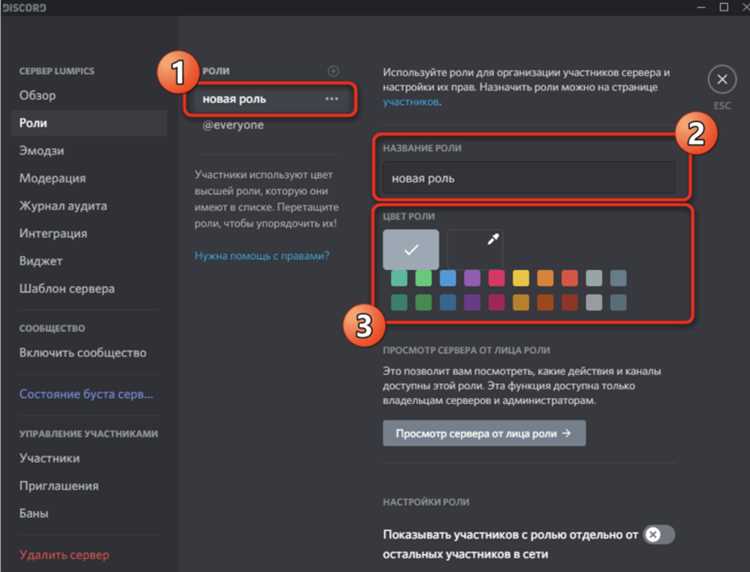
Назначение модератора на сервере Discord требует точного понимания структуры ролей и разрешений. В отличие от обычных участников, модераторы получают права управления каналами, сообщений и участниками, что позволяет поддерживать порядок без постоянного вмешательства администратора.
Перед созданием роли модератора важно определить, какие именно действия должны быть доступны: удаление сообщений, кик участников, управление голосовыми каналами или модификация ролей. Каждое разрешение настраивается отдельно в разделе Настройки сервера → Роли, что позволяет ограничить полномочия в зависимости от уровня доверия.
После создания роли важно правильно присвоить её участникам. Discord позволяет назначать роль как через список участников, так и с помощью ботов для массового распределения прав. Присвоение роли вручную подходит для небольших серверов, а автоматизация через бота – для крупных сообществ с более чем 500 участниками.
Проверка работы модераторских прав на конкретных каналах помогает избежать ошибок, когда модератор получает права на каналы, к которым не должен иметь доступ. Рекомендуется тестировать права на отдельном тестовом канале перед назначением полноценной роли.
Проверка прав администратора для назначения модератора
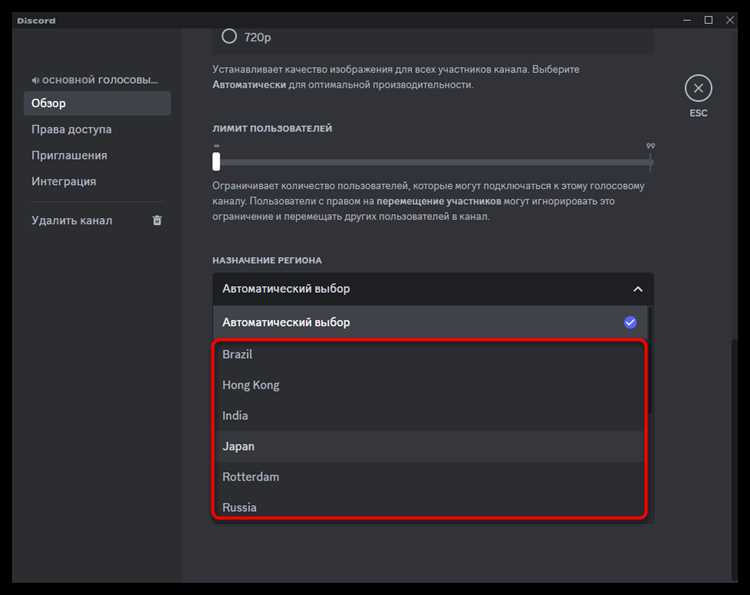
Чтобы назначить модератора на сервере Discord, аккаунт должен иметь права администратора или полные разрешения на управление ролями. Проверьте это в разделе Настройки сервера → Роли, убедившись, что ваша роль обладает галочкой Администратор или разрешением Управление ролями.
Если права администратора отсутствуют, назначить модератора невозможно, даже при создании соответствующей роли. В этом случае необходимо либо получить права от владельца сервера, либо попросить владельца назначить нужные разрешения вашей роли.
Для проверки работы прав создайте тестовую роль с ограниченными разрешениями и попытайтесь присвоить её себе или другому участнику. Если действие успешно, ваши административные полномочия достаточны для назначения полноценного модератора на сервере.
Создание роли модератора и настройка разрешений
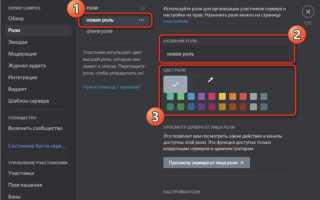
Для назначения модератора сначала создайте отдельную роль в разделе Настройки сервера → Роли → Создать роль. Дайте роли уникальное имя, например Модератор, чтобы легко отличать её от других.
Настройка разрешений выполняется вручную. Рекомендуется ограничить доступ только к необходимым функциям:
- Удаление сообщений – позволяет удалять спам и неприемлемый контент.
- Кик участников – возможность временно удалять нарушителей правил.
- Блокировка или управление каналами – управление видимостью и доступом к каналам.
- Управление сообщениями и прикреплёнными файлами – редактирование сообщений без полного контроля над сервером.
- Мьют и размутик участников – контроль за голосовыми каналами при необходимости.
После настройки разрешений сохраните изменения. Проверка роли на тестовом участнике помогает убедиться, что модератор имеет все нужные права, но не выходит за рамки допустимого контроля.
Присвоение роли конкретному участнику сервера
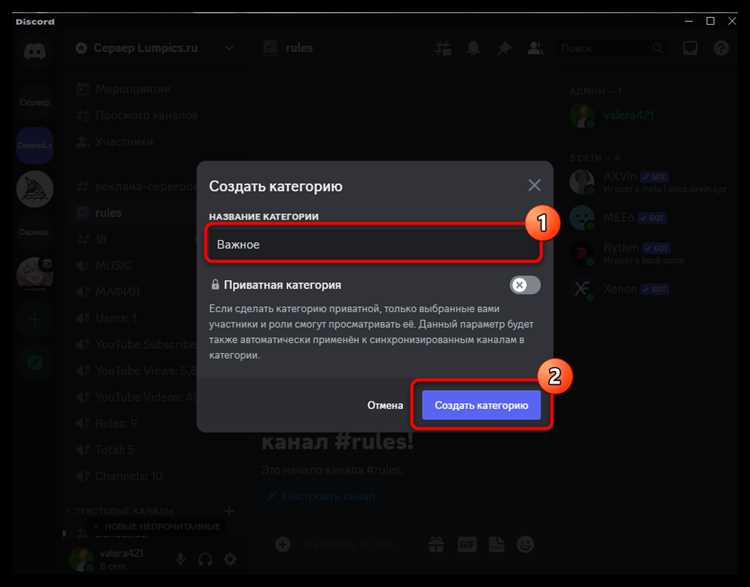
После создания роли модератора её необходимо присвоить конкретному участнику. Перейдите в список участников сервера и выберите пользователя, которому планируется назначить роль.
Нажмите на имя участника правой кнопкой мыши и выберите Роли → Выбрать роль. Отметьте созданную роль модератора. Изменения применяются мгновенно, и участник получает все права, включённые в роль.
Для массового назначения ролей можно использовать команду бота или функции массового редактирования в разделе Настройки сервера → Участники. Это ускоряет процесс на серверах с большим количеством участников и снижает риск ошибок.
После присвоения роли рекомендуется проверить работу модераторских функций на примере одного или двух каналов, чтобы убедиться, что права настроены корректно и не дают лишнего доступа.
Проверка работы модераторских прав на каналах
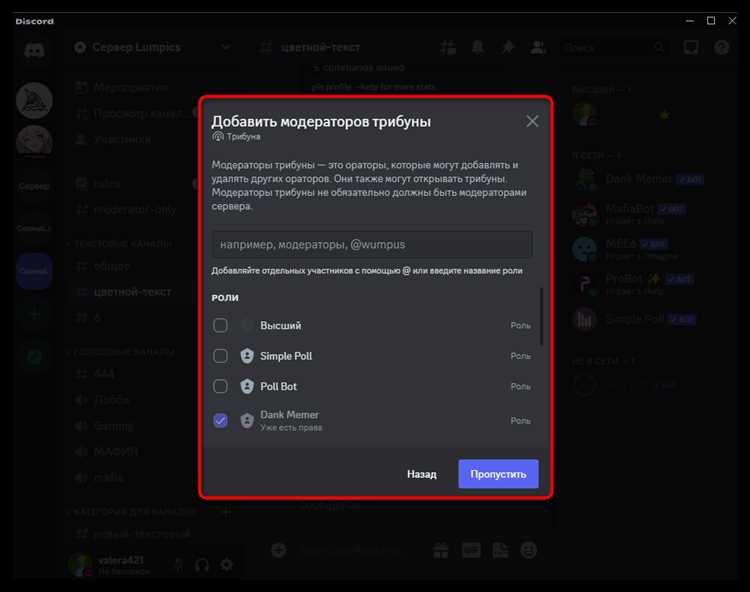
После присвоения роли модератора важно убедиться, что права работают корректно на всех каналах. Перейдите в каждый текстовый и голосовой канал и проверьте, доступны ли функции, включённые в роль.
Для текстовых каналов проверьте возможность:
- Удалять сообщения – модератор должен иметь возможность удалять спам или нарушения правил.
- Закреплять сообщения – важно для выделения важных объявлений.
- Использовать упоминания – при необходимости уведомлять участников.
Для голосовых каналов убедитесь в наличии прав:
- Мьют и размутик участников – контроль за аудио-потоком.
- Перемещение участников между каналами – при необходимости управления комнатами.
Если модератор не может выполнять определённые действия, проверьте настройки роли и приоритет в списке ролей. Роли с более низким приоритетом не смогут переопределять ограничения каналов с более высокими разрешениями.
Изменение или удаление роли модератора
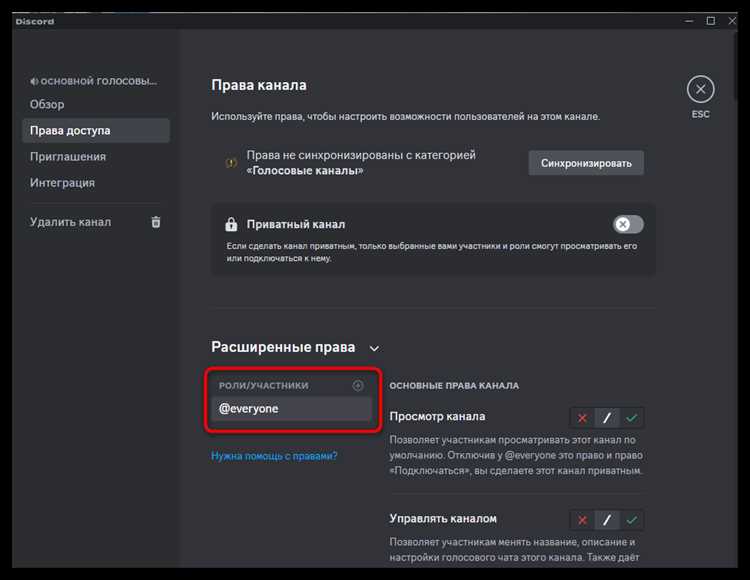
Для изменения роли модератора откройте Настройки сервера → Роли и выберите нужную роль. Здесь можно скорректировать разрешения, например добавить возможность кика участников или ограничить удаление сообщений на определённых каналах.
При редактировании важно проверять приоритет роли в списке ролей. Роли с низким приоритетом не смогут переопределять ограничения каналов с более высокими правами.
Для удаления роли модератора выберите роль в списке и нажмите Удалить роль. После удаления все участники теряют права модератора автоматически. Рекомендуется заранее переназначить модераторские функции другим участникам, чтобы не оставлять сервер без контроля.
Использование ботов для управления модераторами
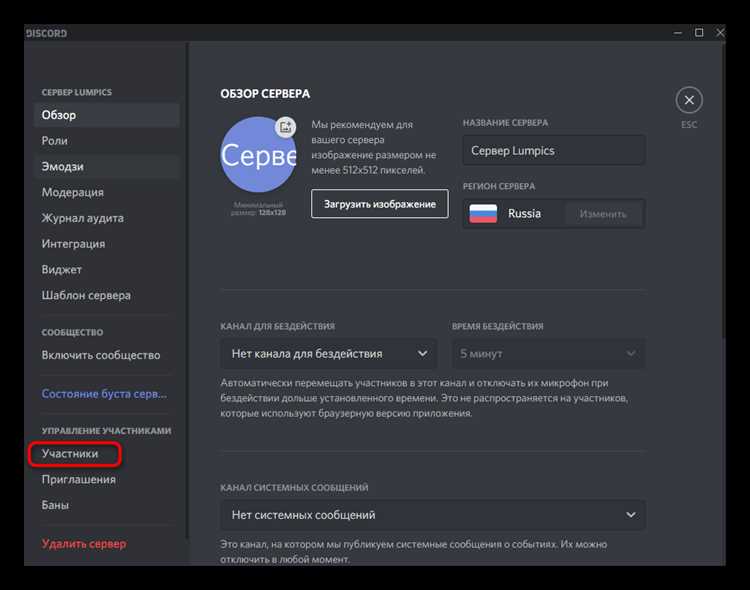
Боты упрощают назначение и контроль модераторов на больших серверах. Популярные боты, такие как Mee6 и Dyno, позволяют автоматически присваивать роли новым участникам или менять права на основе активности.
Для настройки бота откройте его панель управления и выберите сервер. Создайте правило, которое присваивает роль модератора указанным пользователям или группам. Можно также ограничивать права модератора на отдельных каналах, используя функции бота для кастомизации разрешений.
Боты позволяют вести журнал действий модераторов, фиксируя удаление сообщений, кики и блокировки. Это помогает отслеживать активность и предотвращать злоупотребления правами.
Перед внедрением автоматического назначения ролей рекомендуется протестировать действия бота на тестовом канале, чтобы убедиться, что права модераторов назначаются корректно и не выходят за рамки необходимых полномочий.
Вопрос-ответ:
Какие права нужны для назначения модератора на сервере Discord?
Для назначения модератора аккаунт должен иметь права администратора или разрешение Управление ролями. Без этих прав невозможно присвоить роль модератора, даже если она создана. Проверку можно провести в разделе Настройки сервера → Роли, убедившись, что у вашей роли есть соответствующие галочки.
Как правильно настроить роль модератора, чтобы ограничить доступ к важным функциям?
При создании роли модератора стоит включать только нужные разрешения: удаление сообщений, кик участников, управление голосовыми каналами и закрепление сообщений. Остальные функции, такие как изменение ролей администратора или доступ к критическим каналам, лучше оставлять выключенными. Это позволяет поддерживать порядок, не нарушая общую структуру сервера.
Можно ли присвоить роль модератора нескольким участникам одновременно?
Да, на больших серверах удобно использовать ботов или функции массового редактирования в разделе Настройки сервера → Участники. Через бота можно автоматически назначить роль новым активным участникам или группе выбранных пользователей. Для небольшого сервера проще присваивать роли вручную, проверяя права каждого участника.
Как проверить, что модераторские права работают корректно на всех каналах?
Для проверки создайте тестового участника с ролью модератора или используйте существующего модератора. Проверьте возможность удалять сообщения, кикать участников, управлять голосовыми каналами и закреплять сообщения. Если некоторые функции недоступны, необходимо скорректировать разрешения роли или её приоритет в списке ролей, чтобы права правильно применялись к каналам.

 Загрузка...