Содержание статьи

Контроллер DualShock 4 от Sony совместим с ПК через Bluetooth или USB-кабель, но в отличие от консолей, Windows не отображает уровень заряда в системном трее по умолчанию. Чтобы избежать внезапного отключения геймпада во время игры, нужно использовать сторонние инструменты или встроенные средства системы. Самый простой способ – подключить контроллер по USB и проверить индикатор на передней панели: если светодиод горит оранжевым, заряд ниже 20%. Однако для точных данных потребуются дополнительные шаги.
Если подключение по USB, Windows может отображать заряд через Диспетчер устройств. Откройте его, найдите раздел Устройства HID, выберите Wireless Controller и перейдите на вкладку Сведения. В выпадающем списке выберите Уровень заряда батареи – значение появится в поле ниже. Этот метод не требует дополнительного ПО, но работает только при проводном подключении и не обновляется динамически. Для постоянного мониторинга лучше использовать DS4Windows или Steam.
При низком заряде (менее 10%) контроллер начинает вибрировать и мигать светодиодом. Чтобы продлить срок службы батареи, отключайте DualShock 4 от ПК после использования – даже в режиме ожидания он потребляет энергию. Если заряд не отображается ни в одном из способов, обновите драйверы через Windows Update или переподключите устройство. В редких случаях помогает сброс контроллера: удерживайте кнопку Share и PS 10 секунд до двойного мигания светодиода.
Подключение геймпада к ПК через USB или Bluetooth

Для подключения DualShock 4 по USB используйте кабель micro-USB (версия 2.0 или новее). Подойдет стандартный кабель от зарядного устройства или смартфона, но длина не должна превышать 3 метра – длинные кабели могут вызывать задержки сигнала. Подключите геймпад к свободному USB-порту на ПК, после чего Windows автоматически установит драйверы (обычно в течение 10–30 секунд). Если система не распознает устройство, обновите драйверы через «Диспетчер устройств» вручную, выбрав «Контроллеры HID».
Bluetooth-подключение требует адаптера с поддержкой Bluetooth 2.1+ (для стабильной работы рекомендуется версия 4.0 или выше). Включите геймпад, удерживая кнопку PlayStation и Share до тех пор, пока светодиод не начнет мигать белым (режим сопряжения). На ПК откройте «Параметры Bluetooth» и выберите «Добавить устройство» – DualShock 4 появится в списке как «Wireless Controller». После успешного подключения светодиод загорится синим. Если возникают разрывы связи, уменьшите расстояние до адаптера (оптимально – до 2 метров) или отключите другие Bluetooth-устройства.
При проблемах с подключением по Bluetooth проверьте настройки питания USB-портов: в «Диспетчере устройств» найдите «Контроллеры USB», выберите свойства каждого корневого хаба и снимите галочку с «Разрешить отключение этого устройства для экономии энергии». Также отключите энергосберегающие режимы в настройках схемы электропитания. Для геймпадов с прошивкой ниже 1.70 (дата выпуска до 2016 года) может потребоваться обновление через консоль PS4 или официальное ПО Sony.
Если DualShock 4 не определяется ни по USB, ни по Bluetooth, сбросьте его настройки: на задней панели геймпада есть отверстие с кнопкой сброса – нажмите ее скрепкой на 5 секунд. После этого повторите процедуру подключения. Для игр, требующих низкой задержки (например, шутеры), предпочтительнее USB-подключение, так как Bluetooth вносит задержку в 5–15 мс, что критично при высоком пинге.
Проверка уровня заряда через настройки Windows

Подключите DualShock 4 к компьютеру через USB или Bluetooth. Откройте Параметры Windows (Win + I), перейдите в раздел Устройства → Bluetooth и другие устройства. В списке найдите контроллер Wireless Controller и кликните по нему. В открывшемся окне отобразится текущий уровень заряда в процентах. Если подключение беспроводное, данные обновляются с задержкой в 5–10 секунд – учитывайте это при проверке.
Для быстрого доступа к информации используйте панель уведомлений: щелкните по значку Bluetooth в трее, выберите Показать устройства Bluetooth, затем нажмите на Wireless Controller. Альтернативный метод – через Диспетчер устройств: откройте его (Win + X → Диспетчер устройств), разверните категорию Устройства HID, найдите Wireless Controller в списке, кликните правой кнопкой и выберите Свойства. Вкладка Сведения → Свойство → Уровень заряда батареи покажет значение в процентах. Этот способ работает только при подключении по Bluetooth.
Использование программы DS4Windows для мониторинга батареи
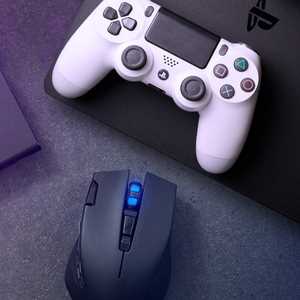
DS4Windows – единственное приложение, которое отображает точный процент заряда DualShock 4 без необходимости подключения к консоли. После установки программы и сопряжения геймпада через Bluetooth или USB в главном окне появится индикатор батареи в правом верхнем углу. Значение обновляется в реальном времени, но для корректной работы требуется версия не ниже 3.0.18, так как в более ранних сборках данные могли отображаться с задержкой или неверно.
Чтобы включить постоянное отображение заряда в трее, перейдите в настройки DS4Windows на вкладку Settings, найдите раздел Notifications и активируйте опцию Show battery percentage in tray icon. Это позволит следить за уровнем заряда без открытия основного окна. При снижении заряда ниже 20% программа автоматически уведомит пользователя всплывающим сообщением, если включена соответствующая настройка в разделе Low Battery Warning.
Для диагностики проблем с отображением заряда откройте вкладку Controller/Driver Setup и убедитесь, что выбран драйвер ViGEmBus вместо HidHide. Последний может блокировать передачу данных о батарее. Если процент заряда не обновляется, перезапустите службу DS4Windows через диспетчер задач или переподключите геймпад – это сбрасывает временные ошибки связи.
DS4Windows также позволяет настраивать пороговые значения для уведомлений. В разделе Battery Settings можно задать уровень заряда, при котором программа будет сигнализировать о необходимости подзарядки. Например, установив значение 15%, вы получите предупреждение раньше, чем геймпад отключится. Эта функция полезна при длительных игровых сессиях, когда важно избежать внезапного разряда.
Если процент заряда отображается некорректно (например, прыгает с 50% на 10%), попробуйте откалибровать батарею. Для этого полностью разрядите геймпад, затем зарядите его до 100% без прерываний. В редких случаях помогает сброс контроллера: удерживайте кнопку PS и Share одновременно в течение 10 секунд, после чего переподключите устройство к компьютеру.
Отображение заряда в Steam при запуске игр

Steam автоматически отображает уровень заряда контроллера DualShock 4 в правом нижнем углу экрана при запуске поддерживаемых игр. Эта функция работает только в режиме Big Picture или при использовании встроенной оболочки Steam Input. Для проверки активируйте настройки контроллера: перейдите в Настройки Steam → Контроллер → Общие настройки контроллера и включите опцию Поддержка конфигурации PlayStation. Без этого шага индикатор заряда не появится.
Индикатор заряда появляется в виде небольшого значка батареи рядом с иконкой контроллера. Цвет и процент зависят от текущего уровня:
- Зелёный (75–100%) – полный заряд;
- Жёлтый (25–74%) – средний уровень;
- Красный (0–24%) – низкий заряд, требуется подключение.
Если значок не отображается, убедитесь, что игра использует API Steam Input – это можно проверить в свойствах игры на вкладке Контроллер.
Для игр, не поддерживающих Steam Input напрямую, индикатор заряда может не работать. В таких случаях используйте сторонние утилиты, например DS4Windows, или проверяйте уровень через системный трей Windows (при подключении по Bluetooth). Steam также позволяет принудительно включить поддержку контроллера для любой игры: в свойствах игры выберите Принудительная поддержка конфигурации контроллера и выберите шаблон PlayStation 4.
Если индикатор заряда мигает или показывает неверные данные, обновите драйверы контроллера через Диспетчер устройств Windows или переподключите геймпад. Steam периодически обновляет поддержку контроллеров, поэтому рекомендуется держать клиент в актуальном состоянии. Для стабильной работы используйте проводное подключение или адаптер DualShock 4 USB Wireless Adapter – Bluetooth-соединение может вызывать задержки в отображении заряда.
Просмотр индикатора заряда на самом контроллере
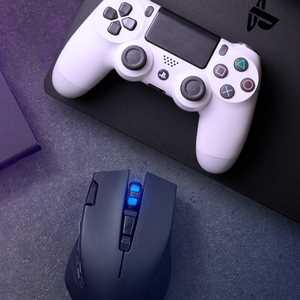
Для точной оценки состояния батареи нажмите и удерживайте кнопку PS в центре контроллера в течение 3–5 секунд. Светодиод начнёт мигать с частотой, соответствующей текущему заряду: одно быстрое мигание – менее 25%, два – 25–50%, три – 50–75%, четыре – более 75%. Этот метод работает независимо от подключения к компьютеру и не требует дополнительного ПО.
При зарядке через USB-кабель индикатор горит оранжевым, даже если контроллер выключен. Полная зарядка занимает около 2 часов при использовании оригинального кабеля и адаптера мощностью не менее 2 А. Если светодиод не загорается при подключении, проверьте целостность кабеля или попробуйте другой USB-порт – контроллер не поддерживает зарядку через порты с низким током (например, на клавиатурах или хабах без внешнего питания).
В режиме Bluetooth индикатор заряда отображается только при активном использовании контроллера. Если светодиод гаснет через несколько секунд после нажатия кнопки, это нормально – он переходит в энергосберегающий режим. Чтобы повторно активировать индикацию, нажмите любую кнопку или сдвиньте стик. При уровне заряда ниже 10% контроллер автоматически отключается через 5 минут бездействия, чтобы предотвратить полный разряд батареи.
Износ аккумулятора со временем снижает точность индикации. Если контроллер быстро разряжается (менее 2 часов работы) или индикатор показывает нестабильные значения, замените батарею. Оригинальные аккумуляторы для DualShock 4 имеют ёмкость 1000 мА·ч, сторонние аналоги могут отличаться по характеристикам. Для замены потребуется отвёртка Torx T8 и аккуратность при разборке корпуса.
Решение проблем, если заряд не отображается
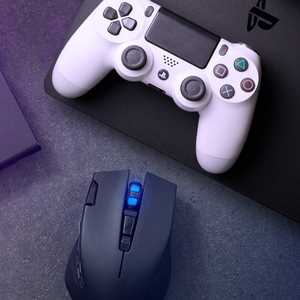
Первым шагом проверьте соединение контроллера с компьютером. Если DualShock 4 подключён по Bluetooth, убедитесь, что адаптер работает корректно – попробуйте переподключить его или заменить на другой USB-порт. Для проводного подключения используйте оригинальный кабель USB-A на USB-micro, так как неоригинальные кабели часто не поддерживают передачу данных, только зарядку. Откройте «Диспетчер устройств» в Windows (Win + X) и найдите раздел «Устройства HID» – если контроллер отображается с восклицательным знаком, обновите драйверы вручную через «Обновить драйвер» → «Выполнить поиск драйверов на этом компьютере» → «Выбрать драйвер из списка» → «Стандартный игровой контроллер HID».
Если контроллер распознаётся системой, но заряд не отображается, сбросьте его настройки. Для этого зажмите кнопку Share и кнопку PS на 10 секунд – светодиод начнёт мигать белым, после чего контроллер перезагрузится. Подключите его заново и проверьте отображение заряда в системном трее Windows (значок батареи рядом с часами) или в настройках Bluetooth. В macOS заряд можно увидеть в меню Bluetooth, нажав на значок контроллера. Если проблема сохраняется, попробуйте подключить DualShock 4 к другому устройству – это поможет определить, неисправен ли сам контроллер.
Обновите прошивку DualShock 4 через официальное приложение Sony «DS4Windows» или «Firmware Updater» для macOS. Скачайте последнюю версию с сайта разработчика (например, ds4-windows.com) и следуйте инструкциям по обновлению. Устаревшая прошивка часто вызывает сбои в передаче данных о заряде. После обновления отключите и снова подключите контроллер – в большинстве случаев проблема решается.
Проверьте настройки питания USB-портов. В Windows откройте «Панель управления» → «Электропитание» → «Настройка схемы электропитания» → «Изменить дополнительные параметры питания». Найдите раздел «Параметры USB» → «Параметр временного отключения USB» и установите значение «Отключено». Это предотвратит автоматическое отключение питания порта, что может мешать корректной работе контроллера. На ноутбуках также отключите режим энергосбережения для Bluetooth-адаптера в «Диспетчере устройств» → «Свойства» → «Управление электропитанием» → снимите галочку с «Разрешить отключение этого устройства для экономии энергии».
Если ни один из методов не сработал, протестируйте контроллер на консоли PlayStation 4. Подключите его по кабелю и проверьте, отображается ли заряд в меню консоли. Если нет – проблема в аккумуляторе или плате контроллера. В таком случае замените батарею (артикул оригинальной – CUH-ZCT2) или обратитесь в сервисный центр. Для самостоятельной замены используйте инструкции с ресурсов вроде iFixit, но помните, что это лишает гарантии.

 Загрузка...