Версия BIOS – критически важный параметр для стабильности и совместимости системы. На платах ASRock она определяет поддержку процессоров, оперативной памяти, режимов работы накопителей и других аппаратных компонентов. Устаревшая прошивка может стать причиной некорректной инициализации оборудования, ошибок загрузки или даже полного отказа системы. Особенно актуально это при апгрейде процессора или установке новых модулей RAM, где совместимость напрямую зависит от версии микрокода.
ASRock предоставляет несколько способов проверки версии BIOS, каждый из которых подходит для разных сценариев. Самый быстрый – через интерфейс UEFI, доступный при загрузке системы. Для этого нужно нажать F2 или Del при старте ПК, после чего перейти на вкладку Main или Tool, где версия отображается в формате PX.XX (например, P1.50). Альтернативный метод – использование утилиты ASRock App Shop или ASRock Polychrome RGB, если они установлены в системе. Эти программы отображают текущую версию в разделе System Information.
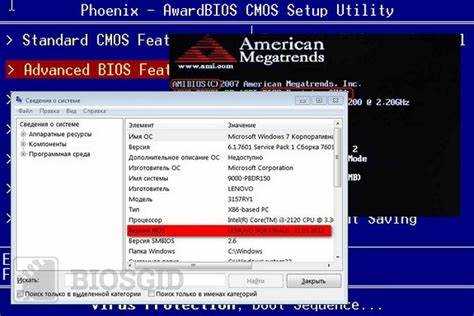
Для пользователей, работающих в Windows, доступен инструмент msinfo32. Запустите его через команду Выполнить (Win + R), введите msinfo32 и найдите строку Версия/дата BIOS. Здесь будет указан производитель (ASRock) и версия прошивки. Важно: в некоторых случаях msinfo32 может отображать неактуальные данные, если BIOS был обновлён без перезагрузки системы. Для точной проверки используйте методы через UEFI или фирменные утилиты ASRock.
Если плата не загружается, проверьте версию через POST-коды или индикаторы на самой плате. На некоторых моделях ASRock (например, серии Taichi или Fatal1ty) установлен цифровой дисплей, отображающий текущую версию при включении. На других моделях можно ориентироваться на наклейку на микросхеме BIOS – там указан заводской номер прошивки. Однако этот метод не учитывает обновления, поэтому для актуальных данных всегда используйте программные или аппаратные средства.
Проверка версии BIOS через интерфейс UEFI
Войдите в UEFI, нажав Del или F2 при загрузке системы – клавиша зависит от модели ASRock (например, на платах B650M-HDV используется F2, а на X670E Taichi – Del). После появления интерфейса перейдите на вкладку Main или System Browser, где отображается текущая версия BIOS. На некоторых моделях, таких как ASRock Z790 PG Lightning, данные могут находиться в разделе Tool → UEFI Update или System Information. Если версия не видна сразу, проверьте подменю Advanced → CPU Configuration – иногда информация дублируется там.
Для плат с графическим интерфейсом UEFI (например, серии Phantom Gaming) используйте мышь или клавиши со стрелками для навигации. В разделе Status или Information найдите строку BIOS Version, где указаны номер сборки (например, P1.20) и дата выпуска. На некоторых моделях, таких как ASRock B550 Steel Legend, версия может отображаться в верхней части экрана рядом с логотипом производителя. Если данные неактуальны, обновите UEFI через встроенный инструмент Instant Flash или загрузочную флешку.
При работе с серверными платами ASRock (например, серии EPYC) версия BIOS часто скрыта в разделе Server Mgmt → FRU Information. В этом случае ищите параметр BIOS Revision или Firmware Version. Для плат с поддержкой RAID (как ASRock X570 Taichi) проверьте вкладку Storage Configuration – иногда версия дублируется в описании контроллера. Если интерфейс UEFI не отображает данные, попробуйте сбросить настройки на заводские через Load UEFI Defaults в разделе Exit.
Запишите версию BIOS перед выходом из UEFI, чтобы сравнить её с актуальной на сайте ASRock. На странице поддержки модели (например, https://www.asrock.com/mb/AMD/B650M-HDV/index.asp#BIOS) ищите раздел Download → BIOS. Если текущая версия устарела, скачайте последнюю и обновите через Instant Flash в UEFI или утилиту ASRock BIOS Flashback для плат с этой функцией (например, X670E PG Lightning). Не выключайте питание во время обновления – это может привести к повреждению микропрограммы.
Использование командной строки Windows для получения данных BIOS

Командная строка Windows предоставляет несколько способов извлечения информации о версии BIOS материнской платы ASRock без необходимости перезагрузки системы или входа в UEFI. Основные инструменты – wmic, systeminfo и PowerShell-команды. Каждый метод возвращает данные в разном формате, что позволяет выбрать оптимальный вариант для автоматизации или ручной проверки.
Для быстрого получения версии BIOS используйте команду:
wmic bios get version– возвращает более подробную строку, включая производителя и дату релиза, напримерASRock - 1072009 P1.30.
Эти команды работают в стандартной командной строке (cmd.exe) и не требуют прав администратора. Результат появляется мгновенно, что удобно для скриптов или быстрой диагностики.
Команда systeminfo предоставляет расширенный набор данных, включая версию BIOS, дату установки и информацию об оборудовании. Введите:
Недостаток метода – медленное выполнение (до 10 секунд), так как systeminfo собирает полный отчет о системе. Однако он полезен, если нужны дополнительные данные, например дата обновления BIOS или модель процессора.
PowerShell предлагает более гибкие инструменты для работы с BIOS. Запустите PowerShell и выполните:
Get-WmiObject -Class Win32_BIOS | Select-Object -Property SMBIOSBIOSVersion, Manufacturer, ReleaseDate– возвращает версию, производителя и дату релиза в структурированном виде.
Get-WmiObject Win32_BIOS | Export-Csv -Path "bios_info.csv" -NoTypeInformation.
Для проверки даты выпуска BIOS используйте:
wmic bios get releasedate– возвращает дату в форматеYYYYMMDD000000, где первые 8 символов – год, месяц и день.- В PowerShell:
(Get-WmiObject Win32_BIOS).ReleaseDate.Substring(0,8)– обрезает строку до даты.
Эти данные критичны при проверке актуальности прошивки, особенно если ASRock выпустила исправления для уязвимостей или поддержки нового оборудования.
Если требуется узнать модель материнской платы вместе с версией BIOS, выполните:
- В PowerShell:
Get-WmiObject Win32_BaseBoard | Select-Object Product, Manufacturer, Version.
При автоматизации проверки версии BIOS в скриптах используйте переменные окружения. В командной строке:
for /f "tokens=2 delims==" %A in ('wmic bios get smbiosbiosversion /value') do set BIOS_VERSION=%A– сохраняет версию в переменнуюBIOS_VERSION.
В PowerShell аналогичная задача решается проще:
$biosVersion = (Get-WmiObject Win32_BIOS).SMBIOSBIOSVersion.
Эти подходы полезны для логгирования или сравнения версии с актуальной на сайте ASRock.
Для проверки совместимости с процессорами или оперативной памятью иногда требуется не только версия BIOS, но и микрокод. Получить его можно через:
- В PowerShell:
Get-WmiObject Win32_Processor | Select-Object Name, ProcessorId.
Сравните эти данные с таблицей совместимости на сайте ASRock. Например, для процессоров AMD Ryzen 5000 может потребоваться BIOS версии P2.10 или новее.
Если командная строка возвращает неполные данные (например, отсутствует дата релиза), используйте утилиту msinfo32 в сочетании с командой:
msinfo32 | find "Версия BIOS"– запускает системную информацию и фильтрует нужную строку.
Этот метод дублирует часть функционала systeminfo, но иногда отображает дополнительные сведения, такие как серийный номер платы. Для ASRock результат может включать строку Версия BIOS/Дата: American Megatrends Inc. P1.30, 15.07.2021.
Как узнать версию BIOS с помощью утилиты ASRock A-Tuning
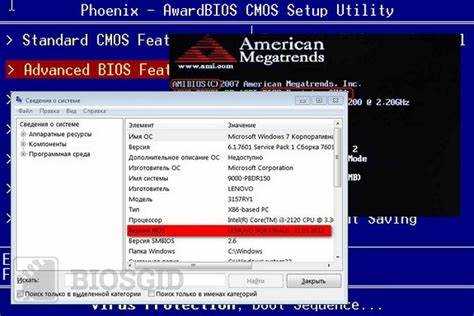
Утилита ASRock A-Tuning – штатный инструмент для мониторинга и настройки материнских плат производителя. Чтобы получить данные о версии BIOS, скачайте последнюю версию программы с официального сайта ASRock, выбрав свою модель платы. Установите утилиту, следуя инструкциям мастера, и перезагрузите систему, если потребуется. После запуска A-Tuning откройте вкладку «System Info» или «Информация о системе» – в зависимости от локализации интерфейса.
В разделе «BIOS Version» отобразится текущая версия прошивки. Формат записи обычно включает:
- Модель платы (например,
B650M Pro RS); - Номер версии (например,
P1.20); - Дата выпуска (например,
05/15/2024).
Если версия не отображается, убедитесь, что утилита совместима с вашей платой – для старых моделей (до 2018 года) может потребоваться ASRock App Shop или другая программа.
Для проверки актуальности версии сравните полученные данные с последними прошивками на странице поддержки вашей платы. В A-Tuning также доступна кнопка «Check for Update» (если поддерживается), которая автоматически перенаправит на сайт ASRock. При обновлении BIOS через утилиту следуйте официальной инструкции: не прерывайте процесс и используйте стабильное питание, чтобы избежать повреждения микропрограммы.
Просмотр информации о BIOS в системных сведениях Windows

Откройте утилиту «Сведения о системе» через команду msinfo32 в окне «Выполнить» (Win + R). В разделе «Сведения о системе» найдите строку «Версия/дата BIOS» – здесь отображается текущая версия прошивки и производитель (например, ASRock P1.20 05/15/2023). Для плат ASRock также может быть указан идентификатор модели материнской платы в строке «Модель основной платы», что поможет уточнить совместимость обновлений.
Если версия BIOS не отображается корректно или данные устарели, проверьте актуальность через UEFI Setup: перезагрузите ПК и нажмите F2 или Del при старте. В интерфейсе UEFI версия обычно указана на главном экране или в разделе «Main» – сравните её с данными из msinfo32. Расхождения могут сигнализировать о проблемах с драйверами SMBIOS или некорректной работе утилиты.
Определение версии BIOS через сторонние программы диагностики
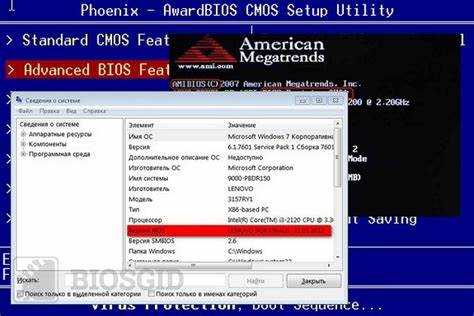
Сторонние утилиты позволяют получить информацию о версии BIOS без перезагрузки системы или входа в UEFI. Наиболее надёжные инструменты – HWiNFO, CPU-Z и AIDA64. Они считывают данные напрямую из SMBIOS или через низкоуровневые вызовы Windows, исключая риск неверной интерпретации пользователем.
HWiNFO отображает версию BIOS в разделе «Motherboard» сразу после запуска. В строке «BIOS Version/Date» указывается точный номер сборки и дата выпуска прошивки. Для ASRock актуально проверять поле «BIOS Release», где может быть дополнительная маркировка, например, «P1.30» или «B450M-HDV R4.0». Программа поддерживает экспорт отчёта в текстовый файл или HTML для дальнейшего анализа.
CPU-Z показывает версию BIOS в одноимённой вкладке. Здесь важно обратить внимание на поле «Version», где отображается строка формата «ASRock P1.40» или «AMI UEFI 2.19.1268». Утилита не требует установки, работает в портативном режиме и совместима с Windows 7–11. Для проверки обновлений можно сравнить полученную версию с актуальной на сайте производителя.
AIDA64 предоставляет расширенные данные о BIOS в разделе «Компьютер» → «DMI». Помимо версии, здесь доступна информация о производителе микросхемы (например, AMI или Phoenix), дате компиляции и поддерживаемых функциях. Утилита полезна для диагностики совместимости с процессорами или модулями памяти, так как отображает список поддерживаемых моделей в разделе «BIOS Properties».
Handle 0x0000, DMI type 0, 24 bytes
BIOS Information
Vendor: American Megatrends Inc.
Version: P1.60
Release Date: 07/27/2023
Address: 0xF0000
Здесь «Version» – искомая строка.
При выборе программы учитывайте её актуальность. Устаревшие версии HWiNFO или CPU-Z могут некорректно отображать данные на новых чипсетах (например, Intel 700-й серии или AMD AM5). Рекомендуется скачивать утилиты только с официальных сайтов: hwinfo.com, cpuid.com, aida64.com. Избегайте сборок с неофициальных источников – они могут содержать вредоносный код.
Если сторонние программы показывают разные версии BIOS, проверьте наличие дублирующихся записей в SMBIOS. Это характерно для плат с резервными микросхемами BIOS (например, ASRock Dual BIOS). В таком случае версию следует сверять с данными из UEFI или документацией к материнской плате. Для ASRock также актуально проверять поле «BIOS ID» в HWiNFO – оно содержит уникальный идентификатор, по которому можно найти точную прошивку на сайте поддержки.
Чтение версии BIOS на экране загрузки компьютера
Версия BIOS обозначается строкой вида P1.20, AMI BIOS 2.30 или ASRock UEFI 4.01. Первая часть (буква и цифра) указывает на модель платы, вторая – на ревизию прошивки. Для ASRock характерны префиксы: P – для Intel, A – для AMD, B – бюджетные модели. Запишите полную строку, включая дату сборки (например, 03/15/2023), если она отображается.
- На системах с Award BIOS (старые модели, такие как ASRock 970 Extreme3) версия отображается как
Award Modular BIOS v6.00PG, а ревизия – в строкеASRock 970 Extreme3 BIOS P1.80. - Если экран загрузки слишком быстро исчезает, отключите опцию Fast Boot в BIOS Setup или нажмите Pause/Break для остановки процесса.
На некоторых платах ASRock (например, X570 Taichi) версия BIOS дублируется в двух местах: в верхнем левом углу и в строке Press F2 or DEL to enter UEFI BIOS. Вторая строка часто содержит более полные данные, включая минорные обновления (например, L1.21A вместо L1.21). Обращайте внимание на суффиксы: A – альфа-версия, B – бета, отсутствие буквы – стабильная сборка.
Если версия не отображается, проверьте настройки BIOS: в разделе Boot найдите параметр Full Screen Logo и установите его в Disabled. На платах с графическими адаптерами NVIDIA или AMD иногда требуется подключить монитор к порту материнской платы (не к видеокарте) для корректного отображения POST-экрана. Для ноутбуков ASRock (например, серии NUC) используйте комбинацию Fn+F2 или Fn+Esc.
В случае проблем с отображением версии попробуйте сбросить BIOS к заводским настройкам: извлеките батарейку CMOS на 5 минут или используйте джампер CLR_CMOS (расположение указано в руководстве к плате). После сброса версия BIOS появится в первых строках загрузки. Если данные по-прежнему отсутствуют, обновите прошивку через утилиту ASRock Instant Flash или с помощью флешки в режиме DOS.
Для документирования версии сделайте снимок экрана с помощью камеры или телефона. На Windows 10/11 можно использовать встроенное средство Win+Shift+S, но только если система уже загружена. Альтернатива – записать данные вручную: фиксируйте не только номер версии, но и контрольную сумму (если отображается), например, Checksum: 0xA8B3, которая поможет идентифицировать прошивку при поиске обновлений на сайте ASRock.
Проверка версии BIOS в документации или наклейке на материнской плате
На платах ASRock версия BIOS часто указывается на наклейке, расположенной рядом с разъемом PCIe x16 или в углу платы. Ищите маркировку вида «P1.20» или «B450M-HDV R2.0 P1.40» – цифры после буквы «P» обозначают версию прошивки. Наклейка может быть белой, желтой или серебристой, с мелким шрифтом, поэтому используйте фонарик и увеличительное стекло при осмотре.
В руководстве пользователя ASRock версия BIOS приводится в разделе «Технические характеристики» или «BIOS Features». Например, в мануале к плате B550M Pro4 указано: «AMI UEFI Legal BIOS с поддержкой ACPI 6.0, SMBIOS 2.7, версии P1.00». Если документация отсутствует, скачайте PDF-файл с официального сайта ASRock, выбрав точную модель платы в разделе «Поддержка».
На некоторых моделях, например X570 Taichi, версия BIOS дублируется на наклейке рядом с батарейкой CMOS. Формат записи может отличаться: вместо «P2.30» встречается «M230» или «2.30B». Если наклейка повреждена или отсутствует, проверьте текст на самой микросхеме BIOS – производители иногда наносят версию лазерной гравировкой, например «W25Q128JV 1.10».
Для плат с двухчиповым BIOS (например, ASRock Z790 Taichi) версия указывается для каждого чипа отдельно. Наклейка содержит две строки: «BIOS1: P1.60» и «BIOS2: P1.50». В документации это отражается в таблице «Dual BIOS Support». Если версии не совпадают, приоритет имеет основной чип (BIOS1).
При покупке б/у платы сверяйте версию BIOS с последней доступной на сайте ASRock. Например, для модели H610M-HDV актуальная версия – P1.80, а наклейка может показывать P1.20. Разница в ревизиях критична для поддержки процессоров 12-го и 13-го поколения Intel. В таких случаях требуется обновление через Instant Flash.
Если наклейка и документация недоступны, ищите QR-код на плате. На ASRock B650E PG Riptide он расположен возле слота M.2 и ведет на страницу поддержки с точной версией BIOS. Альтернатива – надпись на коробке платы: на боковой панели указывается серийный номер и ревизия, например «Rev. 1.02, BIOS P1.10».
В редких случаях версия BIOS наносится на радиатор чипсета или VRM. На платах формата Mini-ITX (например, ASRock A300M-STX) ищите гравировку на металлической пластине под процессором. Если надпись отсутствует, единственный способ – загрузка системы и проверка через UEFI или утилиту ASRock App Shop.
Сравнение текущей версии BIOS с последней на сайте ASRock
После определения текущей версии BIOS через UEFI или утилиту ASRock APP Shop перейдите на официальную страницу поддержки материнской платы. В разделе «Загрузки» найдите категорию BIOS и скачайте файл с последней версией. Обратите внимание на дату релиза и список исправлений – если в описании упоминаются критические уязвимости (например, CVE-2023-XXXX) или проблемы, актуальные для вашего процессора (особенно для AMD Ryzen 7000 или Intel 13/14-го поколения), обновление обязательно.
Сравните номера версий: текущая отображается в формате PX.YZ (например, P1.30), где P – платформа, X – мажорная версия, YZ – минорные изменения. Если на сайте доступна версия P1.40, а у вас установлена P1.25, пропущено несколько важных патчей. Для плат на чипсетах Intel 600/700-й серии проверяйте наличие обновлений с поддержкой новых процессоров – например, BIOS P2.50 для ASRock B650M-HDV может добавлять совместимость с Ryzen 7 7800X3D.
Если разница между версиями значительна (например, P1.00 → P2.00), изучите Release Notes на предмет изменений в микрокоде или настройках UEFI. Обновления с шагом в одну мажорную версию часто требуют сброса настроек BIOS до заводских – сохраните профиль через Tool → Save UEFI Profile перед прошивкой. Для плат с двумя микросхемами BIOS (например, ASRock X670E Taichi) убедитесь, что обе версии синхронизированы, иначе возможны конфликты при загрузке.

 Загрузка...