Содержание статьи

Имя пакета Android-приложения – уникальный идентификатор, необходимый для работы с ADB, анализа логов, автоматизации тестирования или интеграции с сервисами вроде Firebase. Оно выглядит как com.example.app и хранится в файле AndroidManifest.xml. Без него невозможно выполнить команды через adb shell, настроить deep links или получить доступ к данным приложения в системных каталогах.
Самый быстрый способ узнать имя пакета – использовать Google Play Console или APK Analyzer в Android Studio. В консоли имя отображается в разделе «Информация о приложении», а в анализаторе – в поле package манифеста. Если APK уже установлен, выполните команду adb shell pm list packages -f, чтобы вывести список всех пакетов с путями к APK-файлам. Для фильтрации добавьте | grep "название_приложения".
Для анализа сторонних APK без установки подойдут инструменты вроде APKTool или JADX. Распакуйте APK через apktool d app.apk и откройте AndroidManifest.xml – имя пакета указано в атрибуте package корневого тега <manifest>. В JADX откройте APK и перейдите в раздел «Resources» → «AndroidManifest.xml». Альтернатива – онлайн-сервисы вроде APKMirror или APKPure, где имя пакета отображается в URL страницы приложения.
Если приложение запущено, используйте adb logcat с фильтром по тегу ActivityManager. При старте приложения в логах появится строка вида Starting activity: Intent { act=android.intent.action.MAIN cat=[android.intent.category.LAUNCHER] flg=0x10200000 cmp=com.example.app/.MainActivity }, где com.example.app – искомое имя пакета. Для приложений с несколькими процессами проверьте adb shell ps -A | grep "название_процесса" – имя пакета будет частью имени процесса.
Поиск имени пакета через Google Play Маркет

Если вы используете мобильное приложение Google Play, скопируйте ссылку на страницу приложения и вставьте её в браузер. Метод работает даже с сокращёнными ссылками, так как при переходе они автоматически преобразуются в полный URL с параметром id. Избегайте сторонних сервисов для разбора ссылок – они могут быть небезопасны.
Для массового поиска имён пакетов используйте расширения браузера, например, APK Downloader для Chrome. После установки расширение добавляет кнопку на страницу приложения в Play Маркете, при нажатии на которую отображается имя пакета и прямая ссылка на APK-файл. Учтите, что такие инструменты требуют доступа к вашим данным, поэтому проверяйте разрешения перед установкой.
В некоторых случаях разработчики скрывают имя пакета в метаданных страницы. Нажмите правой кнопкой мыши на странице приложения и выберите Просмотреть код страницы. В поиске (Ctrl+F) введите bundleId или packageName. Эти поля часто содержат нужную информацию в формате JSON или HTML-атрибутов.
Если приложение недоступно в вашем регионе, используйте VPN или прокси для смены страны в Google Play. После этого обновите страницу – имя пакета останется неизменным, так как оно привязано к самому приложению, а не к локализации. Альтернативный способ – найти приложение через поисковые системы с запросом site:play.google.com «название приложения».
Для проверки корректности найденного имени пакета введите его в адресную строку по шаблону: https://play.google.com/store/apps/details?id=ИМЯ_ПАКЕТА. Если страница открывается – идентификатор верный. Этот метод также помогает обнаружить дубликаты или клоны приложений, так как оригинальные пакеты обычно имеют более высокий рейтинг и количество установок.
Использование файла APK для определения имени пакета

Для анализа APK на устройстве без ПК установите приложение APK Extractor или RAR для Android. Эти инструменты позволяют просматривать содержимое архива прямо на смартфоне и находить AndroidManifest.xml в директории /resources.arsc. Имейте в виду, что некоторые APK могут быть защищены обфускацией, что усложнит поиск имени пакета без декомпиляции.
При работе с защищёнными APK используйте jadx – декомпилятор, который преобразует байт-код в читаемый Java-код и одновременно извлекает манифест. Запустите команду jadx-gui <путь_к_apk> для графического интерфейса или jadx -d <выходная_директория> <путь_к_apk> для консольного режима. Имя пакета будет отображаться в дереве проекта в разделе resources/AndroidManifest.xml.
Просмотр имени пакета в настройках Android устройства

На большинстве устройств Android имя пакета приложения можно найти в разделе «Сведения о приложении». Перейдите в Настройки → Приложения, выберите нужное приложение из списка. В открывшемся окне прокрутите вниз до блока «Дополнительно» или «О приложении» – здесь отображается строка Имя пакета (например, com.android.chrome для Google Chrome). На некоторых прошивках (MIUI, EMUI, One UI) этот пункт может скрываться под кнопкой «Ещё» или «Дополнительные параметры».
Если приложение не отображается в списке, включите показ системных процессов. Для этого в правом верхнем углу экрана «Приложения» нажмите на три точки и выберите Показать системные. Это актуально для предустановленных приложений (например, com.google.android.gms для Google Play Services) или сервисов производителя. На Android 10 и новее имя пакета также можно скопировать напрямую из адресной строки в настройках приложения – достаточно удерживать палец на строке с названием.
- На устройствах Samsung с One UI: Настройки → Приложения → [Приложение] → Сведения о приложении → Имя пакета.
- На Xiaomi с MIUI: Настройки → Приложения → Управление приложениями → [Приложение] → Версия пакета (имя пакета указано в скобках).
- На чистом Android (Pixel, Android One): Настройки → Приложения → [Приложение] → Дополнительно → Имя пакета.
Получение имени пакета через ADB команды
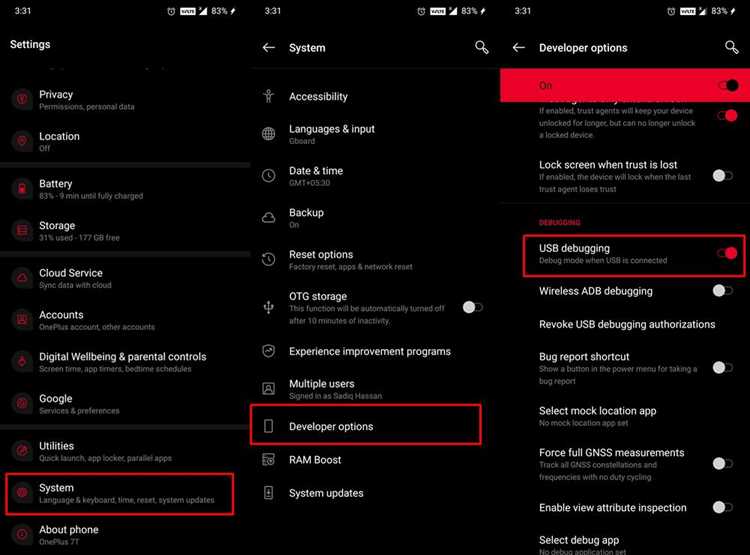
ADB (Android Debug Bridge) позволяет извлечь список всех установленных пакетов с помощью команды adb shell pm list packages. Для фильтрации результатов добавьте ключ -f, чтобы увидеть полные пути к APK-файлам, или | grep "ключевое_слово" для поиска по части имени. Например, adb shell pm list packages -f | grep "whatsapp" выведет пакеты, содержащие «whatsapp» в названии или пути.
Для получения детальной информации о конкретном пакете выполните adb shell pm path com.example.app, где com.example.app – искомое имя. Команда вернёт путь к APK-файлу, что полезно для анализа версии или извлечения ресурсов. Если пакет неизвестен, но известно имя процесса, используйте adb shell ps -A | grep "процесс" для поиска связанного пакета по PID.
Анализ логов системы для выявления имени пакета

Логи Android содержат детализированную информацию о запуске и работе приложений, включая имена пакетов. Для доступа к системным логам используйте команду adb logcat с фильтрами по ключевым тегам: ActivityManager, PackageManager или AndroidRuntime. Пример фильтрации:
adb logcat ActivityManager:I *:S– отображает события запуска активностей, где имя пакета указывается в строках видаStarting activity: ActivityRecord{... u0 com.example.app/.MainActivity}.adb logcat PackageManager:D *:S– фиксирует операции установки/обновления пакетов, включая их полные имена (например,Package com.android.chrome installed for user 0).- Для поиска по ключевому слову добавьте
| grep "package"(Linux/macOS) или| findstr "package"(Windows).
При анализе логов обращайте внимание на временные метки и контекст сообщений. Имя пакета часто сопровождается действиями: force-stop, clear data, broadcast intent. Для ускорения поиска сохраните логи в файл (adb logcat -d > logs.txt) и используйте текстовые редакторы с поддержкой регулярных выражений, например, com\.[a-z0-9_]+\.[a-z0-9_]+ для извлечения стандартных имен пакетов. В сложных случаях (например, при краше приложения) ищите строки с FATAL EXCEPTION – они содержат полное имя пакета в трассировке стека.
Применение сторонних приложений для поиска имени пакета

Сторонние приложения упрощают поиск идентификаторов пакетов Android без необходимости разбираться в коде или использовать ADB. Инструменты вроде Package Name Viewer 2.0 и App Inspector отображают список установленных приложений с указанием их полных имен пакетов, версий и другой метаинформации. Эти приложения работают локально, не требуют root-прав и поддерживают фильтрацию по названиям, что ускоряет поиск нужного пакета среди сотен установленных программ.
Package Name Viewer 2.0 выделяется минималистичным интерфейсом и возможностью экспорта списка пакетов в текстовый файл. После установки из Google Play приложение сразу отображает все установленные APK с сортировкой по алфавиту или дате установки. Для копирования имени пакета достаточно долгого нажатия на элемент списка – функция, отсутствующая в стандартных средствах Android. Приложение также показывает системные пакеты, что полезно для анализа предустановленных компонентов прошивки.
Для пользователей, которым требуется анализ пакетов на нескольких устройствах, подойдет APK Extractor. Приложение не только извлекает APK-файлы, но и отображает их имена пакетов в процессе выбора. Это удобно, если нужно передать APK коллеге или сохранить резервную копию с корректным именем. В отличие от аналогов, APK Extractor сохраняет оригинальные подписи приложений, что критично для проверки целостности пакетов.
При выборе инструмента учитывайте цель: для быстрого поиска имени пакета хватит Package Name Viewer 2.0, для глубокого анализа – App Inspector, а для работы с APK-файлами – APK Extractor. Все перечисленные приложения доступны в Google Play, регулярно обновляются и не содержат рекламы в бесплатных версиях. Избегайте инструментов, требующих root-доступа без явной необходимости, так как это повышает риски безопасности.
Проверка имени пакета в исходном коде приложения

Имя пакета Android-приложения хранится в файле AndroidManifest.xml, расположенном в корневом каталоге проекта. Откройте его в любом текстовом редакторе или IDE (например, Android Studio) и найдите атрибут package внутри тега <manifest>. Пример:
<manifest xmlns:android="http://schemas.android.com/apk/res/android" package="com.example.app">
Это значение и есть искомое имя пакета. Если проект использует Gradle, дополнительно проверьте файл build.gradle (модуля app) – там может быть указано applicationId, переопределяющее имя пакета при сборке.
Для анализа исходников без доступа к проекту используйте декомпиляторы. Инструмент apktool распаковывает APK и восстанавливает AndroidManifest.xml в читаемом виде. Запустите команду:
apktool d your_app.apk -o output_dir
В полученной директории найдите файл output_dir/AndroidManifest.xml и извлеките имя пакета из атрибута package. Альтернатива – jadx, который декомпилирует код в Java и отображает манифест в удобном интерфейсе.
В исходном коде имя пакета также встречается в структуре каталогов. Например, в проекте на Kotlin/Java файлы активностей и сервисов расположены по пути src/main/java/com/example/app/, где com.example.app – имя пакета. Проверьте директорию res/values/strings.xml – там может быть строка с идентификатором приложения, совпадающим с именем пакета.
При работе с библиотеками имя пакета часто дублируется в аннотациях и конфигурационных файлах. Например, в build.gradle плагина com.android.application ищите блок defaultConfig с полем applicationId. В Kotlin-классах имя пакета указывается в начале файла через package com.example.app. Если проект мультимодульный, проверяйте каждый модуль отдельно – их имена пакетов могут отличаться.

 Загрузка...