Содержание статьи
Имя компьютера в Windows 10 – это уникальный идентификатор, который система использует для сетевой идентификации, удалённого доступа и управления устройством. Оно задаётся при установке ОС или настройке сети, но часто требуется узнать его позже – например, для подключения к общему ресурсу, настройки принтера или диагностики сетевых проблем. В отличие от пользовательского имени, имя компьютера остаётся неизменным, если его не изменить вручную через параметры системы.
Windows 10 предлагает несколько способов получить эту информацию, и выбор метода зависит от ситуации. Если вы работаете локально, достаточно командной строки или настроек системы. Для удалённого доступа или автоматизации задач пригодятся PowerShell или реестр. Ниже – проверенные варианты, которые сработают даже при ограниченных правах пользователя.
Почему это важно? Без знания имени компьютера невозможно настроить сетевые папки, подключиться через RDP или использовать инструменты вроде PsExec для удалённого выполнения команд. Ошибки в имени (например, опечатки) приведут к сбоям подключения, а дублирование имён в сети вызовет конфликты. Поэтому точность здесь критична.
Все описанные методы работают в Windows 10 версии 1809 и новее, включая сборки 21H2 и 22H2. Если у вас более старая версия, некоторые команды могут отличаться – проверьте номер сборки через winver.
Поиск имени через меню «Параметры» за 3 шага

Откройте меню «Параметры» комбинацией клавиш Win + I. Это самый быстрый способ попасть в нужный раздел без лишних переходов. Если клавиатурный способ не работает, щелкните правой кнопкой мыши по кнопке «Пуск» и выберите пункт «Параметры» из контекстного меню.
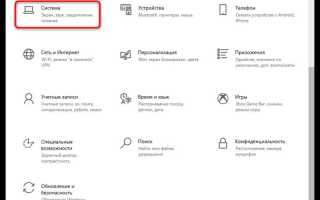
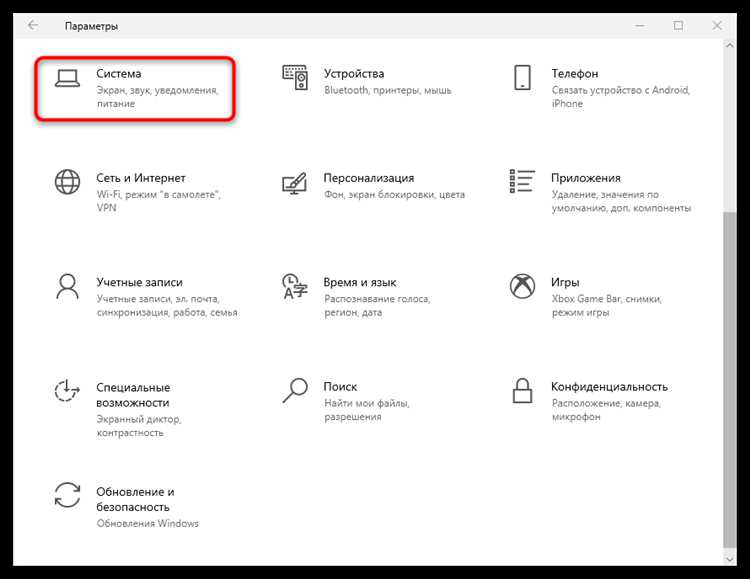
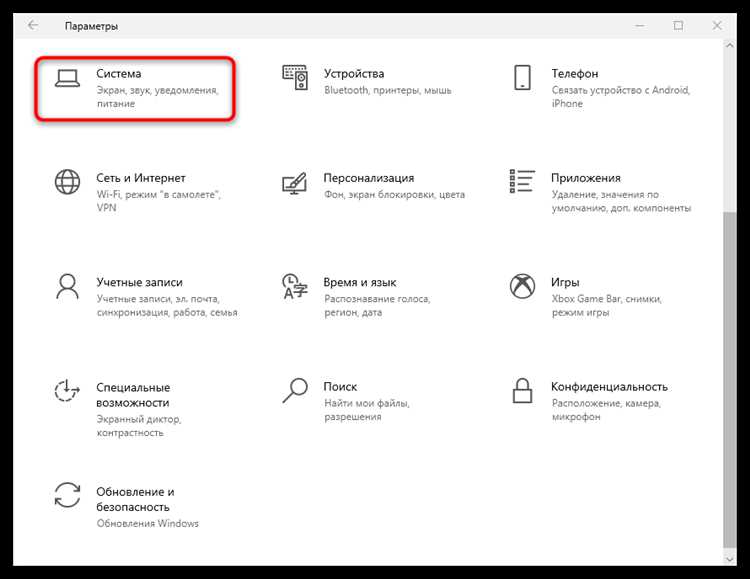
В окне «Параметры» перейдите в раздел «Система». Он находится в самом верху списка и обычно открывается по умолчанию. Прокрутите левую панель вниз до пункта «О системе» – именно здесь отображаются базовые сведения о вашем устройстве, включая имя компьютера.
В разделе «О системе» найдите блок «Характеристики устройства». Имя компьютера указано в строке «Имя устройства» под заголовком «Имя ПК». Если требуется скопировать его, щелкните правой кнопкой мыши по тексту и выберите «Копировать» или выделите строку и нажмите Ctrl + C.
Для быстрого доступа к этому разделу в будущем используйте поисковую строку в меню «Параметры». Введите «имя устройства» или «о системе», и система сразу предложит нужный пункт. Это сокращает время поиска до нескольких секунд.
Если имя компьютера требуется изменить, нажмите кнопку «Переименовать этот ПК» рядом с текущим именем. Учтите, что для этого потребуются права администратора, а после переименования система запросит перезагрузку.
Использование командной строки для быстрого результата

Командная строка Windows 10 предоставляет мгновенный доступ к имени компьютера без необходимости перехода по нескольким меню. Достаточно ввести одну команду, чтобы получить результат за секунды. Этот метод идеален для пользователей, работающих с удалёнными системами или автоматизирующих задачи через скрипты.
Откройте командную строку любым удобным способом: через меню «Пуск» (введите cmd в поиске) или комбинацией клавиш Win + R, затем наберите cmd и нажмите Enter. Убедитесь, что вы запускаете её без прав администратора, если не требуется иное – имя компьютера доступно для всех пользователей.
Введите команду hostname и нажмите Enter. На экране появится имя компьютера в чистом виде, без дополнительных данных. Это самый быстрый способ, но он не показывает домен или рабочую группу, если они настроены.
Для расширенной информации используйте команду systeminfo | findstr /B /C:"Имя узла". Она выведет строку с именем компьютера и доменом (если применимо), отфильтровав лишние данные. Полезно, когда требуется подтвердить принадлежность машины к сетевой инфраструктуре.
Альтернативный вариант – wmic computersystem get name. Команда возвращает имя компьютера в формате таблицы, что удобно для парсинга в скриптах. Если нужно получить имя вместе с доменом, добавьте параметр ,domain через запятую: wmic computersystem get name,domain.
Для проверки сетевых настроек введите ipconfig /all. Имя компьютера отображается в разделе «Имя узла Windows» среди других параметров адаптеров. Этот метод полезен, если требуется одновременно проверить IP-адрес или DNS-суффикс.
Запомните: команды работают одинаково в классической командной строке (cmd) и PowerShell. Однако в PowerShell можно использовать более современный синтаксис, например, $env:COMPUTERNAME – он возвращает имя компьютера как переменную среды, что удобно для автоматизации задач.
Как узнать имя компьютера через «Панель управления»
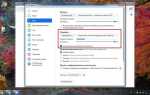
В списке найдите и выберите пункт «Система». На открывшейся странице в разделе «Имя компьютера, имя домена и параметры рабочей группы» будет указано текущее имя устройства. Оно отображается рядом с меткой «Имя компьютера» в формате ИМЯ-ПК или DESKTOP-XXXXXXX.
Если имя не отображается полностью, нажмите на ссылку «Изменить параметры» справа. В открывшемся окне «Свойства системы» на вкладке «Имя компьютера» вы увидите полное имя в поле «Полное имя компьютера». Здесь же можно скопировать его для дальнейшего использования.
- Для быстрого доступа к разделу «Система» используйте сочетание клавиш Win + Pause/Break – это откроет окно напрямую, минуя «Панель управления».
- В Windows 10 версии 20H2 и новее раздел «Система» может перенаправлять в приложение «Параметры». В этом случае перейдите по пути: Параметры → Система → О системе и найдите имя в блоке «Сведения о компьютере«.
В корпоративных сетях имя компьютера может включать домен или рабочую группу. В окне «Свойства системы» эта информация указана под именем устройства. Например: ИМЯ-ПК.домен.local или ИМЯ-ПК (рабочая группа).
Если требуется не только узнать, но и изменить имя, нажмите кнопку «Изменить» в окне «Свойства системы». Учтите, что для этого потребуются права администратора, а после изменения система запросит перезагрузку.
В редких случаях имя компьютера может не отображаться из-за повреждения системных файлов. Запустите командную строку от имени администратора и выполните команду hostname – она выведет имя даже при неполадках в «Панели управления».
Для автоматизации процесса используйте PowerShell: выполните команду Get-ComputerInfo -Property "CsName" или $env:COMPUTERNAME. Эти методы полезны при удалённом администрировании или написании скриптов.
Просмотр имени в окне «Система» без дополнительных действий
Окно «Система» – самый быстрый способ узнать имя компьютера без команд или сторонних программ. Нажмите Win + Pause/Break – откроется раздел «О системе» с основными параметрами устройства. В блоке «Имя устройства» отображается текущее сетевое имя ПК, например, DESKTOP-ABC1234. Если клавиша Pause/Break отсутствует (часто на ноутбуках), используйте альтернативу: Win + X → «Система».
Для пользователей с отключёнными горячими клавишами доступен путь через Проводник:
- Откройте «Этот компьютер».
- Щёлкните правой кнопкой мыши на свободном месте → «Свойства».
- В разделе «Имя компьютера, имя домена и параметры рабочей группы» найдите строку «Имя компьютера».
Здесь же отображаются данные о версии Windows, процессоре и объёме ОЗУ – полезно для быстрой диагностики.
Если имя не отображается или требует изменения, нажмите «Изменить параметры» рядом с текущим именем. В открывшемся окне «Свойства системы» перейдите на вкладку «Имя компьютера» и нажмите «Изменить». Введите новое имя (только латиница, цифры и дефисы, без пробелов) и подтвердите кнопкой «ОК». Перезагрузка обязательна – без неё изменения не вступят в силу.
Получение имени через PowerShell за одну команду
В корпоративных сетях имя компьютера часто включает домен. Чтобы получить полное имя (FQDN), выполните [System.Net.Dns]::GetHostByName((hostname)).HostName. Метод работает даже при отсутствии прямого доступа к Active Directory, но требует разрешения DNS. Альтернатива – (Get-WmiObject Win32_ComputerSystem).Name, которая возвращает имя в формате ИМЯ_КОМПЬЮТЕРА без домена.
Для автоматизации задач сохраните имя в переменную: $pcName = $env:COMPUTERNAME. Это позволяет использовать значение в последующих командах, например, для переименования или проверки соответствия шаблону. При работе с удалёнными машинами добавьте параметр -ComputerName к Get-ComputerInfo или Get-WmiObject, указав имя или IP-адрес целевого устройства.
Ошибки при выполнении команд чаще всего связаны с правами доступа. Если Get-ComputerInfo не работает, запустите PowerShell от имени администратора. Для Get-WmiObject проверьте, включён ли WMI на целевом компьютере. В Windows 10 версии 1809 и новее рекомендуется использовать Get-CimInstance вместо Get-WmiObject – он быстрее и поддерживает современные протоколы безопасности.
Где найти имя компьютера в свойствах ярлыка «Этот компьютер»
Откройте проводник Windows (Win + E) и найдите в боковом меню раздел «Этот компьютер». Щелкните правой кнопкой мыши по ярлыку и выберите пункт «Свойства». В открывшемся окне «Система» имя компьютера отображается в строке «Имя устройства» под заголовком «Имя компьютера, имя домена и параметры рабочей группы». Если требуется скопировать значение, выделите текст и используйте сочетание Ctrl + C.
Для быстрого доступа к этому окну используйте команду sysdm.cpl в диалоговом окне «Выполнить» (Win + R). Вкладка «Имя компьютера» содержит не только имя устройства, но и кнопку «Изменить», позволяющую переименовать ПК. Учтите, что для изменения имени потребуются права администратора, а перезагрузка системы будет обязательной.
Если ярлык «Этот компьютер» отсутствует на рабочем столе, восстановите его через параметры персонализации: «Параметры» → «Персонализация» → «Темы» → «Параметры значков рабочего стола» → установите флажок «Компьютер». Альтернативный способ – создать ярлык вручную, указав в качестве расположения объекта explorer shell:MyComputerFolder.
Использование окна «Выполнить» для мгновенного ответа
Окно «Выполнить» – один из самых быстрых способов узнать имя компьютера в Windows 10 без лишних переходов по меню. Нажмите комбинацию клавиш Win + R, чтобы открыть его. Введите команду cmd /k hostname и нажмите Enter. В открывшемся окне командной строки отобразится имя вашего устройства в виде одной строки без дополнительных данных.
Если требуется только имя без запуска командной строки, используйте hostname напрямую в окне «Выполнить». Введите команду, нажмите Enter – результат появится в небольшом всплывающем окне и исчезнет через несколько секунд. Этот метод экономит время, когда не нужны подробности о системе.
Запомните: окно «Выполнить» не сохраняет историю команд по умолчанию, поэтому для повторного использования удобнее создать ярлык с нужной командой на рабочем столе. Щелкните правой кнопкой мыши, выберите «Создать» → «Ярлык», введите cmd /k hostname и присвойте имя. Теперь двойной клик запустит команду без ручного ввода.
Проверка имени в сетевых настройках Windows 10

Для быстрого доступа к сетевым параметрам используйте команду ncpa.cpl в окне «Выполнить» (Win + R). В открывшемся списке адаптеров выберите активное подключение (например, Ethernet или Wi-Fi), щелкните правой кнопкой мыши и выберите «Состояние». В новом окне нажмите «Сведения» – в строке «Имя узла» будет указано текущее имя компьютера, совпадающее с системным.
Если требуется изменить имя, вернитесь в «Параметры» → «Система» → «О системе». Нажмите «Переименовать этот компьютер» и введите новое имя, следуя ограничениям: до 15 символов, без пробелов и специальных знаков, кроме дефисов. После перезагрузки изменения вступят в силу, и новое имя отобразится в сетевых настройках.
Для проверки видимости имени в сети откройте «Проводник» и введите в адресную строку \\localhost. Если имя отображается корректно, компьютер доступен по нему в локальной сети. В противном случае проверьте настройки общего доступа в «Центре управления сетями и общим доступом» → «Изменить дополнительные параметры общего доступа».
В корпоративных сетях имя компьютера часто задается через групповые политики. Чтобы убедиться в его актуальности, выполните в PowerShell команду Get-ComputerInfo -Property "CsName". Если имя не соответствует ожидаемому, обратитесь к системному администратору для синхронизации настроек.

 Загрузка...