Содержание статьи
Локальная сеть объединяет устройства в пределах офиса, дома или учебного заведения, но идентифицировать конкретный компьютер по IP-адресу не всегда удобно. Имя хоста – это уникальный идентификатор, который упрощает взаимодействие: позволяет подключаться к общим папкам, удалённо управлять системой или настраивать сетевые службы. В Windows, Linux и macOS существуют встроенные инструменты для поиска имён устройств, но их эффективность зависит от конфигурации сети и прав доступа.
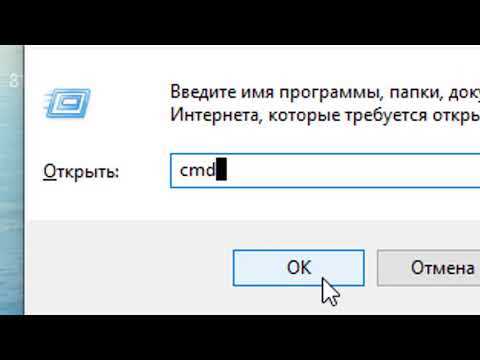
В Windows проще всего использовать командную строку с командой nslookup или ping -a. Например, ping -a 192.168.1.10 вернёт имя компьютера, если DNS-сервер сети настроен корректно. Альтернатива – утилита arp (arp -a), которая отображает кэш ARP-таблицы с сопоставлением IP и MAC-адресов. Однако этот метод работает только для устройств, с которыми недавно было установлено соединение.
Если стандартные методы не дают результата, проверьте настройки сети. Убедитесь, что все устройства находятся в одной подсети, а DHCP-сервер раздаёт адреса с корректными DNS-записями. В корпоративных сетях часто используются Active Directory или LDAP, где имена компьютеров хранятся в централизованной базе. В таких случаях обратитесь к администратору за списком хостов или используйте net view (Windows) для просмотра доступных ресурсов.
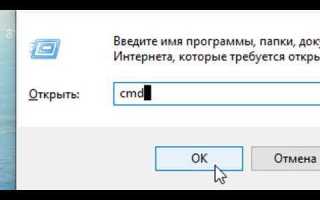
Поиск имени компьютера через командную строку Windows
Для массового сканирования сети и поиска всех имён компьютеров используйте for /L %i in (1,1,254) do @ping -n 1 -a 192.168.1.%i | find "Pinging". Команда перебирает IP-адреса в диапазоне 192.168.1.1–192.168.1.254, отправляя по одному ICMP-пакету на каждый адрес и фильтруя результаты с помощью find. Учитывайте, что брандмауэры могут блокировать ответы, а корпоративные сети часто используют другие диапазоны адресов.
Использование утилиты «Сетевое окружение» для определения имен устройств
В Windows утилита «Сетевое окружение» (или «Сеть» в современных версиях) позволяет быстро получить список устройств в локальной сети без командной строки. Откройте проводник, выберите раздел «Сеть» в боковой панели – система автоматически отобразит обнаруженные компьютеры, принтеры и другие узлы. Имена устройств отображаются в столбце «Имя компьютера» или «Устройство», если включено сетевое обнаружение.
Для корректной работы функции убедитесь, что на всех устройствах активированы следующие параметры:
- Сетевое обнаружение (Панель управления → Центр управления сетями → Дополнительные параметры общего доступа → Включить сетевое обнаружение).
- Общий доступ к файлам и принтерам (там же).
- Рабочая группа (должна совпадать на всех устройствах; по умолчанию – WORKGROUP).
Если устройство не отображается, проверьте брандмауэр: разрешите входящие подключения для профиля «Частная сеть». В Windows 10/11 это делается через «Параметры» → «Сеть и Интернет» → «Брандмауэр Windows» → «Разрешить приложение через брандмауэр» → «Общий доступ к файлам и принтерам».
В крупных сетях с доменом Active Directory имена устройств могут отображаться с доменным суффиксом (например, PC01.example.local). Если в списке видны только IP-адреса, это указывает на проблемы с разрешением имен через NetBIOS или DNS. В таком случае попробуйте обновить список вручную: щелкните правой кнопкой мыши в окне «Сеть» и выберите «Обновить».
Для устройств на других ОС (Linux, macOS) в «Сетевом окружении» отобразятся только те, которые поддерживают протокол SMB (Samba). На Linux-машинах убедитесь, что установлен пакет samba и в конфигурационном файле /etc/samba/smb.conf прописаны параметры:
workgroup = WORKGROUP(или ваша рабочая группа).server string = %h server(описание устройства).netbios name = ИМЯ_УСТРОЙСТВА(задает имя для NetBIOS).
После редактирования перезапустите службу Samba: sudo systemctl restart smbd nmbd. На macOS включите общий доступ в «Системные настройки» → «Общий доступ» → «Общий доступ к файлам» (SMB).
Если устройство видно, но его имя некорректно или отсутствует, проверьте настройки имени компьютера на самом устройстве. В Windows это делается через «Параметры» → «Система» → «О системе» → «Переименовать этот компьютер». На Linux имя задается в файле /etc/hostname или командой hostnamectl set-hostname НОВОЕ_ИМЯ. После изменения требуется перезагрузка.
Для диагностики проблем с отображением имен используйте команду nbtstat -a IP_АДРЕС (Windows) или nmblookup -A IP_АДРЕС (Linux/macOS). Эти команды покажут NetBIOS-имя устройства по его IP. Если ответ пустой, проверьте сетевые настройки и службы NetBIOS over TCP/IP (должна быть включена в свойствах сетевого адаптера).
Как узнать имя компьютера с помощью PowerShell в сети
Для сканирования всей подсети используйте цикл с командлетом Test-Connection. Пример: 1..254 | ForEach-Object Select-Object Address, ResponseTime . Это позволит выявить активные узлы, после чего к каждому из них можно применить Get-WmiObject для получения имени. Учтите, что для работы с удалёнными машинами требуются административные права и включённый протокол WMI.
Resolve-DnsName – ещё один эффективный метод, особенно если известен IP-адрес. Команда Resolve-DnsName -Name 192.168.1.100 вернёт PTR-запись, содержащую имя компьютера. Для массового сканирования объедините её с результатами Test-Connection в конвейере. При работе в доменной среде добавьте параметр -Server [DNS_сервер], чтобы ускорить разрешение имён.
При проблемах с доступом проверьте настройки брандмауэра на целевых машинах – должен быть разрешён трафик по портам 135 (RPC) и 445 (SMB). Если используется PowerShell 7+, замените Get-WmiObject на Get-CimInstance, так как WMI устарел. Для автоматизации процесса сохраните результаты в CSV-файл: Get-WmiObject Win32_ComputerSystem -ComputerName [список_IP] | Export-Csv -Path «names.csv» -NoTypeInformation.
Поиск имен сетевых устройств через роутер или маршрутизатор
Большинство современных роутеров предоставляют веб-интерфейс для управления сетью, где отображаются подключенные устройства. Чтобы получить доступ, введите в адресной строке браузера IP-адрес шлюза по умолчанию – обычно это 192.168.0.1, 192.168.1.1 или 10.0.0.1. Логин и пароль часто указаны на наклейке роутера или в документации. Если данные не подходят, попробуйте стандартные комбинации: admin/admin, admin/password или оставьте поле пароля пустым.
После входа найдите раздел с названиями вроде «Клиенты сети», «DHCP-клиенты», «Подключенные устройства» или «Wireless Clients». В зависимости от модели роутера расположение может отличаться: например, в роутерах TP-Link это Беспроводной режим → Статистика беспроводного режима, в Asus – Карта сети, а в Keenetic – Домашняя сеть → Устройства. Список содержит MAC-адреса, IP-адреса и имена устройств, если они были заданы.
Если имя устройства не отображается или выглядит как случайный набор символов (например, android-1234567890abcdef), попробуйте обновить прошивку роутера. В некоторых случаях производители добавляют поддержку распознавания имен устройств через протоколы mDNS (Multicast DNS) или NetBIOS. Для этого включите соответствующие опции в настройках роутера: в разделе «Локальная сеть» или «Дополнительные настройки» ищите пункты «Разрешить NetBIOS» или «Поддержка mDNS».
- Для устройств на Windows: имя компьютера можно задать в
Панель управления → Система → Имя компьютера. После изменения перезагрузите устройство. - Для macOS: имя задается в
Системные настройки → Общий доступ → Имя компьютера. - Для Android: имя устройства меняется в
Настройки → О телефоне → Имя устройства(доступно не на всех моделях). - Для iOS: имя задается в
Настройки → Основные → Об этом устройстве → Имя.
В корпоративных сетях или сетях с несколькими подсетями роутер может не отображать все устройства из-за ограничений протокола DHCP или настроек безопасности. В таких случаях обратитесь к администратору сети или используйте команду arp -a в командной строке Windows (или arp -n в Linux/macOS) для получения списка IP- и MAC-адресов устройств, с которыми недавно взаимодействовал ваш компьютер. Дополнительно можно использовать nbtstat -a [IP-адрес] для получения NetBIOS-имен устройств в Windows.
Некоторые роутеры позволяют назначать статические имена устройствам через привязку MAC-адреса к имени. В интерфейсе роутера найдите раздел «DHCP-сервер» или «Резервирование адресов», добавьте MAC-адрес устройства и укажите желаемое имя. После сохранения настроек и перезагрузки роутера имя будет отображаться в списке подключенных устройств. Этот метод полезен для устройств, которые не поддерживают изменение имени через свои настройки, например, умных лампочек или камер видеонаблюдения.
Определение имени компьютера по IP-адресу в локальной сети
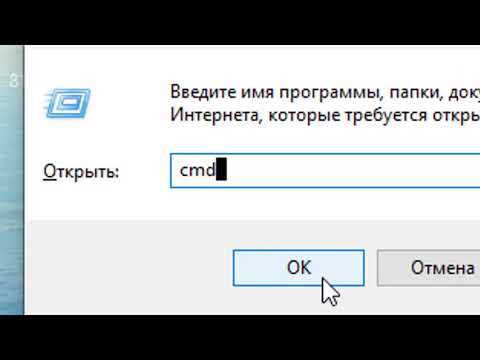
Для Linux и macOS используйте nmblookup из пакета Samba: nmblookup -A 192.168.1.100. Команда возвращает NetBIOS-имя компьютера, если он настроен на работу в рабочей группе Windows. Альтернатива – nslookup, но она эффективна только при наличии DNS-записей: nslookup 192.168.1.100. Оба инструмента не требуют root-доступа.
В сетях с Active Directory имя компьютера можно получить через PowerShell: Get-ADComputer -Filter {IPv4Address -eq "192.168.1.100"} -Properties IPv4Address | Select-Object Name. Метод работает только для доменных устройств и требует модуля ActiveDirectory. Для локальных сетей без AD используйте arp -a с последующим поиском имени через ping -a.
Для сетей с DHCP проверьте журналы DHCP-сервера. В Windows Server откройте Диспетчер DHCP, перейдите в раздел Аренда адресов и найдите нужный IP. В Linux просмотрите файл /var/lib/dhcp/dhcpd.leases или выполните cat /var/lib/dhcp/dhcpd.leases | grep "192.168.1.100". Метод точен, но доступен только администраторам.
В корпоративных сетях с SNMP опросите устройство через snmpwalk: snmpwalk -v 2c -c public 192.168.1.100 1.3.6.1.2.1.1.5. OID 1.3.6.1.2.1.1.5 возвращает имя хоста. Требует включенного SNMP на целевом устройстве и знания community string (по умолчанию часто public). Для Windows установите компонент SNMP-служба через Панель управления.
Если все методы не дали результата, используйте сканер сети, например Advanced IP Scanner или Angry IP Scanner. Эти инструменты сканируют подсеть, определяют открытые порты и извлекают имена хостов через NetBIOS, mDNS или DNS. Установите фильтр по IP-адресу и проанализируйте колонку Имя компьютера. Работает без прав администратора, но может быть заблокирован сетевыми политиками.
Использование сторонних программ для сканирования сети и поиска имен
Advanced IP Scanner и Angry IP Scanner – два инструмента, которые позволяют быстро обнаружить имена компьютеров в локальной сети без глубоких технических знаний. Advanced IP Scanner поддерживает сканирование диапазонов IP, автоматически определяет имена хостов через NetBIOS и отображает MAC-адреса устройств. Версия 2.5.3850 работает без установки, сканирует сеть за 10–30 секунд в зависимости от её размера и сохраняет результаты в CSV. Angry IP Scanner (v3.9.1) использует многопоточность для ускоренного сканирования, поддерживает плагины для расширенного анализа (например, определение открытых портов) и экспортирует данные в TXT, XML или HTML. Оба инструмента работают в Windows, Linux и macOS через Wine.
Как найти имя компьютера на macOS или Linux в локальной сети
На macOS имя локального компьютера отображается в системных настройках: Системные настройки → Общие → Об этом Mac → Имя компьютера. Это имя используется для идентификации в сети Bonjour (mDNS), например, MacBook-Pro.local. Для проверки доступности других устройств в локальной сети используйте команду ping с суффиксом .local: ping ИмяКомпьютера.local. Если ответ получен, имя определено верно.
В Linux имя хоста задаётся в файле /etc/hostname. Просмотрите его содержимое командой cat /etc/hostname. Для динамического обнаружения устройств в сети используйте avahi-browse (если установлен Avahi): avahi-browse -at. Список отобразит все устройства с поддержкой mDNS, включая имена вида hostname.local.
Если в сети настроен DHCP-сервер с динамическим DNS, имена компьютеров регистрируются автоматически. Проверьте записи командой nslookup или dig. Например: dig +short -x 192.168.1.100 вернёт имя хоста для указанного IP-адреса, если оно зарегистрировано в DNS.
На macOS для просмотра всех устройств в сети Bonjour используйте dns-sd: dns-sd -B _services._dns-sd._udp. Команда выведет список сервисов, включая имена компьютеров. Для Linux аналогичную функцию выполняет avahi-discover (графический интерфейс) или avahi-resolve для конкретных адресов.
В корпоративных сетях с Active Directory или LDAP имена компьютеров часто хранятся в каталоге. Используйте ldapsearch для запроса: ldapsearch -x -H ldap://dc.example.com -b "dc=example,dc=com" "(objectClass=computer)" cn. Замените параметры на актуальные для вашей инфраструктуры.
Если имя не определяется стандартными методами, проверьте настройки брандмауэра или сетевого экрана. На Linux временно отключите ufw (sudo ufw disable) или firewalld (sudo systemctl stop firewalld). На macOS убедитесь, что в Системные настройки → Безопасность и конфиденциальность → Брандмауэр разрешены входящие подключения для служб обнаружения.

 Загрузка...