Содержание статьи
На macOS имя администратора – это учётная запись с правами sudo, позволяющая вносить системные изменения. По умолчанию это первая созданная учётная запись, но в корпоративных или многопользовательских системах ситуация может отличаться. Знание точного имени администратора необходимо для выполнения команд через Terminal, установки ПО или настройки прав доступа.
В большинстве случаев имя администратора совпадает с именем текущего пользователя, но проверить это можно через System Settings или командную строку. Откройте Terminal и введите whoami – система вернёт имя текущей учётной записи. Однако это не гарантирует наличие административных прав. Для проверки привилегий используйте sudo -v: если пароль запрошен и принят, учётная запись обладает правами администратора.
Если требуется найти все учётные записи с правами администратора, выполните команду dscl . -read /Groups/admin GroupMembership. Она выведет список пользователей, входящих в группу admin. Альтернативный способ – через Directory Utility (/System/Library/CoreServices/Applications/Directory Utility.app), где в разделе Users отображаются все локальные учётные записи с указанием их прав.
В корпоративных сетях имя администратора может управляться через Open Directory или Active Directory. В таких случаях проверьте настройки в Users & Groups → Login Options → Network Account Server. Если Mac подключён к домену, имя администратора может отличаться от локального пользователя и задаваться централизованно.
Проверка текущего пользователя через системные настройки
Откройте меню Apple в левом верхнем углу экрана – значок с логотипом в виде яблока. Выберите пункт «Системные настройки» (или «Системные параметры» в macOS Ventura и новее). В открывшемся окне найдите раздел «Пользователи и группы» – он расположен в нижней части списка категорий, рядом с иконкой двух фигур.
В разделе «Пользователи и группы» слева отобразится список всех учётных записей на Mac. Текущий активный пользователь будет выделен серым фоном и помечен надписью «Вы вошли как» в верхней части окна. Если рядом с именем стоит метка «Администратор», значит, у этой учётной записи есть права администратора.
Для проверки прав нажмите на значок замка в левом нижнем углу окна и введите пароль администратора. После разблокировки выделите нужного пользователя в списке и посмотрите на параметры справа: если флажок «Разрешить этому пользователю администрировать данный компьютер» установлен, это подтверждает административные права.
В macOS Ventura и новее интерфейс изменился: после открытия «Системных параметров» перейдите в «Пользователи и группы», затем выберите свою учётную запись. В разделе «Информация о пользователе» будет указан тип учётной записи – «Администратор» или «Стандартный».
Если вы работаете в корпоративной сети или на устройстве, выданном организацией, учётная запись может управляться через MDM (Mobile Device Management). В этом случае права администратора могут быть ограничены или скрыты, а для их проверки потребуется обратиться к ИТ-службе.
Запомните: в macOS только администраторы могут устанавливать ПО, изменять системные настройки и управлять другими пользователями. Если ваша учётная запись не имеет таких прав, для выполнения административных задач потребуется ввести пароль другого администратора.
Использование командной строки для отображения списка администраторов
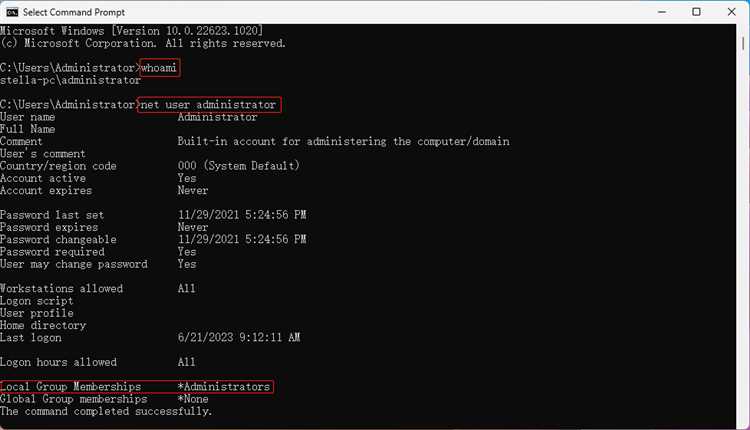
dscl . -read /Groups/admin GroupMembership– отобразит список логинов администраторов в системе.- Для более детальной информации о каждом пользователе используйте:
id [имя_пользователя], где вместо[имя_пользователя]подставьте логин из предыдущего списка.
Эти команды работают в macOS начиная с версии 10.5 (Leopard) и не требуют установки дополнительных утилит. Если результат пуст, проверьте синтаксис или права доступа – возможно, вы не имеете прав на чтение группы admin.
Для фильтрации только активных администраторов (исключая системные учётные записи) добавьте параметр | grep -v "_" к первой команде:
dscl . -read /Groups/admin GroupMembership | grep -v "_"Это уберёт служебные учётные записи, имена которых начинаются с символа подчёркивания. Результат будет содержать только реальных пользователей с правами администратора.
dscl . -read /Groups/admin GroupMembership | grep -v "_" > ~/admin_users.txtФайл admin_users.txt появится в домашней директории текущего пользователя. Для проверки содержимого используйте cat ~/admin_users.txt или откройте файл в любом текстовом редакторе.
Поиск имени администратора в разделе «Пользователи и группы»
Откройте меню Apple в левом верхнем углу экрана и выберите «Системные настройки». В открывшемся окне найдите иконку «Пользователи и группы» – она расположена в разделе «Система» или доступна через поиск по настройкам.
В левой части окна отображается список всех учётных записей на Mac. Имена администраторов выделены меткой «Администратор» под именем пользователя. Если метка отсутствует, учётная запись не имеет административных прав.
Для просмотра дополнительных сведений щёлкните правой кнопкой мыши по имени пользователя и выберите «Дополнительные параметры». Здесь отображается полное имя учётной записи, которое может отличаться от короткого имени, используемого в системе.
Если в списке несколько администраторов, проверьте активную учётную запись: она отмечена значком дома рядом с именем. Это текущий пользователь, под которым вы работаете в данный момент.
В macOS Ventura и новее раздел «Пользователи и группы» может называться «Пользователи и доступ». Интерфейс остаётся аналогичным, но расположение элементов может незначительно отличаться.
Для быстрого доступа к настройкам пользователей используйте комбинацию клавиш Command + Пробел, введите «Пользователи» и нажмите Enter. Это сократит время поиска в настройках системы.
Если учётная запись скрыта или не отображается в списке, проверьте настройки родительского контроля или используйте Терминал для получения полного перечня пользователей с помощью команды dscl . list /Users.
Просмотр информации о пользователях через терминал с правами root
Для детального просмотра групп и их участников выполните dscl . -list /Groups GroupMembership. Команда отобразит все группы и входящих в них пользователей, включая admin и wheel, где часто состоят администраторы. Если требуется проверить конкретного пользователя, используйте id имя_пользователя – результат покажет UID, GID и все группы, к которым он принадлежит. Пример: id root вернёт uid=0(root) gid=0(wheel), подтверждая его статус.
Для проверки активных сеансов администраторов используйте who или w. Эти команды покажут текущих пользователей, их терминалы и запущенные процессы. Если администратор вошёл через SSH или графический интерфейс, его имя отобразится в списке. Для поиска процессов, запущенных от имени администратора, выполните ps -U root -u root u – это выведет все процессы с UID 0, включая фоновые службы и приложения.
Определение администратора по файлам конфигурации системы
Файлы конфигурации macOS хранят данные о пользователях с правами администратора в нескольких ключевых местах. Основной источник – файл /private/var/db/dslocal/nodes/Default/users/*.plist, где каждая учётная запись представлена отдельным XML-файлом. Имена этих файлов соответствуют коротким именам пользователей (например, admin.plist). Для извлечения информации потребуется терминал и права доступа к системным каталогам.
Чтобы получить список всех пользователей с правами администратора, выполните команду:
dscl . -read /Groups/admin GroupMembership
Этот запрос вернёт перечень коротких имён пользователей, входящих в группу admin. Если результат пуст или команда недоступна, проверьте наличие прав на чтение системных данных – для этого может потребоваться временное повышение привилегий через sudo.
Другой метод – анализ файла /etc/sudoers, где перечислены пользователи с возможностью выполнять команды от имени суперпользователя. Откройте его в текстовом редакторе с правами администратора:
sudo nano /etc/sudoers
Строки вида %admin ALL=(ALL) ALL указывают на группу admin, а записи типа username ALL=(ALL) ALL – на конкретных пользователей. Будьте осторожны: редактирование этого файла может нарушить работу системы.
Для проверки текущего пользователя и его прав используйте:
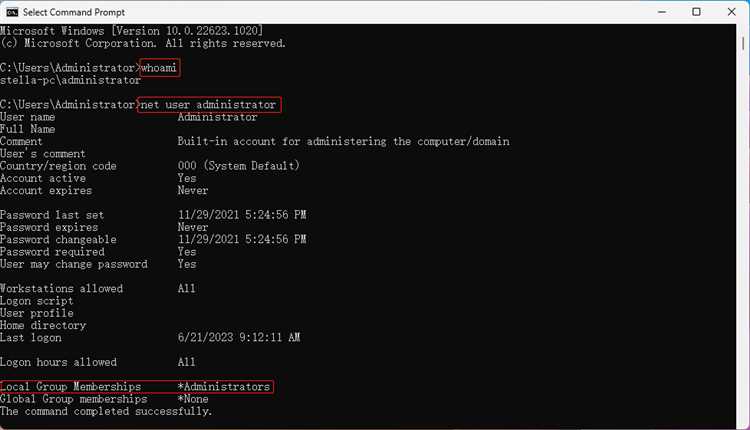
id– отобразит группы, в которые входит пользователь (идентификатор группыadmin–80);whoami– покажет короткое имя текущего пользователя;dscacheutil -q user -a name $(whoami)– выведет расширенные данные, включая UID и домашний каталог.
В macOS Catalina и новее системный том защищён технологией System Integrity Protection (SIP), что ограничивает доступ к некоторым файлам конфигурации. Чтобы обойти это ограничение, загрузитесь в режиме восстановления (Command + R при старте) и отключите SIP командой:
csrutil disable
После этого станут доступны для чтения файлы в /private/var/db/dslocal и другие защищённые каталоги. Не забудьте включить SIP обратно после завершения анализа.
Если требуется автоматизировать процесс, создайте скрипт на языке Python или Bash для парсинга файлов .plist. Пример для Bash:
for user in /private/var/db/dslocal/nodes/Default/users/*.plist; do
if dscl . -read "$(basename "$user" .plist)" | grep -q "admin"; then
echo "$(basename "$user" .plist)"
fi
done
При анализе файлов конфигурации учитывайте, что macOS может хранить резервные копии данных в каталоге /var/backups. Например, файл /var/backups/local.nidb содержит снимок базы данных локальных пользователей. Если основные файлы повреждены или изменены, эти резервные копии помогут восстановить исходную информацию. Для доступа к ним потребуются права суперпользователя.
Получение данных о владельце Mac через учётную запись Apple ID
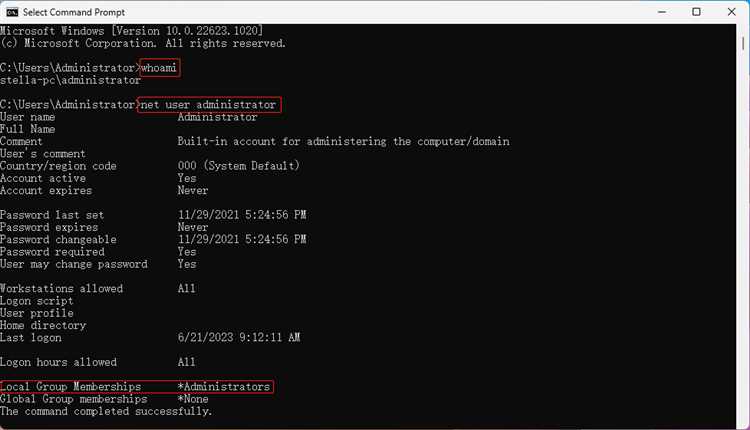
Если Mac привязан к Apple ID, информация о владельце хранится в системных настройках и синхронизируется с iCloud. Откройте Системные настройки → Apple ID (в macOS Ventura и новее – Настройки системы → [Ваше имя]). В разделе Обзор отображается основное имя учётной записи, email и номер телефона, привязанные к Apple ID. Эти данные совпадают с именем администратора, если устройство не было передано другому пользователю без сброса настроек.
Для проверки детальной информации используйте терминал. Введите команду:
dscl . -read /Users/$(whoami) | grep -A 1 "RealName"Она выведет полное имя текущего пользователя, зарегистрированного в системе. Если результат не совпадает с данными Apple ID, возможно, учётная запись была изменена локально. В таком случае проверьте список пользователей через:
dscl . list /Users | grep -v '_'Здесь отображаются все активные учётные записи, включая администраторов.
В случае, когда Mac заблокирован через Find My Mac, данные владельца можно получить только через официальный запрос в Apple. Для этого потребуется серийный номер устройства (найдите его на корпусе или в Об этом Mac → Обзор) и подтверждение права собственности. Apple предоставляет информацию только владельцу или по решению суда. Альтернативные методы, включая сторонние утилиты, не гарантируют достоверность и могут нарушать политику конфиденциальности.

 Загрузка...