Содержание статьи
Доменное имя компьютера – это уникальный идентификатор, который позволяет однозначно определить устройство в локальной или глобальной сети. В корпоративных средах, где используется Active Directory, имя часто формируется по схеме hostname.domain.local, где hostname – сетевое имя машины, а domain.local – имя домена. Для домашних сетей или рабочих групп структура может быть проще: hostname или hostname.workgroup. Знание этого параметра необходимо для настройки сетевых служб, диагностики подключений и управления правами доступа.
Если компьютер не входит в домен, его имя может разрешаться только в пределах локальной сети через NetBIOS или mDNS (например, hostname.local). В таких случаях проверьте настройки сетевого адаптера: убедитесь, что включен протокол LLMNR или mDNS (в Windows – Служба публикации имен компьютеров PNRP). Для диагностики используйте ping hostname или nslookup hostname – если ответ отсутствует, возможно, потребуется настроить локальный DNS-сервер или файл hosts.
В крупных сетях доменное имя часто регистрируется в DNS-зоне компании. Чтобы проверить запись, выполните nslookup IP-адрес или dig -x IP-адрес (Linux/macOS). Если обратный поиск не работает, это указывает на проблему с PTR-записями в DNS. Для временного решения добавьте статическую запись в файл hosts на локальной машине, но в долгосрочной перспективе настройте корректные DNS-записи на сервере.
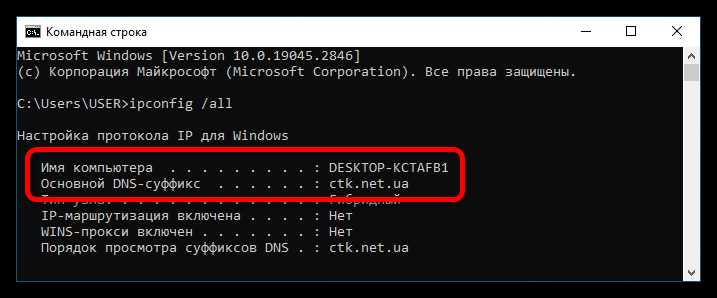
Поиск имени компьютера через командную строку Windows
Использование утилиты hostname для Linux и macOS
Основные ключи команды:
-fили--fqdn– отображает полное доменное имя (FQDN), если оно настроено в системе (например,server.example.com).-i– показывает IP-адрес, связанный с именем хоста. Полезно для быстрой проверки сетевых настроек.
В macOS утилита hostname работает аналогично, но с некоторыми особенностями. Например, команда hostname -f может вернуть пустую строку, если FQDN не настроен вручную. Для изменения имени хоста в macOS используйте sudo scutil --set HostName новое_имя, так как стандартный hostname не сохраняет изменения после перезагрузки. В Linux изменения вносятся через sudo hostname новое_имя, но для постоянного сохранения потребуется редактировать файлы /etc/hostname и /etc/hosts.
Пример диагностики сетевых проблем с помощью hostname:
- Проверьте текущее имя:
hostname. - Убедитесь, что FQDN разрешается в IP:
hostname -f && hostname -i. Если команды возвращают разные адреса, проверьте настройки DNS или файл/etc/hosts.
В корпоративных сетях hostname часто используется в скриптах для автоматизации задач. Например, для динамического формирования путей к сетевым ресурсам или лог-файлам. Пример скрипта для резервного копирования с использованием имени хоста:
#!/bin/bash
BACKUP_DIR="/backups/$(hostname -s)_$(date +%Y%m%d)"
mkdir -p "$BACKUP_DIR"
tar -czf "$BACKUP_DIR/data.tar.gz" /important_data
Ограничения утилиты: hostname не проверяет уникальность имени в сети и не взаимодействует с DHCP или DNS-серверами напрямую. Для расширенной диагностики используйте dig, nslookup или getent hosts. В системах с systemd (большинство современных дистрибутивов Linux) для управления именем хоста также применяется hostnamectl, который предоставляет дополнительные возможности, такие как установка «pretty name» (отображаемого имени) и проверка статуса.
Определение доменного имени через сетевые настройки системы
В Windows откройте Панель управления\Сеть и Интернет\Центр управления сетями и общим доступом, выберите активное подключение и нажмите «Сведения». В поле «Полное имя компьютера» отображается доменное имя в формате имя_компьютера.домен.local. Для Linux выполните команду hostname -f в терминале – она вернёт FQDN (полное доменное имя), если система настроена на работу в домене. В macOS используйте scutil --get ComputerName для локального имени или hostname -f для доменного.
Если имя не отображается или возвращается только локальная часть, проверьте настройки DNS-сервера и доменной политики. В Windows откройте ncpa.cpl, выделите сетевой адаптер, перейдите в «Свойства IPv4» и убедитесь, что в поле «DNS-суффикс подключения» указан корректный домен. На Linux и macOS проверьте файл /etc/resolv.conf – строка search домен.local должна содержать правильный суффикс. При отсутствии результата выполните nslookup IP_адрес_компьютера для проверки обратной DNS-записи.
Проверка имени компьютера с помощью команды ping и nslookup
В случаях, когда ping не возвращает IP-адрес, проблема может быть в настройках DNS-сервера или отсутствии записи в зоне. Проверьте подключение к сети и наличие корректного DNS-суффикса в свойствах сетевого адаптера. Для Windows: Панель управления → Сеть и Интернет → Центр управления сетями → Изменение параметров адаптера → Свойства → IPv4 → Дополнительно → DNS. Убедитесь, что суффикс добавлен в список, например, company.local.
Сервер: |
dc01.company.local |
Address: |
192.168.1.5 |
Имя: |
workstation01.company.local |
Address: |
192.168.1.10 |
Если ответ содержит *** Запрос к dc01.company.local не дал результатов, проверьте настройки DNS-сервера или наличие A-записи для узла. В Active Directory записи создаются автоматически при добавлении компьютера в домен, но могут отсутствовать при ручной настройке.
Для проверки обратного разрешения (IP в имя) используйте nslookup IP-адрес. Например, nslookup 192.168.1.10 должен вернуть workstation01.company.local. Если результат неверный или отсутствует, убедитесь, что PTR-запись создана в зоне обратного просмотра DNS. В Windows Server это делается через оснастку DNS Manager в разделе Reverse Lookup Zones.
В Linux и macOS команда nslookup работает аналогично, но для более детальной диагностики предпочтительнее dig. Пример: dig workstation01.company.local A вернёт A-запись с TTL и статусом. Для обратного разрешения: dig -x 192.168.1.10. Если dig недоступен, установите пакет dnsutils через менеджер пакетов.
При работе с виртуальными сетями или контейнерами учитывайте, что имена могут разрешаться только в пределах изолированной подсети. Например, в Docker имена контейнеров доступны через встроенный DNS-сервер (127.0.0.11), но не видны хосту. Проверьте сетевые настройки контейнера: docker inspect контейнер | grep -i hostname. Для Kubernetes используйте kubectl get pods -o wide, чтобы получить IP и имя пода.
Если ping и nslookup возвращают разные IP-адреса для одного имени, это указывает на конфликт записей в DNS или кэше. Очистите кэш DNS на локальной машине: ipconfig /flushdns (Windows) или sudo systemd-resolve --flush-caches (Linux). На DNS-сервере проверьте зоны на дублирующиеся записи через оснастку DNS Manager или команду dnscmd /enumrecords company.local @.
Для автоматизации проверки имён в больших сетях используйте скрипты. Пример на PowerShell для проверки списка компьютеров:
$computers = "workstation01", "server02", "printer03"
foreach ($computer in $computers) {
try {
$ip = [System.Net.Dns]::GetHostAddresses($computer) | Select-Object -First 1
Write-Host "$computer -> $($ip.IPAddressToString)"
} catch {
Write-Host "$computer -> Ошибка разрешения" -ForegroundColor Red
}
}
Скрипт выведет IP-адреса или сообщение об ошибке для каждого имени. Для Linux аналогом может служить Bash-скрипт с циклом и dig.
Получение доменного имени через PowerShell и Bash-скрипты
В Windows для извлечения доменного имени локального компьютера через PowerShell достаточно команды $(Get-WmiObject Win32_ComputerSystem).Domain. Она возвращает полное доменное имя (FQDN), если машина присоединена к домену Active Directory. Для проверки только имени домена без поддоменов используйте $(Get-WmiObject Win32_ComputerSystem).Domain.Split('.')[0]. Альтернативный метод – Get-CimInstance Win32_ComputerSystem | Select-Object -ExpandProperty Domain, работающий в PowerShell 5.1 и новее. Оба варианта требуют прав администратора для доступа к WMI/CIM.
В Linux и macOS доменное имя можно получить через hostname -d или dnsdomainname. Эти команды извлекают домен из файла /etc/resolv.conf или результатов DNS-запроса. Если компьютер настроен через DHCP, домен может быть переопределён сервером. Для проверки текущих DNS-записей используйте dig +short $(hostname -f), где hostname -f возвращает FQDN. В системах с systemd альтернатива – hostnamectl --static, но он не всегда отображает домен.
Для автоматизации проверки доменного имени в PowerShell создайте скрипт с обработкой ошибок: try { $domain = (Get-CimInstance Win32_ComputerSystem).Domain; if ($domain) { Write-Output "Домен: $domain" } else { Write-Output "Компьютер не в домене" } } catch { Write-Error "Ошибка: $_" }. В Bash аналогичный скрипт выглядит так: domain=$(hostname -d 2>/dev/null) || domain=$(dnsdomainname 2>/dev/null); [ -z "$domain" ] && echo "Домен не определён" || echo "Домен: $domain". Оба скрипта учитывают случаи, когда домен отсутствует или команды недоступны.
При работе с удалёнными машинами в PowerShell используйте Invoke-Command -ComputerName ИМЯ_КОМПЬЮТЕРА -ScriptBlock { (Get-CimInstance Win32_ComputerSystem).Domain }. Для Bash подойдёт SSH: ssh пользователь@хост "hostname -d". Учтите, что для удалённого выполнения команд в Windows требуется настроенный WinRM, а в Linux – доступ по SSH с соответствующими правами. В корпоративных сетях часто применяют Kerberos-аутентификацию, поэтому добавьте параметр -Authentication Kerberos в PowerShell или -o GSSAPIAuthentication=yes в SSH.
Для мониторинга доменного имени в реальном времени в PowerShell запустите бесконечный цикл: while ($true) { $currentDomain = (Get-CimInstance Win32_ComputerSystem).Domain; if ($currentDomain -ne $previousDomain) { Write-Host "Домен изменился: $currentDomain"; $previousDomain = $currentDomain }; Start-Sleep -Seconds 30 }. В Bash аналогично: previous_domain=""; while true; do current_domain=$(hostname -d 2>/dev/null); [ "$current_domain" != "$previous_domain" ] && echo "Домен изменился: $current_domain" && previous_domain="$current_domain"; sleep 30; done. Эти скрипты полезны для отслеживания перемещений ноутбуков между доменами или изменения настроек сети.
Анализ сетевых пакетов для выявления имени компьютера
Сетевые пакеты, передаваемые по протоколам NetBIOS (UDP 137) или mDNS (UDP 5353), содержат поля с именем хоста в открытом виде. Для захвата трафика используйте Wireshark с фильтром `udp.port == 137 || udp.port == 5353`. В пакетах NetBIOS имя компьютера хранится в поле *Name* внутри секции *NBNS*, а в mDNS – в *Answer Section* под записью типа *A* или *AAAA*. Пример: имя `WORKSTATION-01` будет закодировано как `WORKSTATION-01<00>` в NetBIOS или `WORKSTATION-01.local` в mDNS.
Протокол DHCP (UDP 67/68) также передает имя хоста в опции 12 (*Host Name*). Захватите пакеты с фильтром `bootp` и разверните секцию *DHCP Options*. Имя указывается в текстовом формате без кодирования, что упрощает его извлечение. Однако DHCP-сервер может игнорировать эту опцию, если клиент не отправляет её явно.
Для анализа трафика Windows-сетей эффективен протокол LLMR (UDP 5355), используемый для разрешения имен в локальных сетях без DNS. Имя хоста передается в поле *Question Name* пакета запроса. Фильтр Wireshark: `udp.port == 5355`. Пример: запрос `PC-123.local` будет виден как `PC-123.local` в секции *Queries*. Учтите, что LLMR работает только в пределах одного широковещательного домена.
В корпоративных сетях с Active Directory имя компьютера можно извлечь из Kerberos-пакетов (TCP/UDP 88). В запросе *AS-REQ* поле *cname* содержит имя учетной записи компьютера в формате `host/имя_компьютера@DOMAIN.LOCAL`. Используйте фильтр `kerberos` и разверните секцию *Kerberos AS-REQ*. Этот метод требует расшифровки трафика, если используется шифрование (например, AES).
При работе с IPv6 имя хоста часто передается в пакетах ICMPv6 (тип 135 – *Neighbor Solicitation*). Имя может быть указано в опции *Source Link-Layer Address* или в дополнительных данных. Фильтр Wireshark: `icmpv6.type == 135`. Однако этот метод ненадежен, так как имя не всегда включается в пакеты.
Для автоматизации анализа используйте Python с библиотекой `scapy`. Пример кода для извлечения имен из NetBIOS-пакетов:
from scapy.all import *
def extract_hostname(pkt):
if pkt.haslayer(NBNSQueryRequest):
name = pkt[NBNSQueryRequest].QUESTION_NAME.decode()
print(name.split('<')[0])
sniff(filter="udp port 137", prn=extract_hostname)
Скрипт выведет имена хостов в реальном времени, исключая служебные символы NetBIOS.

 Загрузка...