Содержание статьи

Размер шрифта в MATLAB по умолчанию – 10 пунктов для большинства элементов интерфейса, включая текст в редакторе, командное окно и графики. Если стандартные настройки неудобны, их можно скорректировать без редактирования конфигурационных файлов вручную. MATLAB предоставляет три основных способа изменения шрифта: через настройки интерфейса, программно для графиков и с помощью командной строки для отдельных элементов.
В настройках интерфейса доступны размеры от 8 до 24 пунктов, но для графиков диапазон шире – от 6 до 72. При программном изменении шрифта через свойства объектов (например, 'FontSize' для осей или текста) можно задавать любые значения, включая дробные. Важно учитывать, что увеличение шрифта свыше 14 пунктов в командном окне может привести к обрезке длинных строк, а в графиках – к наложению подписей.
Для быстрого изменения шрифта в текущем сеансе используйте команду set(0, 'DefaultAxesFontSize', 12) – она установит размер 12 пунктов для всех новых графиков. Если нужно применить настройки ко всем будущим сеансам, сохраните их в файле startup.m. Для редактора и командного окна изменения вступают в силу только после перезапуска MATLAB, поэтому планируйте настройки заранее.
Где находятся настройки шрифта в интерфейсе MATLAB
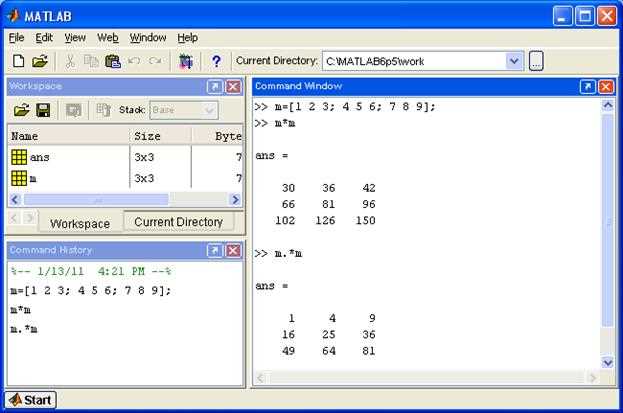
Настройки шрифта в MATLAB сосредоточены в нескольких ключевых разделах интерфейса, каждый из которых отвечает за определённый элемент среды. Основной доступ осуществляется через меню Home → Preferences (или Файл → Настройки в русскоязычной версии). Здесь открывается окно с древовидной структурой категорий, где шрифты настраиваются для разных компонентов: редактора кода, командного окна, заголовков графиков и других элементов.
Для изменения шрифта в редакторе кода перейдите в раздел MATLAB → Editor/Debugger → Fonts. Здесь можно выбрать семейство шрифта, размер и стиль (обычный, полужирный, курсив) для текста, комментариев, ключевых слов и строковых литералов. Рекомендуется использовать моноширинные шрифты (например, Consolas или Monospaced) для лучшей читаемости кода.
Для графиков и визуализаций шрифты настраиваются отдельно через MATLAB → Figure Copy Template → Fonts или непосредственно в коде с помощью свойств объектов. Например, для изменения шрифта осей используйте команду set(gca, 'FontName', 'Arial', 'FontSize', 12). Это полезно при подготовке публикаций, где требуется соответствие корпоративным или журнальным стандартам.
В окне рабочей области (Workspace) и истории команд (Command History) шрифты настраиваются через MATLAB → Fonts в соответствующих подразделах. Эти элементы часто упускают из виду, хотя их читаемость критична при длительной работе. Для рабочей области рекомендуется шрифт без засечек (например, Segoe UI) с размером не менее 9 пунктов.
После внесения изменений нажмите Apply или OK, чтобы сохранить настройки. MATLAB применяет их ко всем новым окнам и графическим элементам, но для уже открытых фигур потребуется перерисовка или использование команды refresh. Если шрифт не отображается корректно, проверьте его наличие в системе – MATLAB использует только установленные в ОС шрифты.
Как изменить размер шрифта в командном окне

В MATLAB изменить размер шрифта в командном окне можно через настройки интерфейса. Откройте меню Home, выберите Preferences → MATLAB → Fonts. В разделе Command Window установите нужный размер в поле Size (например, 12 или 14 пунктов). Примените изменения кнопкой OK – шрифт обновится мгновенно. Для быстрого масштабирования используйте комбинацию Ctrl + колесо мыши, но это временное решение.
Если стандартные настройки не сохраняются после перезапуска MATLAB, проверьте файл конфигурации matlab.prf в папке prefdir. Найдите строку CommandWindowFontSize и измените значение вручную (например, CommandWindowFontSize=14). Альтернативный способ – выполнить команду com.mathworks.mde.cmdwin.CmdWinFontPrefs.setFontSize(14) в командной строке для программного изменения размера.
Настройка шрифта для редактора кода и скриптов
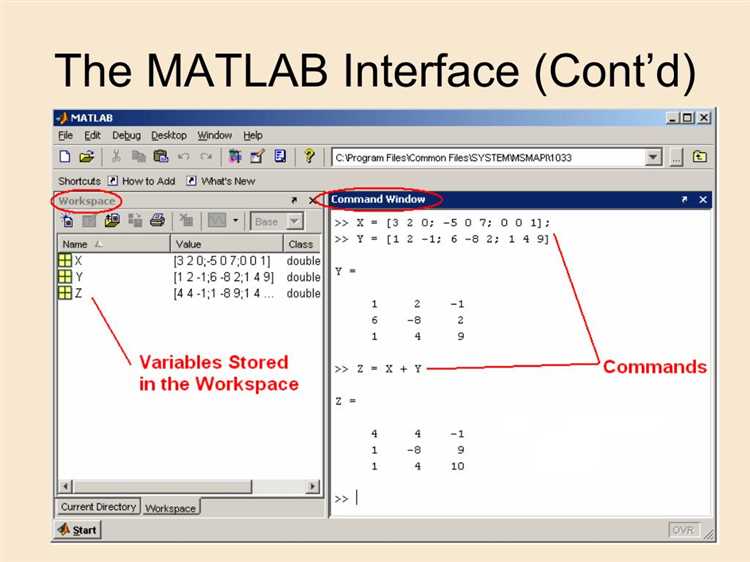
В MATLAB редактор кода по умолчанию использует шрифт *Monospaced* размером 10 пунктов. Для изменения параметров откройте вкладку *Home* → *Preferences* → *MATLAB* → *Fonts*. В разделе *Custom* выберите *Editor/Command Window* и задайте семейство шрифтов, например, *Consolas* или *Fira Code*, которые лучше подходят для программирования благодаря поддержке лигатур и равномерной ширине символов. Размер шрифта рекомендуется устанавливать в диапазоне 11–14 пунктов для комфортной работы на экранах с разрешением от Full HD и выше.
Для точной настройки отображения синтаксиса используйте цветовые схемы с контрастными акцентами. В *Preferences* → *Colors* → *Programming Tools* можно изменить цвет шрифта для ключевых слов, строк, комментариев и других элементов. Например, сочетание темного фона (#1E1E1E) с яркими цветами для синтаксиса (#569CD6 для ключевых слов, #CE9178 для строк) снижает утомляемость глаз при длительной работе. Избегайте светлых шрифтов на белом фоне – они увеличивают нагрузку на зрение.
Если требуется изменить шрифт только для текущего скрипта, используйте директиву *%#fontsize* в начале файла. Например, *%#fontsize 12* установит размер 12 пунктов для этого конкретного файла. Это полезно при работе с проектами, где разные скрипты требуют индивидуальных настроек. Однако учтите, что данный метод не влияет на шрифт в других окнах MATLAB, таких как Command Window или Live Editor.
Для пользователей с высоким разрешением экрана (4K и выше) MATLAB автоматически масштабирует интерфейс, но шрифты могут отображаться некорректно. В этом случае в *Preferences* → *General* → *Java Heap Memory* увеличьте выделенную память до 1024 МБ или выше, а в системных настройках дисплея установите масштабирование 150–200%. Дополнительно проверьте совместимость шрифта с DPI-масштабированием – некоторые моноширинные шрифты, например *Courier New*, могут выглядеть размыто.
После внесения изменений перезапустите MATLAB, чтобы настройки применились ко всем окнам. Если шрифт не отображается корректно, убедитесь, что выбранный шрифт установлен в системе. Для проверки используйте команду *listfonts* в Command Window – она выведет список доступных шрифтов. При работе с удаленными серверами или виртуальными машинами настройки шрифта могут сбрасываться, поэтому сохраните резервную копию файла *matlab.prf* из папки *prefdir*.
Изменение размера шрифта в графиках и фигурах

В MATLAB размер шрифта в графиках и фигурах настраивается через свойства объектов. Основные элементы, где требуется корректировка: оси (axes), метки (labels), легенды (legend) и текстовые аннотации (text). Для изменения используйте функции set или точечную нотацию. Например, для осей:
ax = gca;– получение текущих осей.ax.FontSize = 12;– установка размера шрифта в пунктах.
Размер по умолчанию – 10 пунктов. Диапазон значений зависит от типа графики: для 2D-графиков оптимально 8–14, для 3D – 10–16. При экспорте в векторные форматы (.eps, .pdf) увеличьте размер на 2–4 пункта для сохранения читаемости.
Для меток осей и заголовков применяйте отдельные свойства:
xlabel('Ось X', 'FontSize', 14);– метка оси X.title('График', 'FontSize', 16, 'FontWeight', 'bold');– заголовок.
Легенда настраивается через legend с параметром 'FontSize'. Пример:
- Создайте график:
plot(x, y); - Добавьте легенду:
lgd = legend('Данные 1'); - Измените размер:
lgd.FontSize = 12;
Если легенда содержит много элементов, уменьшите размер до 9–11 пунктов, чтобы избежать наложения текста.
Текстовые аннотации (text) требуют явного указания размера при создании. Синтаксис:
text(x, y, 'Текст', 'FontSize', 10);– статичный текст.- Для динамического текста используйте
sprintfс форматированием:text(0.5, 0.5, sprintf('Значение: %.2f', val), 'FontSize', 11);
При работе с несколькими аннотациями объедините их в цикл:
for i = 1:length(labels)
text(x(i), y(i), labels{i}, 'FontSize', 9);
end
Для выделения ключевых аннотаций используйте 'FontWeight', 'bold' или 'Color', 'red'.
В сложных фигурах с несколькими подграфиками (subplot) настройте размер шрифта для каждого объекта отдельно. Пример:
subplot(2,1,1);
plot(x1, y1);
ax1 = gca;
ax1.FontSize = 10;
xlabel('Время', 'FontSize', 11);
subplot(2,1,2);
plot(x2, y2);
ax2 = gca;
ax2.FontSize = 10;
ylabel('Амплитуда', 'FontSize', 11);
Для единообразия создайте функцию-обёртку:
function setFontSize(h, size)
if isa(h, 'matlab.graphics.axis.Axes')
h.FontSize = size;
elseif isa(h, 'matlab.graphics.illustration.Legend')
h.FontSize = size;
end
end
Вызывайте её для всех объектов: setFontSize(gca, 12);.
При экспорте графиков в растровые форматы (.png, .jpg) увеличьте размер шрифта пропорционально разрешению. Для разрешения 300 DPI используйте формулу:
- Размер шрифта = базовый размер × (целевое DPI / 96).
- Пример: 10 пунктов × (300/96) ≈ 31 пункт.
Проверяйте результат с помощью print или exportgraphics с параметром 'Resolution'. Для векторных форматов (.svg) размер шрифта остаётся неизменным, но убедитесь, что он не меньше 6 пунктов – минимального порога читаемости.
Сохранение пользовательских настроек шрифта

MATLAB позволяет сохранить настройки шрифта для всех новых графических объектов через файл startup.m. Создайте его в папке пользовательских скриптов (по умолчанию userpath) и добавьте команды:
set(0, 'DefaultAxesFontSize', 12)– задаёт размер шрифта для осей;set(0, 'DefaultTextFontSize', 10)– для текстовых элементов (легенды, метки);set(0, 'DefaultLegendFontSize', 9)– отдельно для легенды.
Файл startup.m выполняется автоматически при запуске MATLAB, применяя настройки ко всем последующим сессиям. Для временного изменения используйте set(groot, ...) – параметры сбросятся после перезапуска.
Для сохранения настроек конкретного графика экспортируйте его в формат .fig – MATLAB сохранит все свойства, включая шрифты. При повторном открытии файла через openfig или hgload настройки останутся неизменными. Альтернатива – скрипт с командами set для каждого объекта, который можно запускать при необходимости. Избегайте ручного изменения шрифтов в графическом интерфейсе: настройки не сохраняются между сессиями.
Восстановление стандартных параметров шрифта
Сброс настроек шрифта в MATLAB к заводским значениям выполняется через команду set(0, 'DefaultTextFontName', 'Helvetica') и аналогичные для других параметров. Стандартные параметры включают: шрифт – Helvetica (или Arial на Windows), размер – 10 пунктов, вес – normal. Эти значения применяются ко всем новым графическим объектам, включая текстовые метки, легенды и подписи осей. Для проверки текущих настроек используйте get(0, 'DefaultTextFontSize') – возвращаемое значение должно быть 10.
Если изменения были внесены в конкретный графический объект (например, text или axes), восстановить их можно через свойства объекта. Например, для текстового элемента с тегом 'myText' выполните: set(findobj('Tag', 'myText'), 'FontSize', 10, 'FontName', 'Helvetica'). Список всех изменяемых свойств доступен в документации MATLAB по классу matlab.graphics.primitive.Text. Обратите внимание: сброс через set(0, ...) не затрагивает уже созданные объекты – только новые.
Для массового сброса параметров всех текстовых элементов на текущем графике используйте цикл:
h = findall(gcf, 'Type', 'text');
for k = 1:length(h)
set(h(k), 'FontSize', 10, 'FontName', 'Helvetica');
end
Этот метод эффективен при работе с несколькими фигурами, где требуется унифицировать стиль. Альтернативный подход – сохранить стандартные настройки в скрипте и загружать их при необходимости через run('default_fonts.m').
В MATLAB R2020b и новее появилась функция restoredefaultpath, но она не влияет на параметры шрифта. Для полного сброса всех пользовательских настроек (включая шрифты) удалите файл matlab.prf из папки prefdir. Путь к файлу можно получить командой prefdir – после удаления MATLAB создаст новый файл с заводскими настройками при следующем запуске. Учтите: этот метод сбросит все пользовательские предпочтения, а не только шрифты.
При работе с LaTeX-интерпретатором ('Interpreter', 'latex') стандартный шрифт задается через преамбулу документа. Для восстановления стандартного поведения используйте:
set(gca, 'DefaultTextInterpreter', 'latex');
set(gca, 'DefaultTextFontSize', 10);
set(gca, 'DefaultTextFontName', 'Helvetica');
text(0.5, 0.5, '\fontsize{10}\selectfont Стандартный текст');
Здесь \selectfont принудительно применяет текущие настройки шрифта. Для проверки совместимости с LaTeX используйте пакет amsmath – он поддерживается MATLAB по умолчанию.

 Загрузка...