
Содержание статьи
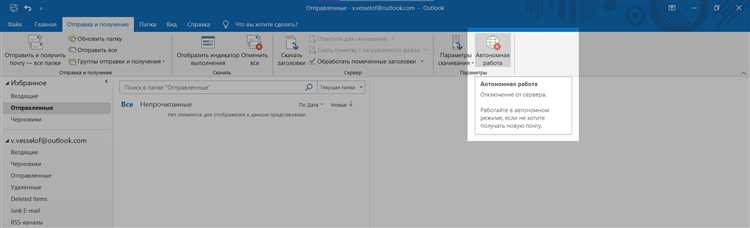
В Outlook правила автоматически перемещают, помечают и переадресуют письма. Остановка обработки правил позволяет временно приостановить эти действия, сохранив все настройки. Это важно при массовой рассылке или тестировании новых фильтров, когда автоматическая сортировка может мешать контролю за входящей корреспонденцией.
Чтобы приостановить правила, откройте меню управления правилами и снимите отметку с опции их активации. Все правила сохраняются в том виде, в котором они были настроены, и их можно снова включить после завершения текущих задач. Такой подход предотвращает случайное удаление правил и потерю важных настроек.
При остановке правил необходимо учитывать влияние на уведомления и фильтры. Например, письма, которые обычно автоматически попадают в определенные папки, будут оставаться во входящих. Рекомендуется временно активировать опцию уведомлений о новых письмах, чтобы не пропустить критические сообщения.
Использование функции остановки правил помогает сохранять контроль над почтовым потоком и снижает риск ошибок при обработке большого объема писем. Она особенно полезна в корпоративных почтовых системах, где одновременно работают десятки правил и фильтров.
Таким образом, понимание механизма приостановки обработки правил позволяет управлять Outlook с точностью, избегать ненужных перемещений писем и обеспечивать стабильную работу почтового ящика.
Когда нужно приостановить работу правил в Outlook
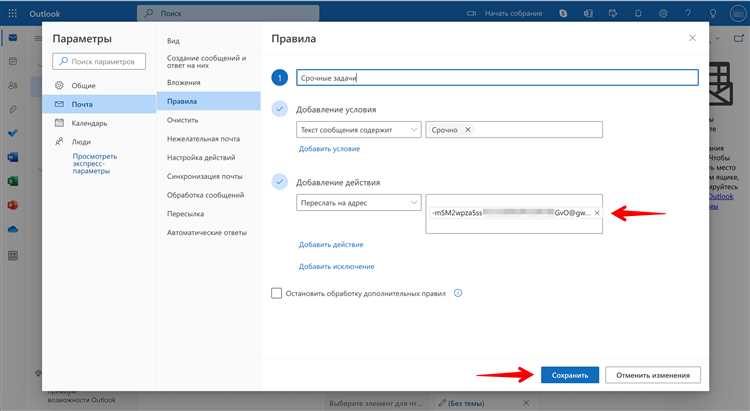
Приостановка работы правил в Outlook необходима, если требуется контролировать поток входящей почты вручную. Например, при массовой рассылке корпоративных уведомлений включенные правила могут автоматически перемещать письма в папки сотрудников, создавая путаницу и пропуски важных сообщений.
Другой случай – тестирование новых фильтров или правил. Если активировать их сразу, можно случайно удалить или перенаправить критические письма. Приостановка обработки правил позволяет наблюдать за письмами без воздействия автоматизации и корректировать настройки перед окончательной активацией.
Приостановка также полезна при выявлении конфликтов между правилами. Иногда несколько правил пересекаются, и письма обрабатываются некорректно. Отключение правил временно позволяет провести диагностику и определить, какое правило вызывает проблему.
В корпоративной среде рекомендуется останавливать правила перед обновлением почтового сервера или изменением профиля Outlook. Это предотвращает автоматическое срабатывание устаревших правил и потерю писем в процессе миграции.
Таким образом, приостановка работы правил помогает сохранить контроль над почтой, предотвращает ошибки автоматизации и облегчает настройку новых фильтров в Outlook.
Как временно отключить все правила без их удаления
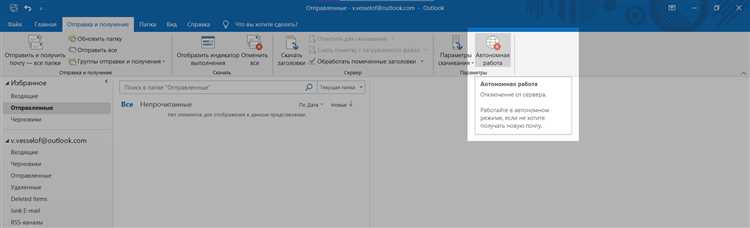
В Outlook можно приостановить работу всех правил, не удаляя их, чтобы сохранить настройки и избежать случайной потери фильтров. Это особенно важно при массовой рассылке или тестировании новых правил.
Для временного отключения всех правил рекомендуется выполнить следующие шаги:
- Открыть Outlook и перейти в меню Файл > Управление правилами и оповещениями.
- В списке правил снять отметку с каждого активного правила или использовать кнопку Отключить все, если такая доступна в вашей версии Outlook.
- Подтвердить изменения и закрыть окно управления правилами.
После этого автоматическая обработка писем приостанавливается, но все правила сохраняются. Для восстановления работы правил достаточно снова активировать их в том же меню. Это позволяет:
- Проверить поток входящей почты без вмешательства автоматизации.
- Изменять и тестировать новые правила без риска удаления старых.
- Предотвратить случайное перемещение, маркировку или переадресацию писем.
Использование временного отключения правил обеспечивает контроль над почтовым потоком и минимизирует ошибки при работе с большим количеством фильтров в Outlook.
Влияние остановки правил на входящие и исходящие письма
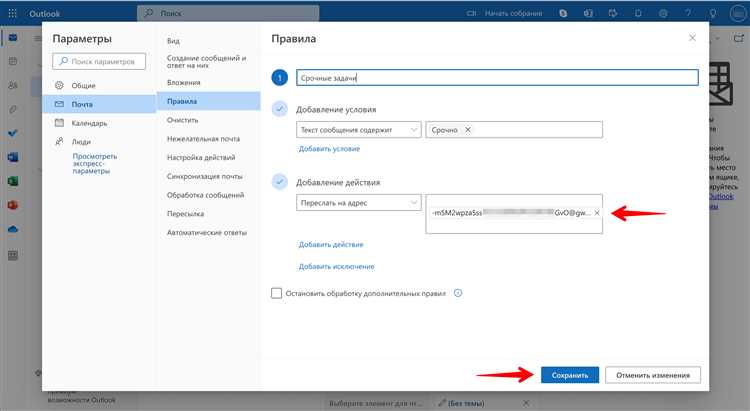
При остановке обработки правил в Outlook все автоматические действия с письмами прекращаются. Входящие письма больше не будут перемещаться в заранее назначенные папки, не будут автоматически помечаться или перенаправляться на другие адреса. Это может привести к накоплению непрочитанных сообщений во входящих и необходимости вручную сортировать важные письма.
Исходящие письма также перестают подвергаться действиям правил, например, автоматической маркировке или переадресации. Если раньше письма автоматически копировались в определенные папки или уведомляли коллег о отправке, эти процессы временно приостанавливаются.
Чтобы минимизировать риски при остановке правил, рекомендуется включить уведомления о новых письмах и временно использовать ручное перемещение важных сообщений в нужные папки. Это помогает не пропустить критические письма и поддерживать контроль над почтовым потоком.
После завершения задач, требующих приостановки правил, необходимо снова включить их, чтобы восстановить автоматическую сортировку и обработку входящих и исходящих писем без пропусков и задержек.
Использование уведомлений вместо автоматической обработки
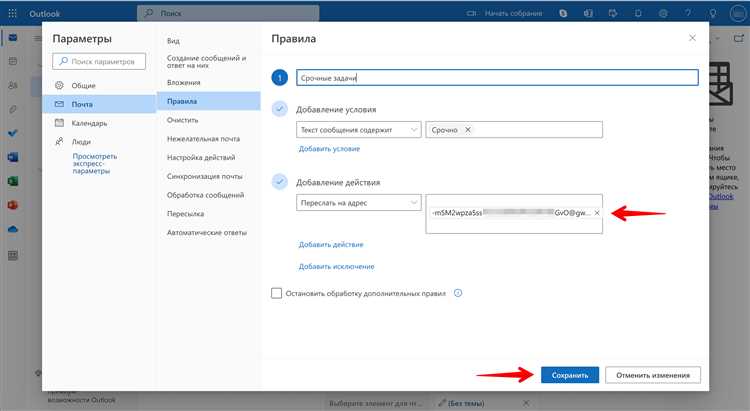
Когда обработка правил в Outlook приостановлена, письма больше не сортируются автоматически. Для сохранения контроля над почтой рекомендуется использовать уведомления о новых сообщениях.
Рекомендации по настройке уведомлений вместо правил:
- Включите опцию Показывать оповещения о новых письмах в настройках Outlook.
- Используйте звуковые сигналы для критических сообщений, чтобы сразу реагировать на важные письма.
- Настройте визуальные индикаторы, такие как подсветка темы или цветные метки, для разных типов сообщений.
Для систематизации входящей почты без автоматической сортировки можно применять ручные фильтры и категории:
- Создавайте категории для разных проектов или отправителей и присваивайте их письмам по мере поступления.
- Используйте фильтры поиска для быстрого обнаружения важных сообщений.
- Проверяйте новые письма несколько раз в течение дня, чтобы не допустить пропуск критических уведомлений.
Использование уведомлений вместо автоматических правил позволяет контролировать поток писем вручную, предотвращает потерю важных сообщений и обеспечивает прозрачность обработки входящей почты в период отключения правил.
Проверка и восстановление работы правил после паузы
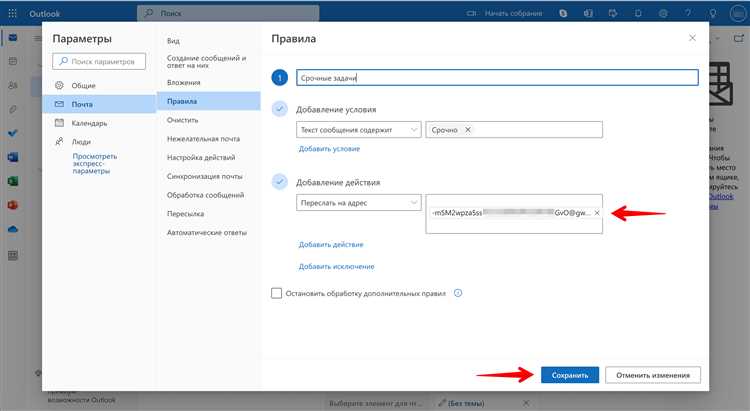
После временной остановки правил в Outlook важно убедиться, что все фильтры и автоматические действия восстановлены корректно. Это предотвращает потерю писем и дублирование обработки.
Этапы проверки и восстановления правил:
- Откройте меню Файл > Управление правилами и оповещениями.
- Проверьте список всех правил: убедитесь, что нужные активированы, а устаревшие деактивированы.
- При необходимости вручную включите отключенные правила.
- Проверьте порядок применения правил, так как Outlook выполняет их сверху вниз.
Для контроля правильности работы рекомендуется протестировать ключевые правила с помощью нескольких писем:
| Правило | Действие | Результат теста |
|---|---|---|
| Перемещение писем от менеджера | Автоматическое перемещение в папку «Менеджер» | Письмо корректно перемещено |
| Пометка писем с важными клиентами | Присвоение категории «Клиент» | Категория присвоена |
| Переадресация уведомлений на коллегу | Перенаправление на адрес коллеги | Письмо успешно переслано |
Регулярная проверка после возобновления работы правил позволяет выявить сбои и корректировать порядок или условия применения правил, обеспечивая стабильную автоматическую обработку писем.
Ошибки, которые возникают при остановке правил, и способы их исправления
При остановке обработки правил в Outlook могут возникать несколько типичных проблем, которые влияют на поток писем и работу почтового ящика.
Одна из частых ошибок – пропуск важных писем. Когда правила отключены, письма не перемещаются в назначенные папки и остаются во входящих. Решение: временно включить уведомления о новых письмах и использовать ручную сортировку по отправителям или темам.
Другая проблема – дублирование писем после повторного включения правил. Outlook может применить правила к уже обработанным сообщениям, создавая дубли. Исправление: перед восстановлением работы правил проверить список сообщений и удалить повторяющиеся письма или вручную пометить их как обработанные.
Конфликты между правилами также становятся заметны после паузы. Некоторые правила могут пересекаться, и письма обрабатываются некорректно. Для устранения необходимо проверить порядок применения правил и, при необходимости, изменить последовательность их активации.
Проблемы с синхронизацией между Outlook и сервером Exchange могут привести к тому, что отключенные правила продолжают срабатывать частично. Рекомендуется обновить папки и выполнить повторную синхронизацию после включения правил, чтобы убедиться, что все фильтры работают корректно.
Своевременная диагностика и соблюдение порядка активации правил позволяют минимизировать ошибки при остановке их обработки и сохраняют контроль над почтовым потоком.
Вопрос-ответ:
Что значит остановка обработки правил в Outlook и как это влияет на письма?
Остановка обработки правил в Outlook приостанавливает автоматические действия с письмами, такие как перемещение в папки, переадресация или маркировка. Входящие письма остаются во входящих, а исходящие не подвергаются автоматическим фильтрам. Это позволяет контролировать почту вручную и предотвращает случайные перемещения или потерю сообщений.
Можно ли временно отключить все правила, не удаляя их?
Да, Outlook позволяет временно приостановить все правила без удаления. Для этого нужно открыть меню управления правилами, снять отметку с активных правил или использовать кнопку отключения всех правил. Все настройки сохраняются, и после завершения работы их можно снова включить, чтобы возобновить автоматическую обработку писем.
Какие ошибки чаще всего возникают при остановке правил и как их исправить?
Наиболее распространенные проблемы — пропуск важных писем, дублирование после повторного включения правил, конфликты между пересекающимися правилами и частичная синхронизация с сервером Exchange. Для исправления рекомендуется включить уведомления о новых письмах, проверить порядок применения правил, удалить повторяющиеся письма и выполнить обновление папок после активации правил.
Когда стоит приостанавливать работу правил в Outlook?
Приостановка правил нужна при массовой рассылке, чтобы письма не перемещались автоматически и не создавали путаницу. Она также нужна при тестировании новых правил или фильтров, чтобы избежать случайного удаления или перемещения писем. В корпоративной среде пауза помогает при обновлении сервера или изменении профиля Outlook, предотвращая срабатывание устаревших правил.
Как контролировать почту без автоматических правил?
Если правила отключены, рекомендуется включить уведомления о новых письмах, использовать звуковые сигналы и визуальные метки. Можно создавать категории и присваивать их письмам вручную, а также применять фильтры поиска для быстрого нахождения важных сообщений. Такой подход помогает отслеживать письма и сохранять порядок без автоматической обработки.

 Загрузка...



