Содержание статьи
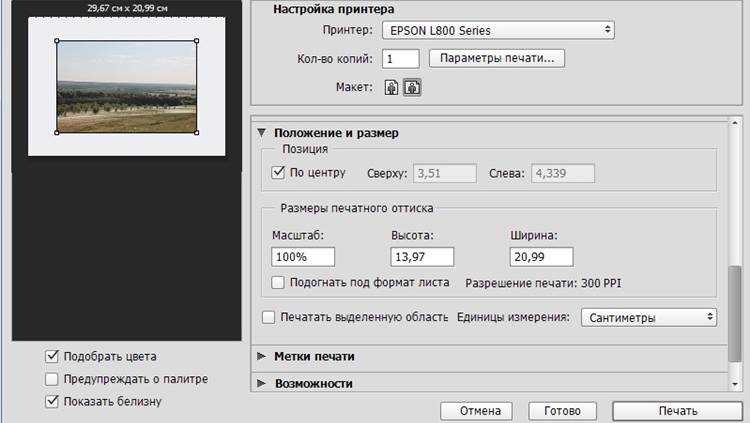
Проблема мелкого шрифта при печати возникает из-за несоответствия настроек документа и возможностей принтера. По умолчанию многие программы (Word, Excel, браузеры) используют масштаб 100%, что не всегда удобно для чтения на бумаге. Стандартный размер шрифта в офисных документах – 10–12 пт, но при печати на листе A4 он может казаться слишком мелким, особенно для людей с ослабленным зрением или при работе с таблицами.
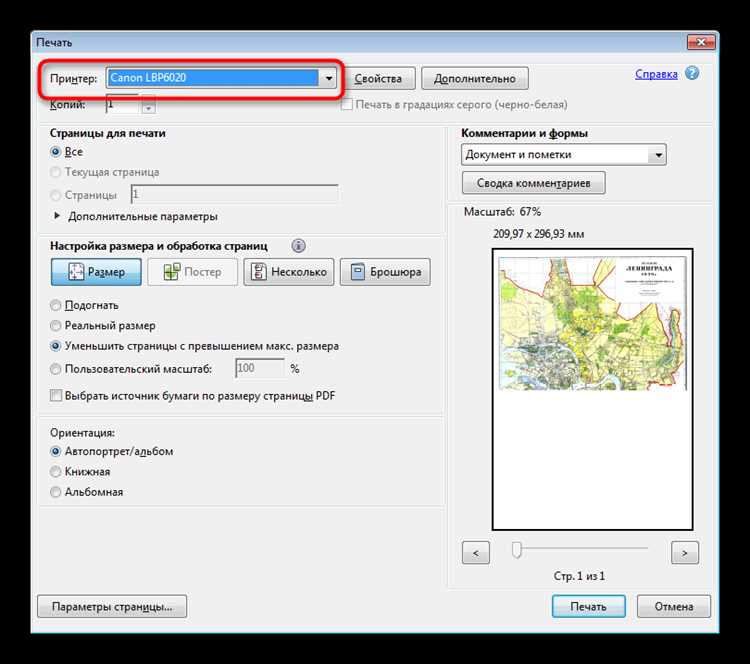
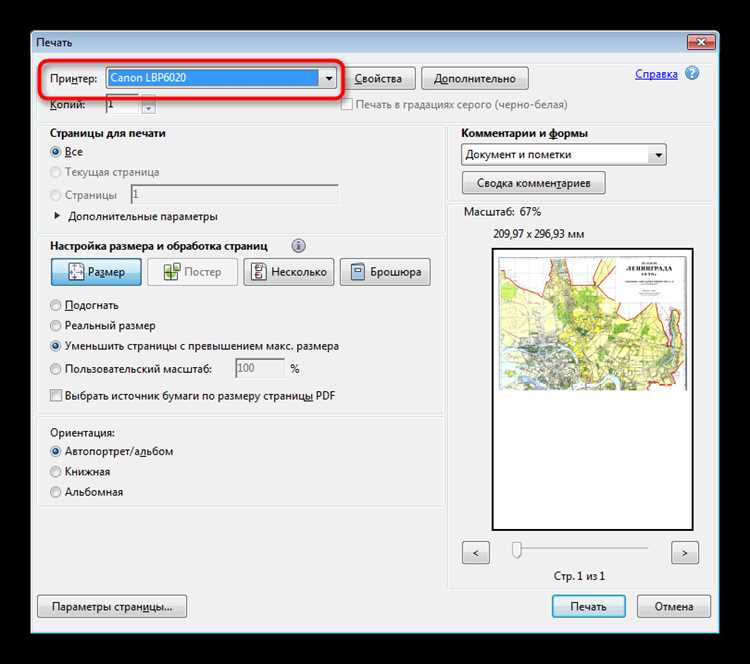
Первый шаг – проверка настроек печати в самой программе. В Microsoft Word откройте Файл → Печать → Параметры страницы и установите масштаб 120–150%. В браузерах (Chrome, Firefox) используйте комбинацию Ctrl+P, затем в разделе Дополнительные настройки выберите «Масштаб: По размеру страницы» или задайте процент вручную. Для PDF-файлов в Adobe Acrobat перейдите в Файл → Печать → Размер и обработка и выберите «Подогнать под область печати» или увеличьте масштаб до 125–140%.
Если документ содержит таблицы или графику, увеличение масштаба может привести к обрезке краев. В этом случае используйте параметр «Печать по размеру страницы» в настройках принтера или измените ориентацию листа на альбомную. Для точного контроля над размером шрифта в HTML-документах добавьте в CSS правило @media print { body { font-size: 14pt !important; } }, чтобы принудительно задать размер текста при печати.
 в настройках принтера или измените ориентацию листа на альбомную. Для точного контроля над размером шрифта в HTML-документах добавьте в CSS правило
 @media print { body { font-size: 14pt !important; } }, чтобы принудительно задать размер текста при печати.»>
Некоторые принтеры поддерживают функцию «Увеличение текста» в драйвере. Откройте Панель управления → Устройства и принтеры → Свойства принтера → Параметры печати и найдите соответствующий пункт. Для лазерных принтеров HP и Brother эта опция часто скрыта в разделе Дополнительные настройки. Если принтер не поддерживает масштабирование, экспортируйте документ в PDF с увеличенным шрифтом перед печатью.
Какие настройки шрифта доступны в программе перед печатью
В большинстве программ для работы с текстом и документами перед печатью доступны базовые и расширенные параметры шрифта, влияющие на конечный результат. К ключевым настройкам относятся:
- Размер шрифта – задаётся в пунктах (pt) или пикселях (px). Стандартные значения для печати: 10–12 pt для основного текста, 14–16 pt для заголовков. В Microsoft Word и LibreOffice Writer размер можно изменить через панель инструментов или комбинацией
Ctrl+]/Ctrl+[. - Гарнитура (тип шрифта) – выбирайте шрифты с чёткой печатью: Times New Roman, Arial, Calibri или Georgia. Избегайте декоративных шрифтов (например, Comic Sans), так как они могут плохо читаться на бумаге.
- Начертание – полужирный (Bold), курсив (Italic) или подчёркнутый (Underline). Используйте их дозированно: полужирный для акцентов, курсив – для цитат или терминов.
- Межсимвольный интервал (кернинг) – регулируется в Adobe InDesign, CorelDRAW или через Дополнительные параметры шрифта в Word (вкладка Домашняя → Шрифт → Дополнительно). Увеличьте интервал на 0.5–1 pt для улучшения читаемости мелкого текста.
- Масштабирование – в диалоговом окне печати (например, в Word: Файл → Печать → Настройка страницы) можно задать масштаб документа (например, 120% для увеличения шрифта без изменения исходного файла).
В профессиональных редакторах (Adobe Acrobat, InDesign) доступны продвинутые параметры: трекинг (равномерное изменение расстояния между всеми символами), базовая линия (смещение текста по вертикали), а также настройки OpenType-функций (лигатуры, альтернативные глифы). Для точной настройки в PDF-документах используйте инструмент Свойства текста в Acrobat Pro: выделите текст, нажмите правой кнопкой мыши и выберите Свойства → вкладка Текст, где можно изменить размер, цвет и даже заменить шрифт на встраиваемый (например, Noto Sans вместо отсутствующего на принтере).
Как увеличить масштаб страницы в параметрах печати принтера
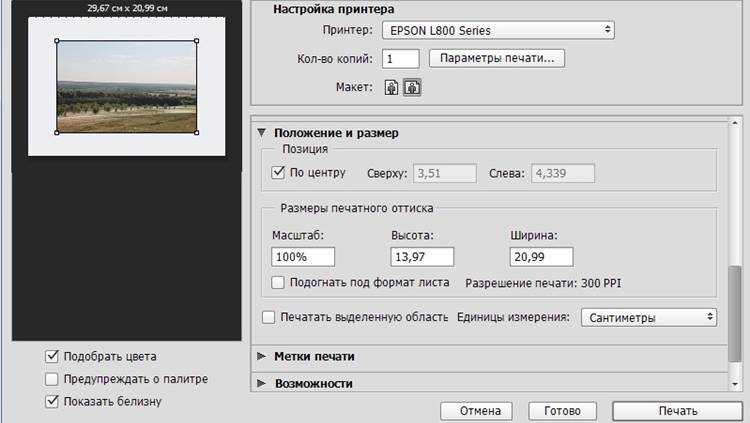
Установите значение масштаба в процентах: 120–150% достаточно для увеличения шрифта без потери читаемости. В Adobe Acrobat Reader используйте опцию «По размеру страницы» и выберите «Уместить на странице» или вручную задайте масштаб в поле «Пользовательский масштаб». Для документов Word перейдите в «Файл» → «Печать» → «Настройка страницы» и измените параметр «Масштаб» в разделе «Параметры бумаги».
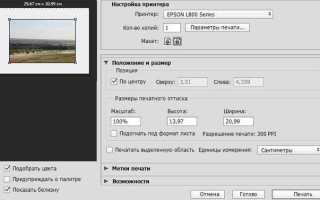
Если принтер игнорирует настройки масштаба, проверьте драйвер устройства. Обновите его через «Диспетчер устройств» (Windows) или сайт производителя. В некоторых моделях HP и Epson масштабирование настраивается через фирменное ПО, например, HP Smart или Epson Print Layout. Для лазерных принтеров Brother используйте опцию «Масштабирование» в разделе «Расширенные настройки» драйвера.
При печати веб-страниц в Chrome или Edge используйте режим «Сохранить как PDF» перед отправкой на принтер. В настройках PDF-конвертера задайте масштаб 125% и только потом распечатывайте файл. Это исключит обрезку текста и сохранит форматирование. Для системных документов Windows (например, отчетов) применяйте «Параметры печати» в «Панели управления» → «Устройства и принтеры» → «Настройки печати» → «Масштабирование».
Как изменить размер шрифта в документе Word перед отправкой на печать
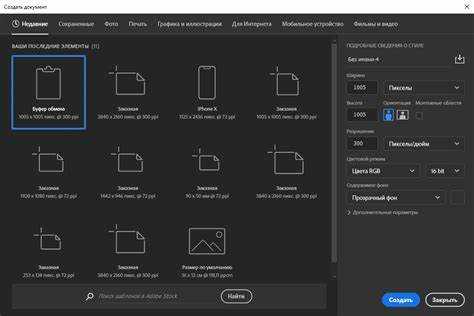
Откройте документ в Word и выделите текст, размер шрифта которого нужно увеличить. Если требуется изменить весь документ, нажмите Ctrl+A для выделения всего содержимого. В верхней панели инструментов найдите вкладку Главная, где в разделе Шрифт отображается текущий размер шрифта (например, 11 или 12 пт). Щелкните по стрелке рядом с числом и выберите нужное значение из списка или введите его вручную.
 для выделения всего содержимого. В верхней панели инструментов найдите вкладку Главная, где в разделе Шрифт отображается текущий размер шрифта (например, 11 или 12 пт). Щелкните по стрелке рядом с числом и выберите нужное значение из списка или введите его вручную.»>
Для точной настройки используйте комбинацию клавиш Ctrl+Shift+P, чтобы открыть окно Шрифт. Здесь можно задать размер с точностью до 0,5 пт, что полезно для корректировки мелких элементов, таких как сноски или подписи. Учтите, что стандартные размеры шрифта для печати – 10–12 пт для основного текста и 14–16 пт для заголовков, но для слабовидящих или официальных документов допустимо увеличение до 14–18 пт.
Если документ содержит таблицы, выделите их отдельно и измените размер шрифта через контекстное меню (ПКМ → Шрифт). Для сохранения пропорций между текстом и таблицами уменьшите отступы ячеек (Макет → Свойства таблицы → Параметры) или увеличьте ширину столбцов. Это предотвратит перенос текста на новую строку и сохранит читаемость.
Перед печатью проверьте результат в режиме Предварительный просмотр (Файл → Печать). Обратите внимание на поля страницы: если текст выходит за их пределы, уменьшите размер шрифта или измените ориентацию на альбомную (Макет → Ориентация). Для многостраничных документов используйте функцию Масштаб по размеру страницы в настройках печати, чтобы автоматически подогнать содержимое.
В документах с колонтитулами или номерами страниц увеличьте их размер отдельно через Вставка → Колонтитулы. Стандартный размер для колонтитулов – 8–10 пт, но для печати на форматах A3 или A2 его можно увеличить до 12–14 пт. Если принтер плохо воспроизводит мелкий текст, используйте шрифты без засечек (например, Arial или Calibri), которые лучше читаются при увеличении.
Сохраните документ после изменений (Ctrl+S) и экспортируйте в PDF для проверки окончательного вида. В Word 2016 и новее используйте Файл → Экспорт → Создать PDF/XPS, чтобы убедиться, что размер шрифта не изменится при открытии на другом устройстве. Для массовой печати документов создайте шаблон с заданными параметрами шрифта и применяйте его через Файл → Создать → Мои шаблоны.
Как настроить крупный шрифт в браузере при печати веб-страницы
Большинство браузеров используют стили печати по умолчанию, которые часто уменьшают размер шрифта для экономии места. Чтобы увеличить текст, откройте инструменты разработчика (F12 или Ctrl+Shift+I) и переключитесь в режим эмуляции печати. В Chrome и Edge это делается через вкладку «Rendering» (Отрисовка) с выбором «Emulate CSS media type: print». В Firefox аналогичная функция доступна в панели «Inspector» (Инспектор) с переключателем «Toggle print media simulation».
Для ручной настройки добавьте пользовательские стили через @media print в CSS. Пример кода: @media print { body { font-size: 16pt !important; } }. Значение 16pt – минимальный рекомендуемый размер для читаемости на бумаге. Если страница использует относительные единицы (em, rem), увеличьте базовый размер шрифта для html: html { font-size: 120% !important; }. Это повлияет на все производные размеры.
В браузерах на основе Chromium (Chrome, Edge, Opera) можно временно изменить масштаб перед печатью. Нажмите Ctrl+P для открытия диалога печати, затем в разделе «Дополнительные настройки» выберите «Масштаб» и установите значение 120–150%. Firefox предлагает аналогичную опцию в настройках печати под пунктом «Масштаб страницы». Safari позволяет задать масштаб через меню «Файл» → «Печать» → «Параметры Safari» → «Масштаб».
Если веб-страница игнорирует стили печати, используйте расширения для браузера. Для Chrome подойдет «Stylus» или «Print Friendly & PDF», которые позволяют применять пользовательские CSS-правила перед печатью. В Firefox аналогичную функцию выполняет встроенный редактор стилей в инструментах разработчика: откройте вкладку «Style Editor» (Редактор стилей) и добавьте @media print с нужными параметрами.
Для системных изменений в Windows откройте «Параметры» → «Устройства» → «Принтеры и сканеры», выберите принтер и нажмите «Управление» → «Настройки печати». В разделе «Макет страницы» или «Качество печати» найдите опцию «Масштабирование текста» и установите значение выше 100%. На macOS аналогичные настройки доступны в диалоге печати через «Показать подробности» → «Макет» → «Масштаб».
Перед окончательной печатью всегда проверяйте результат в режиме предварительного просмотра. В Chrome и Edge он открывается автоматически при нажатии Ctrl+P, в Firefox – через «Файл» → «Предварительный просмотр». Обратите внимание на переносы строк и обрезку текста: если абзацы не помещаются, уменьшите поля страницы в настройках принтера или используйте альбомную ориентацию.
Как использовать функцию «По размеру страницы» в настройках принтера
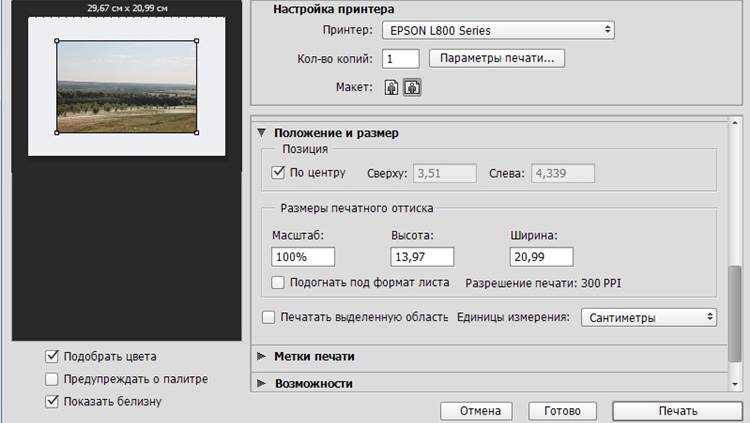
Функция «По размеру страницы» масштабирует документ так, чтобы его содержимое полностью помещалось на выбранном листе без обрезки. Она полезна при печати веб-страниц, PDF-файлов или изображений, где исходные размеры не совпадают с форматом бумаги. В Windows доступ к настройке открывается через диалоговое окно печати: нажмите Ctrl+P, выберите принтер и перейдите в «Свойства» или «Настройки страницы». В macOS аналогичный параметр находится в разделе «Макет» или «Обработка бумаги».
В большинстве драйверов принтеров опция называется «Масштабирование» или «Подогнать под страницу». Например, в HP Universal Print Driver она скрыта в разделе «Эффекты», а в Epson – в «Макет страницы». Если документ содержит поля, функция может автоматически уменьшить их, чтобы текст не выходил за края. Однако при печати документов с критически важными отступами (например, юридических бланков) отключите масштабирование и используйте точные настройки полей.
Для корректной работы функции убедитесь, что в настройках принтера выбран правильный формат бумаги. Если исходный документ создан в A4, а принтер настроен на Letter, масштабирование приведёт к искажениям. Проверьте параметры в разделе «Размер бумаги» или «Тип носителя». В некоторых случаях принтер игнорирует настройки приложения и использует собственные – уточните это в руководстве к устройству.
При печати многостраничных документов функция «По размеру страницы» может изменить компоновку текста. Например, таблица, которая на экране занимала одну страницу, после масштабирования может растянуться на две. Чтобы избежать этого, предварительно просмотрите документ в режиме «Предварительный просмотр» (обычно доступен в том же диалоговом окне печати). Если текст стал нечитаемым, уменьшите масштаб вручную до 90–95% вместо автоматического подгона.
В браузерах (Chrome, Firefox, Edge) функция работает иначе, чем в офисных программах. При печати веб-страницы через Ctrl+P выберите «Дополнительные настройки» и активируйте «Уместить на одной странице» или «Масштаб: По размеру страницы». Это устранит горизонтальную прокрутку и обрезанные края. Однако изображения и таблицы могут потерять чёткость – для их сохранения используйте параметр «Фактический размер».
В Adobe Acrobat Pro функция «По размеру страницы» доступна через «Файл» → «Печать» → «Размер и обработка страниц». Здесь можно выбрать варианты: «Уместить на странице», «Сжать до области печати» или «Фактический размер». Для документов с высоким разрешением (например, чертежей) выберите «Сохранить пропорции» и задайте масштаб вручную, чтобы избежать растяжения. В бесплатной версии Adobe Reader аналогичные настройки находятся в разделе «Размер».
Если после применения функции текст или изображения выглядят размытыми, проверьте разрешение принтера. Для лазерных устройств минимальное рекомендуемое разрешение – 300 dpi, для струйных – 600 dpi. В настройках драйвера найдите параметр «Качество печати» и выберите «Высокое» или «Лучшее». Также убедитесь, что документ не содержит векторных элементов, которые при масштабировании могут превратиться в пикселизированные блоки – в таких случаях экспортируйте файл в PDF с разрешением не ниже 2400 dpi.

 Загрузка...