На смартфонах Xiaomi с MIUI размер шрифта по умолчанию часто оказывается слишком мелким для комфортного чтения. Особенно это заметно на моделях с высоким разрешением экрана, где стандартные настройки делают текст едва различимым. В MIUI 13 и новее (включая MIUI 14 и HyperOS) управление размером шрифта вынесено в отдельный раздел настроек, но не все пользователи знают, где его искать.
По умолчанию система предлагает 5 уровней масштабирования шрифта: от «Очень маленький» до «Очень большой». Однако даже максимальный уровень не всегда решает проблему – например, на экранах с диагональю 6,5 дюймов и выше текст может оставаться неудобным для восприятия. В таких случаях стоит дополнительно настроить масштаб интерфейса в разделе «Экран», чтобы пропорционально увеличить все элементы.
Если стандартные настройки не дают нужного результата, можно использовать сторонние приложения, такие как Big Font или Text Size Changer, но они требуют root-прав. Для большинства пользователей достаточно встроенных инструментов MIUI, которые позволяют изменить размер шрифта без дополнительных программ. Ниже – три шага, которые решат проблему за минуту.
Где найти настройки размера текста в MIUI
На смартфонах Xiaomi с оболочкой MIUI настройки размера шрифта скрываются в разделе «Экран». Откройте приложение «Настройки», прокрутите список до пункта «Экран» и выберите его. Внутри найдите опцию «Размер текста» – она расположена в верхней части экрана, сразу под настройками яркости и цветовой температуры. В MIUI 14 и новее этот пункт может называться «Размер и стиль шрифта», но функционал остаётся прежним.
В MIUI 12 и более ранних версиях путь к настройкам может отличаться: после выбора «Экран» потребуется перейти в «Дополнительные настройки», где и будет скрыта опция изменения размера текста. Если вы используете тёмную тему или режим высокой контрастности, интерфейс может выглядеть иначе, но структура меню сохраняется. Обратите внимание, что в некоторых прошивках Xiaomi (например, в MIUI Global) настройки шрифта дополнительно дублируются в разделе «Специальные возможности».
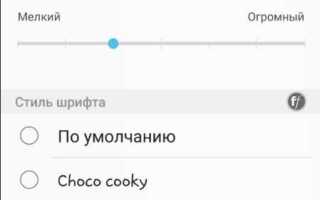
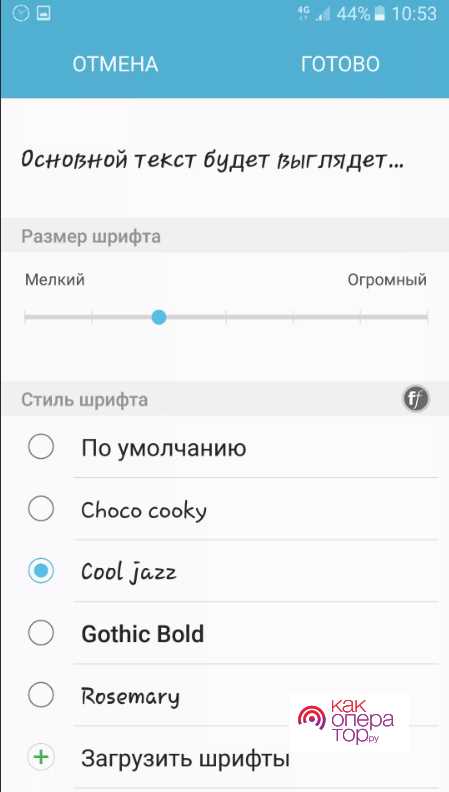
После выбора нужного пункта откроется ползунок с предустановленными вариантами размера: от «Очень маленький» до «Очень большой». MIUI предлагает 7 градаций, но в кастомных прошивках или модифицированных сборках их количество может варьироваться. Для мгновенного применения изменений достаточно передвинуть ползунок – система сразу покажет превью нового размера на примере текста в интерфейсе. Если результат не устраивает, вернитесь к стандартному значению, выбрав средний вариант.
В MIUI 13 и выше появилась возможность настраивать размер текста отдельно для системных приложений и сторонних программ. Для этого в настройках шрифта активируйте переключатель «Индивидуальные настройки». Это полезно, если стандартный размер устраивает в мессенджерах, но слишком мелкий в браузере или заметках. Учтите, что не все приложения поддерживают динамическое изменение шрифта – в таких случаях настройки MIUI не сработают.
Как выбрать подходящий масштаб шрифта из предложенных вариантов
На Xiaomi доступно 5 предустановленных уровней масштаба шрифта: «Маленький», «По умолчанию», «Средний», «Большой» и «Очень большой». Первый вариант подходит для экранов с диагональю до 5,5 дюймов – текст занимает минимум места, но читаемость страдает при разрешении ниже Full HD. «По умолчанию» оптимален для большинства пользователей смартфонов на базе MIUI 12 и новее: размер символов составляет примерно 14–16 sp, что соответствует рекомендациям Google для Material Design.
«Средний» масштаб увеличивает шрифт до 18–20 sp, что полезно при слабом зрении или использовании устройства на расстоянии более 30 см от глаз. Этот вариант стоит выбирать, если стандартный размер заставляет щуриться при чтении сообщений или новостей. Однако на экранах менее 6 дюймов часть интерфейса может обрезаться, особенно в приложениях с фиксированной версткой, например, в некоторых мессенджерах.
«Большой» и «Очень большой» масштабы (22–26 sp) предназначены для людей с нарушениями зрения или пожилых пользователей. При выборе этих вариантов учитывайте, что системные элементы – кнопки, иконки, поля ввода – также пропорционально увеличиваются. Это может привести к тому, что на экране поместится меньше контента: например, в Telegram вместо 5 сообщений отобразится только 2–3. Проверьте работу критичных приложений после изменения настроек.
Перед окончательным выбором протестируйте каждый масштаб в разных сценариях: чтение длинных текстов (статьи, книги), работа с интерфейсом (настройки, меню) и использование сторонних приложений. Обратите внимание на элементы, которые не масштабируются корректно – например, подписи под иконками на рабочем столе или текст в плавающих окнах. Если после увеличения шрифта часть информации пропадает, попробуйте включить режим «Высокая контрастность» в настройках специальных возможностей.
Для точной настройки используйте ползунок «Размер текста» в разделе «Экран» – он позволяет плавно регулировать масштаб между предустановленными значениями. Это особенно актуально для устройств с нестандартным разрешением, например, Xiaomi Pad 5 (2560×1600), где фиксированные варианты могут выглядеть слишком мелкими или крупными. После изменения параметров перезагрузите смартфон, чтобы все приложения применили новые настройки шрифта.
Как применить изменения без перезагрузки устройства
На устройствах Xiaomi с MIUI 12 и новее изменения размера шрифта вступают в силу мгновенно после нажатия кнопки «Применить». Однако в некоторых случаях интерфейс может не обновиться автоматически. Чтобы избежать перезагрузки, выполните следующие действия:
- Закройте все активные приложения через диспетчер задач (свайп вверх и удержание на главном экране).
- Откройте «Настройки» → «Экран» → «Размер текста» и повторно выберите тот же параметр – система перерисует интерфейс.
- Если изменения не отображаются в конкретном приложении, перезапустите его вручную.
В MIUI 14 и выше добавлена функция «Мгновенное применение настроек», которая работает для большинства системных приложений. Исключения – сторонние программы, использующие собственные шрифты (например, Telegram или Chrome). Для них потребуется перезапуск.
Если после изменения размера шрифта часть текста обрезается или накладывается друг на друга, очистите кэш системного приложения «Темы». Для этого перейдите в «Настройки» → «Приложения» → «Управление приложениями» → найдите «Темы» → «Очистить данные» → «Очистить кэш».
На устройствах с Android 11 и ниже (например, Redmi Note 8 Pro) мгновенное применение работает нестабильно. В таких случаях используйте комбинацию клавиш: зажмите кнопку питания и выберите «Перезапустить оболочку» вместо полной перезагрузки. Это обновляет интерфейс без отключения устройства.
Для проверки корректности изменений откройте приложение «Сообщения» или «Телефон» – в них шрифт обновляется быстрее всего. Если текст остается прежним, попробуйте временно переключиться на другой размер, а затем вернуть нужный.
В редких случаях проблема связана с конфликтом тем оформления. Откройте приложение «Темы», выберите стандартную тему MIUI и примените её. После этого вернитесь к своей теме – шрифт должен обновиться.
Если ни один из способов не сработал, проверьте наличие обновлений MIUI. Перейдите в «Настройки» → «О телефоне» → «Обновление системы» и установите последнюю версию. В патчах часто исправляют баги, связанные с отображением шрифтов.
Что делать, если стандартные настройки не увеличивают шрифт достаточно

На Xiaomi с MIUI 13 и новее максимальный размер шрифта в настройках ограничен значением «Очень большой» (обычно 120–130% от базового). Если этого недостаточно, проверьте, поддерживает ли ваше приложение динамическое масштабирование. Системные приложения (Сообщения, Телефон) реагируют на изменения, а сторонние (например, Telegram, WhatsApp) могут игнорировать их. В таких случаях ищите настройки шрифта внутри самого приложения – многие мессенджеры и браузеры позволяют увеличить текст до 150–200%.
Для глобального решения используйте режим «Увеличение экрана» в разделе «Специальные возможности». Активируйте его через Настройки → Специальные возможности → Увеличение и выберите «Полноэкранное увеличение». Двойной тап тремя пальцами мгновенно увеличивает любой участок экрана до 200–400%, но это временное решение. Для постоянного эффекта установите приложение Big Font из Google Play – оно работает на уровне системы, но требует root-прав на устройствах с Android 10 и выше.
- Отключите «Оптимизацию шрифта» в Настройки → Экран → Размер и стиль шрифта. Эта функция сглаживает текст, но искусственно уменьшает его воспринимаемый размер на 10–15%.
- Используйте лаунчеры с настраиваемыми шрифтами, например Nova Launcher или Microsoft Launcher. Они позволяют задать размер подписей значков и элементов интерфейса независимо от системных настроек.
- На устройствах с Android 12+ попробуйте команду ADB:
adb shell settings put system font_scale 1.5. Значение 1.5 увеличивает шрифт на 50%, но может сломать отображение в некоторых приложениях.
Если ни один из методов не сработал, проблема может быть в ограничениях прошивки. На Xiaomi с MIUI China или Global (без русификации) некоторые настройки заблокированы. В этом случае поможет установка кастомной прошивки, например Pixel Experience или LineageOS, где масштаб шрифта регулируется в более широком диапазоне (до 200%). Перед перепрошивкой сделайте резервную копию данных – процесс удаляет все файлы с устройства.
Для пользователей без root-прав и желания перепрошивать устройство остаётся вариант с приложениями-«лупами». Magnifying Glass + Flashlight или Zoom for Android позволяют увеличивать отдельные участки экрана с сохранением читаемости. Минус – неудобство постоянного перемещения зоны увеличения. Альтернатива: подключите устройство к монитору или телевизору через HDMI-адаптер и используйте режим «Рабочий стол» для масштабирования интерфейса на большом экране.
Как настроить размер шрифта для отдельных приложений
На Xiaomi с MIUI 13 и новее доступна функция индивидуальной настройки шрифта для приложений через встроенные инструменты. Откройте «Настройки» → «Специальные возможности» → «Размер и стиль текста» → «Настройки для приложений». Здесь отображается список установленных программ с возможностью выбора масштаба от 80% до 150% от стандартного размера.
Для приложений, не отображаемых в списке, попробуйте обходной путь: установите сторонний лаунчер, например Nova Launcher, и настройте размер шрифта в его параметрах. В Nova перейдите в «Настройки лаунчера» → «Внешний вид» → «Размер значков» и «Размер текста» – изменения коснутся подписей под иконками, но не интерфейса самих приложений.
В некоторых мессенджерах и соцсетях настройки шрифта встроены в приложение. Например, в Telegram откройте «Настройки» → «Настройки чатов» → «Размер текста» и выберите значение от «Маленький» до «Очень большой». В WhatsApp аналогичный параметр находится в «Настройки» → «Чаты» → «Размер шрифта».
- Viber: «Настройки» → «Вызовы и чаты» → «Размер текста».
- Facebook: «Настройки и конфиденциальность» → «Настройки» → «Медиа и контакты» → «Размер текста».
- Twitter (X): «Настройки и поддержка» → «Настройки и конфиденциальность» → «Доступность» → «Размер шрифта».
Если приложение игнорирует системные настройки, используйте ADB-команды. Подключите смартфон к ПК, включите отладку по USB в «Настройках разработчика» и выполните команду: adb shell settings put system font_scale 1.2 – где 1.2 – коэффициент масштабирования (1.0 – стандарт). Для отдельного приложения укажите его пакет: adb shell am start -n com.package.name --es "font_scale" "1.3".
На устройствах с root-доступом можно редактировать файлы конфигурации приложений. Например, для изменения шрифта в Chrome откройте файл /data/data/com.android.chrome/shared_prefs/com.android.chrome_preferences.xml и найдите строку <string name="font_size">medium</string>. Замените medium на large или xlarge. После сохранения перезапустите браузер.
Для приложений на базе Flutter или React Native разработчики часто добавляют собственные настройки масштаба. Ищите в меню приложения пункты «Доступность», «Отображение» или «Шрифты». Если таких настроек нет, напишите разработчикам через Google Play или официальный сайт с просьбой добавить поддержку индивидуального масштабирования текста.
Какие ограничения есть при изменении размера текста на Xiaomi
На смартфонах Xiaomi с MIUI максимальный размер шрифта ограничен шестью уровнями масштабирования. Даже при выборе крайнего значения текст в некоторых приложениях (например, Telegram или Chrome) не увеличивается пропорционально, так как разработчики этих программ устанавливают собственные ограничения на размер шрифта. В системных меню MIUI текст масштабируется корректно, но в сторонних приложениях изменения могут быть минимальными или отсутствовать вовсе.
В MIUI 14 и новее Xiaomi внедрила динамическое масштабирование шрифта, которое автоматически подстраивает размер текста под разрешение экрана. Однако на устройствах с диагональю менее 6 дюймов (например, Redmi 9A) крупный шрифт может перекрывать элементы интерфейса, делая их нечитаемыми. В таких случаях система принудительно уменьшает масштаб, игнорируя пользовательские настройки.
Некоторые системные приложения Xiaomi, такие как «Настройки» или «Безопасность», используют фиксированные стили шрифтов, которые не реагируют на изменение размера в меню «Экран». Это сделано для сохранения единообразия интерфейса, но создает неудобства пользователям с ослабленным зрением. Единственный способ обойти это ограничение – использовать сторонние лаунчеры с поддержкой кастомизации шрифтов, например Nova Launcher.
На устройствах с Android 12 и выше Xiaomi частично блокирует изменение шрифта в защищенных приложениях, таких как банковские клиенты или платежные системы. Это связано с требованиями безопасности Google, которые запрещают модификацию интерфейса в приложениях с конфиденциальными данными. Попытка увеличить шрифт в таких программах приведет к сбросу настроек на стандартные значения.
Если после изменения размера шрифта текст в некоторых приложениях отображается некорректно (например, обрезается или накладывается на другие элементы), Xiaomi рекомендует сбросить настройки дисплея через «Настройки» → «Экран» → «Сброс настроек экрана». Это не всегда решает проблему, но помогает устранить временные конфликты между системными и пользовательскими параметрами.
Как вернуть стандартный размер шрифта, если результат не устроил
Откройте «Настройки» → «Экран» → «Размер текста». Переместите ползунок в крайнее левое положение (значение «Маленький» или «По умолчанию»). Если шрифт остался изменённым, перезагрузите устройство – на моделях Xiaomi с MIUI 12.5 и новее это сбрасывает кэш системных шрифтов. Для устройств с Android 11 и ниже дополнительно проверьте параметр «Стиль шрифта» в разделе «Экран» – выберите вариант «Стандартный».
Если настройки не вернули исходный размер, сбросьте параметры дисплея через «Настройки» → «Система и устройство» → «Расширенные настройки» → «Сброс настроек». Этот метод не удаляет данные, но возвращает все визуальные параметры к заводским, включая шрифты, масштаб интерфейса и цветовые профили. На устройствах с MIUI 14 и выше сброс также отменяет пользовательские настройки темы, если они влияли на отображение текста.
Вопрос-ответ:
Почему на моём Xiaomi шрифт сам по себе стал мелким? Я ничего не менял.
Шрифт на смартфонах Xiaomi может уменьшаться по нескольким причинам. Чаще всего это происходит после обновления системы — производитель иногда сбрасывает настройки отображения или меняет стандартные параметры. Также проблема может быть связана с активацией режима «Экономия места на экране» или случайным изменением масштаба в настройках специальных возможностей. Проверьте, не включён ли у вас режим «Увеличение экрана» (он уменьшает размер интерфейса, включая шрифты). Если ничего не помогает, попробуйте перезагрузить устройство — иногда это решает временные сбои в отображении.
Я увеличил шрифт, но в некоторых приложениях текст всё равно мелкий. Это нормально?
Да, такое поведение встречается часто. Дело в том, что не все приложения поддерживают системные настройки размера шрифта. Например, мессенджеры, банковские программы или игры могут игнорировать глобальные параметры и использовать собственные стили отображения. В таких случаях попробуйте зайти в настройки самого приложения — многие разработчики добавляют отдельные опции для изменения размера текста. Если такой функции нет, можно попробовать включить «Увеличение экрана» в настройках специальных возможностей Xiaomi — это повлияет на масштаб всего интерфейса, но может сделать текст более читаемым ценой уменьшения видимой области экрана.

 Загрузка...