Содержание статьи
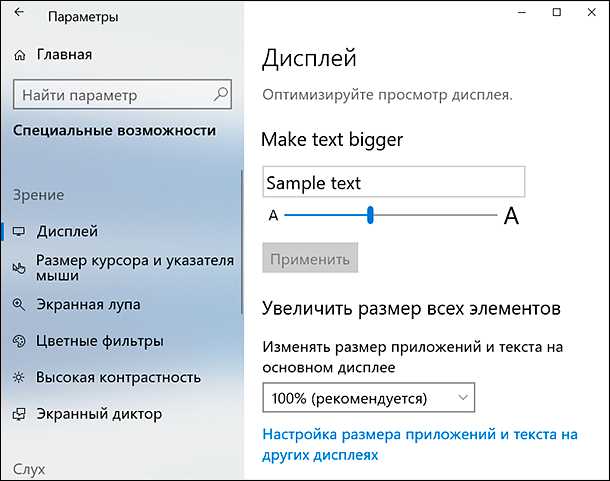
Cool Reader – один из самых гибких читалок для электронных книг, но настройка размера шрифта в ней не всегда очевидна. По умолчанию приложение использует размер текста, заданный в файле книги (например, в EPUB или FB2), но его можно изменить вручную. Для этого нужно знать, где именно искать параметры и какие из них влияют на отображение.
В Cool Reader размер текста регулируется через меню настроек, но доступные опции зависят от версии программы и используемой операционной системы. На Android основные параметры скрыты в разделе «Вид страницы», а на Windows – в «Настройки → Шрифты». Важно помнить, что увеличение размера шрифта может повлиять на компоновку страницы: текст будет переноситься чаще, а количество строк на экране уменьшится.
Если стандартные настройки не дают нужного результата, можно попробовать альтернативные способы. Например, в EPUB-файлах можно вручную отредактировать CSS-стили, добавив правило font-size: 120%; для основного текста. В FB2 формат вмешиваться сложнее, но Cool Reader позволяет переопределить стили через пользовательские настройки шрифтов. Для этого нужно создать или отредактировать файл cr3.ini в папке конфигурации приложения.
На мобильных устройствах также работает жестовое управление: двойной тап по экрану увеличивает текст на фиксированный шаг (обычно 10–20%). Однако этот метод не всегда удобен, так как сбрасывается при перезапуске программы. Для постоянного изменения размера лучше использовать настройки профиля чтения, где можно задать индивидуальные параметры для разных форматов книг.
Изменение размера шрифта через настройки книги
В Cool Reader размер шрифта можно изменить не только глобально, но и для конкретной книги. Это удобно, если вы читаете несколько изданий с разными требованиями к отображению текста. Настройки применяются только к текущему файлу и не затрагивают другие книги в библиотеке.
Откройте книгу в читалке. Нажмите на экран, чтобы вызвать панель инструментов. В нижней части экрана появится меню – выберите значок шестерёнки или пункт «Настройки книги». В некоторых версиях приложения этот раздел может называться «Параметры текущей книги».
В открывшемся окне найдите параметр «Размер шрифта». Он может быть представлен в виде ползунка или числового значения в пикселях (например, 18, 24, 30). Переместите ползунок вправо или увеличьте число, чтобы сделать текст крупнее. Минимальное значение обычно составляет 12–14 пикселей, максимальное – 48–64 в зависимости от версии приложения.
Если ползунок отсутствует, попробуйте ввести значение вручную. Cool Reader поддерживает дробные размеры (например, 16.5), что позволяет точнее подобрать комфортный масштаб. После изменения параметра нажмите «ОК» или «Применить» – текст обновится мгновенно.
Для книг в формате FB2 или EPUB настройки шрифта могут переопределяться стилями, заданными в файле. В этом случае попробуйте отключить параметр «Использовать стили книги» в том же разделе настроек. Это позволит принудительно применить ваши настройки, игнорируя встроенные стили.
Если после изменения размера текст выглядит размытым или некорректно отображается, проверьте параметр «Сглаживание шрифтов». Включите его, если он выключен, или наоборот – это может улучшить читаемость. Также убедитесь, что выбран шрифт с поддержкой кириллицы (например, «Droid Serif» или «Roboto»), если текст на русском языке.
Настройки книги сохраняются автоматически и применяются при каждом открытии файла. Если вы удалите книгу из библиотеки и добавите её заново, параметры сбросятся к стандартным. Чтобы избежать этого, экспортируйте настройки через пункт «Сохранить настройки книги» в меню.
Для быстрого доступа к изменению размера шрифта назначьте жест или горячую клавишу. В разделе «Управление» выберите действие «Увеличить шрифт» или «Уменьшить шрифт» и привяжите его к двойному касанию, свайпу или комбинации клавиш. Это ускорит процесс настройки без необходимости каждый раз заходить в меню.
Использование жестов для быстрого масштабирования текста
Cool Reader поддерживает жесты мультитач для мгновенного изменения размера шрифта без перехода в настройки. Двумя пальцами разведите их в стороны – текст увеличится на 10–15% за одно движение. Сведите пальцы – уменьшите на тот же шаг. Жест работает в любом режиме чтения, включая горизонтальную и вертикальную прокрутку, но требует калибровки сенсорного экрана для точного срабатывания.
Для устройств с поддержкой жестов нажмите и удерживайте два пальца на экране 1–2 секунды, затем разведите их. Cool Reader распознает это как команду на увеличение шрифта до максимального значения (обычно 32–36 пунктов). Обратное действие – удержание с последующим сведением пальцев – вернет минимальный размер (8–10 пунктов). На некоторых моделях планшетов жест конфликтует с системными функциями, поэтому предварительно отключите жесты ОС в настройках устройства.
- Двойной тап двумя пальцами – сброс размера шрифта к последнему сохраненному значению.
- Жест «щипок» с тремя пальцами – переключение между предустановленными размерами (например, 12, 18, 24 пункта).
- Быстрое разведение пальцев с последующим удержанием – плавное увеличение с шагом 2 пункта.
На устройствах с низкой чувствительностью тачскрина жесты могут срабатывать нестабильно. В этом случае настройте параметры в разделе «Жесты» меню Cool Reader: увеличьте время удержания до 1,5 секунд или уменьшите минимальное расстояние между пальцами для распознавания жеста (по умолчанию – 15 мм). Для планшетов с высоким разрешением экрана рекомендуется включить опцию «Улучшенное распознавание жестов» в настройках приложения.
Жесты работают только в основном режиме чтения. В меню, настройках или при выделении текста они игнорируются. Если после обновления Cool Reader жесты перестали работать, сбросьте настройки приложения через «Настройки → Дополнительно → Сбросить настройки» или переустановите программу. На Android-устройствах с версией ОС ниже 7.0 жесты могут быть ограничены из-за отсутствия поддержки мультитач.
Для пользователей с нарушениями моторики доступна альтернатива: настройте кнопки громкости для изменения размера шрифта. Включите опцию «Использовать аппаратные кнопки» в разделе «Управление» и назначьте увеличение на кнопку «+», а уменьшение – на «-«. Шаг изменения можно задать вручную (от 1 до 5 пунктов) или оставить значение по умолчанию (3 пункта).
Настройка размера шрифта в профилях чтения
Cool Reader позволяет сохранять настройки отображения текста в профилях, что удобно для быстрого переключения между разными условиями чтения. Чтобы изменить размер шрифта в профиле, откройте книгу, нажмите на экран для вызова меню и выберите «Настройки» → «Профили чтения». Здесь отображаются все доступные профили: «День», «Ночь», «Сепия» и пользовательские. Выберите нужный профиль и перейдите в раздел «Текст». Параметр «Размер шрифта» регулируется ползунком или вводом числового значения (от 8 до 72 пунктов). После изменения сохраните профиль, чтобы настройки применялись автоматически при его активации.
Для точной настройки рекомендуется учитывать разрешение экрана устройства. На экранах с высокой плотностью пикселей (например, 300 PPI и выше) минимально комфортный размер шрифта – 16–18 пунктов. На устройствах с низким разрешением (150 PPI и ниже) оптимальный диапазон смещается к 20–24 пунктам. Если текст кажется размытым, попробуйте увеличить межстрочный интервал на 10–15% от размера шрифта – это улучшит читаемость без изменения кегля.
Пользовательские профили позволяют создавать предустановки для специфических сценариев. Например, для чтения PDF-файлов с мелким шрифтом можно создать профиль с кеглем 28–32 пункта и включить режим «Улучшенное масштабирование» в настройках отображения. Чтобы создать новый профиль, нажмите «Добавить» в разделе профилей, задайте имя (например, «PDF-крупный») и настройте параметры. Профили можно экспортировать в файл формата *.cr3 для переноса на другие устройства через меню «Настройки» → «Экспорт/Импорт».
Если после изменения размера шрифта текст выходит за границы экрана или обрезается, проверьте параметры «Перенос слов» и «Выравнивание». Включите «Автоматический перенос» и отключите «Выравнивание по ширине» – это предотвратит некорректное отображение длинных слов. Для книг с фиксированным макетом (например, комиксов) используйте режим «Масштабирование страницы» вместо изменения размера шрифта, чтобы сохранить пропорции оригинала.
Корректировка межстрочного интервала при увеличении текста
Увеличение размера шрифта в Cool Reader без корректировки межстрочного интервала часто приводит к наложению строк, особенно при значениях выше 150%. Стандартный интервал в 1.0 (или 100%) становится недостаточным, когда кегль превышает 24 пункта. Оптимальное соотношение – увеличение интервала на 0.1–0.2 пункта на каждые 2 пункта прироста шрифта. Например, при размере текста 30pt межстрочный интервал должен составлять 1.3–1.5.
В Cool Reader настройки межстрочного интервала скрыты в разделе «Вид» → «Настройки текста» → «Интервал между строками». Значения задаются в относительных единицах (1.0 = стандартный интервал). Для крупного текста (26pt и выше) рекомендуется начинать с 1.4 и корректировать вручную, проверяя читаемость на нескольких страницах подряд.
- Для шрифтов с засечками (например, Times New Roman) интервал можно уменьшить на 0.1–0.2 относительно беззасечковых (Arial, Roboto).
- При использовании моноширинных шрифтов (Courier New) интервал требуется увеличить на 0.2–0.3 из-за особенностей начертания.
- В книгах с узкими полями (менее 10% от ширины экрана) интервал стоит увеличить на 0.1 для предотвращения визуальной скученности.
Неправильный интервал проявляется в двух крайностях: слишком малый делает текст «тяжелым» для восприятия, слишком большой – разрывает логическую связь между строками. Критерий правильной настройки – отсутствие «слипания» строк при быстром пролистывании и равномерное заполнение экрана без пустот. На устройствах с диагональю менее 6 дюймов проверяйте настройки при горизонтальной ориентации экрана.
В Cool Reader версии 3.2.5 и новее появилась функция «Автоматическая корректировка интервала», доступная в «Настройки» → «Экспериментальные». Она динамически подстраивает интервал под текущий размер шрифта, но работает корректно только с базовыми шрифтами (Droid Serif, DejaVu Sans). Для пользовательских шрифтов отключите эту опцию и настраивайте интервал вручную.
При чтении книг с формулами или таблицами межстрочный интервал следует увеличить на 0.3–0.5 относительно обычного текста. Это компенсирует вертикальные выносные элементы (индексы, дроби) и предотвращает наложение строк. В Cool Reader для таких случаев создайте отдельный профиль настроек с предустановленными параметрами: размер шрифта +4pt, интервал +0.4.
Сохраните несколько профилей с разными комбинациями размера шрифта и интервала для быстрого переключения. Например: «Ночь» (28pt, 1.5), «День» (24pt, 1.3), «Крупный» (32pt, 1.6). Это избавит от необходимости перенастраивать параметры при смене условий чтения. В Cool Reader профили создаются через «Настройки» → «Профили» → «Добавить».
Сохранение пользовательских настроек шрифта для разных форматов
Cool Reader позволяет сохранять индивидуальные настройки шрифта для каждого формата файлов (EPUB, FB2, MOBI, TXT и др.) через профили отображения. Чтобы зафиксировать размер текста для конкретного типа книг, открой файл нужного формата, настройте шрифт через меню «Настройки» → «Вид текста» → «Размер шрифта», затем выберите «Сохранить как профиль» и укажите формат (например, «EPUB_крупный»). Профили хранятся в папке cr3/profiles на устройстве и автоматически применяются при открытии файлов соответствующего типа. Для EPUB и FB2 доступно раздельное сохранение настроек для основного текста, заголовков и сносок – используйте параметры «Стиль текста» и «Стиль заголовков» в том же меню.
Если настройки не сохраняются, проверьте права доступа к папке cr3 на устройстве или SD-карте – Cool Reader должен иметь разрешение на запись. Для синхронизации профилей между устройствами скопируйте файлы из cr3/profiles в аналогичную директорию на другом гаджете. При работе с PDF формат не поддерживает изменение размера шрифта напрямую – используйте масштабирование («Настройки» → «Масштаб страницы») или конвертируйте файл в EPUB с помощью Calibre перед чтением.
Решение проблем с некорректным отображением крупного текста
Если после увеличения размера шрифта в Cool Reader текст обрезается по краям экрана или накладывается на соседние строки, проверьте настройки рендеринга. В разделе «Настройки → Текст» отключите опцию «Автоматический перенос строк» и установите параметр «Интервал между строками» на значение 1.2–1.5. Это предотвратит наложение строк при масштабировании. Для устройств с низким разрешением дополнительно уменьшите значение «Кернинг» до -1 или -2, чтобы компенсировать недостаток места.
Проблемы с рваными краями букв или пикселизацией при крупном шрифте решаются сменой движка рендеринга. Перейдите в «Настройки → Дополнительно → Движок рендеринга» и выберите «FreeType» вместо стандартного «Native». Если артефакты сохраняются, попробуйте шрифт с поддержкой хинтинга – например, DejaVu Sans или Noto Sans, которые оптимизированы для экранного отображения. Избегайте декоративных шрифтов с засечками: они часто плохо масштабируются.
На устройствах с E-Ink дисплеями крупный текст может вызывать эффект «призрачных» следов из-за медленного обновления экрана. В настройках Cool Reader активируйте «Полное обновление экрана» в разделе «E-Ink» и установите частоту обновления на каждые 3–5 страниц. Для OLED-экранов снизьте яркость до 60–70%, чтобы уменьшить размытие при быстром скроллинге. Если текст всё равно отображается нечётко, сбросьте кэш шрифтов через «Очистить данные приложения» в настройках Android.
Когда увеличенный текст выходит за границы экрана и не поддаётся прокрутке, проблема кроется в неверных настройках макета. В разделе «Настройки → Макет страницы» установите «Ширина текста» на 90–95% от ширины экрана и включите «Центрирование текста». Для книг в формате PDF или DjVu дополнительно активируйте «Режим совместимости», чтобы избежать обрезки полей. Если проблема сохраняется, конвертируйте файл в EPUB с помощью Calibre, указав в параметрах конвертации максимальную ширину страницы 600 пикселей.

 Загрузка...