Содержание статьи
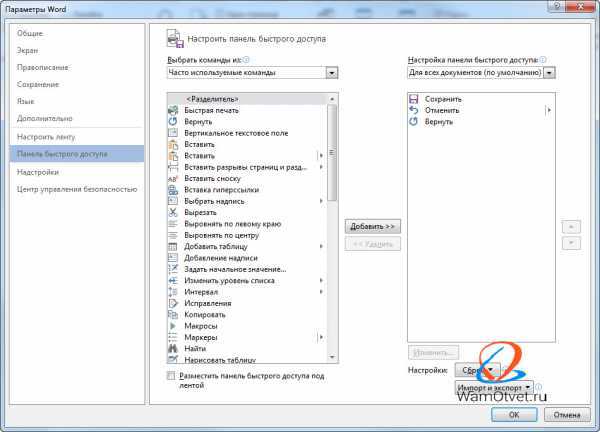
Панель быстрого доступа в Microsoft Word по умолчанию содержит всего 5–7 команд: Сохранить, Отменить, Вернуть и несколько других. Для большинства пользователей этого недостаточно – особенно если работа связана с форматированием, макросами или специализированными функциями. Расширение панели позволяет добавить до 200+ команд, включая редко используемые, но критически важные для конкретных задач: «Сравнить документы», «Защитить документ», «Вставить поле» и другие.
Процесс настройки занимает менее 2 минут и не требует редактирования реестра или установки дополнений. Достаточно использовать встроенные инструменты Word: контекстное меню и окно параметров. Важно учитывать, что команды добавляются не в ленту, а именно в панель быстрого доступа – это отдельная область интерфейса, расположенная над лентой или под ней (в зависимости от версии Word).
В этой инструкции – три шага с точными действиями для версий Word 2016, 2019, 2021 и 365. Вы научитесь добавлять команды из всех категорий: от базовых до скрытых, доступных только через поиск. Также рассмотрим, как удалять лишние кнопки и сохранять настройки для всех документов или только текущего.
Какие вкладки и команды доступны для добавления в панель инструментов
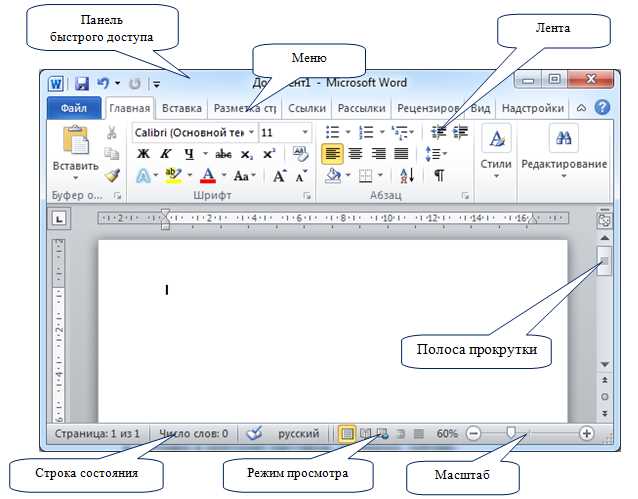
В Word доступны для настройки все стандартные вкладки, а также скрытые команды, не отображаемые по умолчанию. Основные вкладки: Главная (шрифт, абзац, стили), Вставка (таблицы, изображения, гиперссылки), Дизайн (темы, цвета, эффекты), Макет (поля, ориентация, колонки), Ссылки (оглавление, сноски), Рассылки (слияние, конверты), Рецензирование (проверка правописания, комментарии) и Вид (масштаб, режимы отображения). Для быстрого доступа чаще всего добавляют команды из Главной (например, Копировать формат, Очистить форматирование) и Вставки (Таблица, Снимок экрана).
Скрытые команды, полезные для профессиональной работы, находятся в разделе Все команды при настройке панели. Среди них:
- Повторить последнее действие (F4) – ускоряет редактирование;
- Вставить без форматирования – убирает лишние стили при вставке текста;
- Показать все знаки – отображает пробелы, табуляции и разрывы;
- Навигация – быстрый переход по заголовкам;
- Сравнить документы – анализ изменений между версиями;
- Защитить документ – ограничение редактирования;
- Макросы – запуск пользовательских скриптов.
Для узкоспециализированных задач добавляйте команды из Разработчик (если вкладка активирована): Режим конструктора, Элементы управления содержимым, Visual Basic. Оптимальный набор зависит от рабочего процесса – например, для верстальщиков приоритетны Сетка и Направляющие, для редакторов – Статистика и Синонимы.
Как открыть настройки панели быстрого доступа

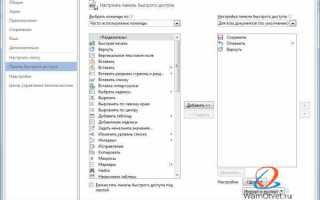
В Word 2016, 2019 и 365 откройте вкладку «Файл» в левом верхнем углу. В открывшемся меню выберите пункт «Параметры». В окне настроек перейдите на вкладку «Панель быстрого доступа». Здесь отображается список доступных команд и текущий состав панели. Для Word 2013 и более ранних версий алгоритм аналогичен, но интерфейс может отличаться расположением пунктов.
Если вы работаете в Word Online или мобильной версии, настройки панели быстрого доступа недоступны. Эти функции реализованы только в десктопной версии программы. Убедитесь, что используете полноценное приложение, а не веб-интерфейс или упрощённую версию для планшетов.
- Щелкните правой кнопкой мыши по любой кнопке на панели быстрого доступа.
- В контекстном меню выберите «Настройка панели быстрого доступа».
- Откроется то же окно параметров, что и через меню «Файл».
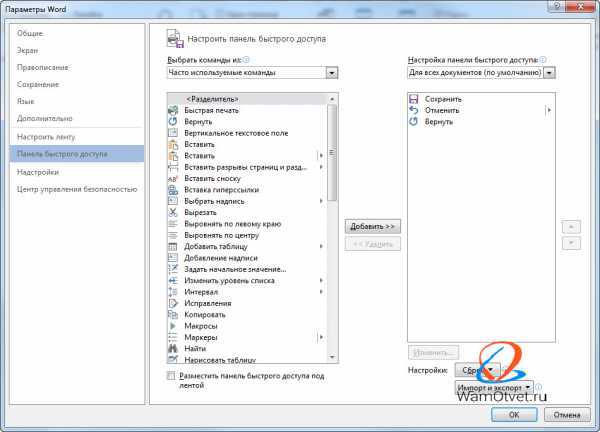
В окне настроек слева расположен список всех доступных команд, разбитых по категориям: «Популярные команды», «Команды не на ленте», «Все команды». Выберите нужную категорию, затем найдите команду в списке. Для добавления на панель выделите её и нажмите кнопку «Добавить >>». Удаление выполняется аналогично – выделите команду в правой части окна и нажмите «<< Удалить".
Для изменения порядка кнопок на панели используйте стрелки «Вверх» и «Вниз» справа от списка. Это позволяет группировать команды по частоте использования или логике работы. Например, разместите рядом кнопки «Сохранить» и «Экспорт в PDF», если часто конвертируете документы.
После завершения настроек нажмите «ОК» для сохранения изменений. Панель быстрого доступа обновится мгновенно. Если изменения не отображаются, перезапустите Word – иногда кэш интерфейса требует сброса. Для сброса панели к стандартным настройкам используйте кнопку «Сброс» в окне параметров.
Как выбрать и добавить нужные команды из списка
Откройте меню «Файл» → «Параметры» → «Настроить ленту». В левой колонке отображаются все доступные команды, сгруппированные по категориям: «Главная», «Вставка», «Дизайн» и т. д. Используйте фильтр в верхней части окна – введите ключевое слово (например, «макрос», «экспресс-стили» или «сравнить документы»), чтобы сузить список. Обратите внимание на команды с пометкой «Не в ленте» – они скрыты по умолчанию, но могут быть полезны для специфических задач, таких как «Режим совместимости» или «Параметры автозамены».
Для добавления команды выделите её в левом списке, затем выберите целевую вкладку или создайте новую группу через кнопку «Создать группу». Переименуйте группу для удобства (например, «Мои инструменты» или «Часто используемые»). Перетаскивайте команды мышью или используйте кнопки «Добавить» и «Удалить» между колонками. Сохраните изменения – новые команды появятся на панели в указанной группе. Если команда не работает, проверьте её зависимость от других функций (например, «Объединить документы» требует предварительного выделения текста).
Как переместить или удалить элементы с панели инструментов

Удаление лишних элементов выполняется через контекстное меню: щелкните правой кнопкой мыши по кнопке на панели и выберите «Удалить». Альтернативный способ – в окне «Настройка» (Файл → Параметры → Настроить ленту) найти ненужный элемент в списке справа, выделить его и нажать «Удалить». Обратите внимание: некоторые системные команды (например, «Сохранить» или «Отменить») удалить нельзя – они будут скрыты, но останутся доступны через поиск по командам (Alt + Q).
Для восстановления панели инструментов по умолчанию перейдите в «Параметры Word → Настроить ленту» и нажмите «Сбросить» в нижней части окна. Это вернет все изменения, включая удаленные элементы и порядок кнопок. Если требуется сбросить только одну вкладку, выделите ее в списке и выберите «Сбросить только выбранную вкладку». После сброса рекомендуется сохранить текущую конфигурацию как шаблон («Экспорт» в том же окне), чтобы быстро восстановить настройки при необходимости.
Как сохранить изменения и проверить результат
Для проверки результата откройте новый документ: изменения должны отобразиться сразу. Если панель не изменилась, убедитесь, что вы сохранили шаблон в правильной папке. В Windows путь к Normal.dotm обычно выглядит так: C:\Users\[Ваше_имя]\AppData\Roaming\Microsoft\Templates. На Mac – /Users/[Ваше_имя]/Library/Group Containers/UBF8T346G9.Office/User Content/Templates.
Если изменения не сохранились, попробуйте перезапустить Word. Иногда программа кеширует настройки, и требуется полный перезапуск для их обновления. Также проверьте, не включен ли режим ограниченной функциональности: откройте Файл → Сведения → Проверить наличие проблем → Проверить документ и устраните возможные конфликты.
Для быстрой проверки добавленных команд используйте сочетание клавиш Alt + F8. В открывшемся окне макросов введите имя добавленной кнопки (если она связана с макросом) и нажмите Выполнить. Если команда работает, значит, настройка прошла успешно.
Если вы добавили кнопки из группы Надстройки, убедитесь, что надстройка активна. Перейдите в Файл → Параметры → Надстройки, выберите внизу Надстройки COM и проверьте список. Если нужная надстройка отключена, активируйте её и перезапустите Word.
При работе с пользовательскими группами команд проверьте их видимость. Щёлкните правой кнопкой мыши по панели инструментов и выберите Настройка ленты. Убедитесь, что напротив нужных групп установлены флажки. Если группа не отображается, возможно, она скрыта в другом разделе ленты.
Для проверки изменений в контекстном меню (вызываемом правой кнопкой мыши) откройте любой документ и щёлкните по тексту. Если добавленные команды не появились, перейдите в Файл → Параметры → Настройка ленты → Настройка контекстных меню и убедитесь, что они включены.
Если после всех проверок изменения не сохраняются, сбросьте настройки Word до стандартных. Для этого удалите файл Normal.dotm (Word создаст его заново при следующем запуске) или выполните команду winword.exe /a в командной строке – это запустит Word без пользовательских настроек, позволяя проверить, не конфликтуют ли они с системой.
Какие ошибки чаще всего возникают при настройке и как их избежать
Первая распространённая ошибка – игнорирование встроенных возможностей Word перед добавлением новых инструментов. Пользователи часто устанавливают сторонние надстройки, не зная, что нужная функция уже есть в программе. Например, кнопка «Формат по образцу» скрыта в разделе «Главная», а «Быстрая вставка» доступна через Ctrl+Alt+V. Перед настройкой панели изучите стандартные команды через поиск в верхней строке (Alt+Q) или меню «Все команды» в параметрах настройки.
Вторая проблема – перегрузка панели инструментов лишними элементами. Добавление 20–30 кнопок замедляет работу Word и усложняет поиск нужных функций. Оптимальное количество – 8–12 инструментов на одной вкладке. Если требуется больше, распределите их по тематическим группам: например, отдельно для работы с таблицами, отдельно для стилей. Используйте разделители (команда «Разделитель» в списке доступных элементов) для визуального разделения блоков.
Третья ошибка – несохранение изменений после настройки. Word не сохраняет пользовательские панели автоматически при обновлении или переустановке программы. Чтобы избежать потери данных, экспортируйте файл настроек: перейдите в Файл → Параметры → Настроить ленту → Импорт/экспорт. Сохраните файл с расширением .exportedUI в облачное хранилище или на внешний носитель. При необходимости восстановите настройки через тот же пункт меню.
Четвёртая распространённая проблема – неправильный выбор типа команды при добавлении. В Word есть два типа элементов: макросы и встроенные команды. Макросы требуют предварительной записи через редактор VBA (Alt+F11), а встроенные команды доступны сразу. Если кнопка не работает, проверьте, не пытаетесь ли вы добавить макрос без его создания. Для проверки типа команды наведите на неё в списке доступных – всплывающая подсказка укажет категорию.
Пятая ошибка – изменение стандартных вкладок вместо создания пользовательских. Редактирование вкладок «Главная» или «Вставка» может привести к потере доступа к базовым функциям после сброса настроек. Создавайте новые вкладки через Параметры → Настроить ленту → Создать вкладку. Назовите её понятно, например, «Работа с текстом» или «Макросы». Это упростит навигацию и позволит быстро вернуться к дефолтным настройкам при необходимости.
Шестая проблема – неучёт контекста использования. Кнопки, добавленные на панель, могут быть недоступны в определённых режимах: например, инструменты для таблиц неактивны при работе с обычным текстом. Проверяйте доступность команд в разных режимах (Режим чтения, Разметка страницы, Черновик). Если функция нужна только для конкретного типа документа, настройте её через Параметры → Настроить ленту → Выбрать команды из и укажите соответствующий контекст (например, «Таблицы»).
Седьмая ошибка – отсутствие резервного копирования перед экспериментами. Изменение настроек панели может привести к нестабильной работе Word, особенно при добавлении макросов или сторонних надстроек. Перед началом настройки создайте точку восстановления системы или скопируйте файл Normal.dotm (шаблон по умолчанию) из папки %appdata%\Microsoft\Templates. Если Word начнёт зависать, замените повреждённый файл резервной копией или выполните сброс настроек через Файл → Параметры → Настроить ленту → Сбросить.
Как вернуть панель инструментов к стандартным настройкам
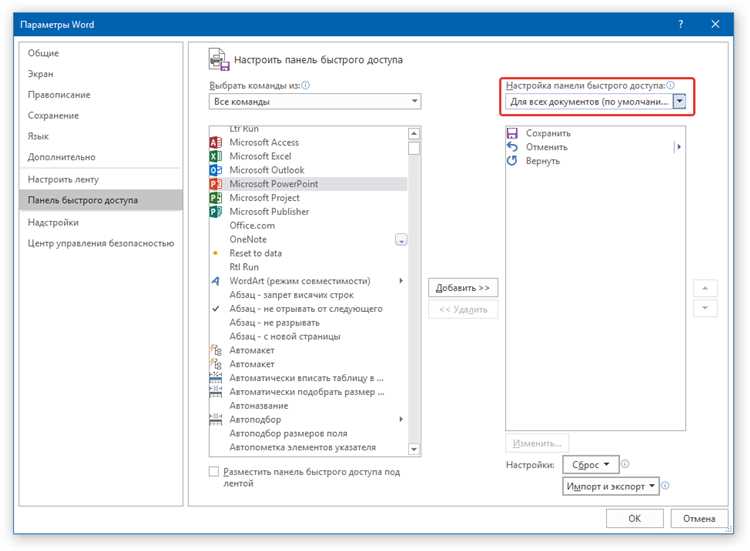
Сброс панели инструментов в Word к заводским параметрам решает большинство проблем с исчезнувшими кнопками или некорректным отображением. В версиях Word 2016–2021 и Microsoft 365 выполните следующие действия: перейдите в меню Файл → Параметры → Настроить ленту. В нижней части окна нажмите кнопку Сброс и выберите Сбросить все настройки. Это удалит все пользовательские изменения, включая добавленные вкладки и команды, но восстановит исходную конфигурацию.
Для Word 2013 и более ранних версий алгоритм отличается. Откройте Файл → Параметры → Надстройки. В разделе Управление выберите Надстройки COM и нажмите Перейти. Снимите все флажки с пользовательских надстроек, затем перезапустите Word. Если проблема сохраняется, удалите файл Normal.dotm из папки %appdata%\Microsoft\Templates – это сбросит глобальные шаблоны.
- Проверьте наличие конфликтов с надстройками: отключите их поочередно через Файл → Параметры → Надстройки.
- Используйте встроенную утилиту восстановления Office: запустите Панель управления → Программы → Программы и компоненты, выберите Microsoft Office и нажмите Изменить → Быстрое восстановление.
- Если сброс не помог, создайте новый профиль пользователя Windows – иногда поврежденные системные настройки блокируют корректное отображение интерфейса.

 Загрузка...