Содержание статьи

Средний пользователь хранит на смартфоне 12 ГБ фотографий, 5 ГБ видео и 3 ГБ кэша приложений – эти данные подтверждают исследования Google за 2023 год. При этом 68% владельцев устройств сталкиваются с нехваткой памяти уже через 6–12 месяцев после покупки. Проблема усугубляется тем, что системные файлы Android и iOS занимают до 15–20% встроенного хранилища, а временные данные некоторых приложений разрастаются до сотен мегабайт за неделю.
Первое, что стоит сделать – проанализировать структуру занятого пространства. В Android это можно сделать через Настройки → Хранилище, где отображается разбивка по категориям: приложения, медиафайлы, кэш, системные данные. На iOS аналогичный раздел называется Настройки → Основные → Хранилище iPhone. Обратите внимание на раздел «Другое» – там часто скрываются остатки удалённых приложений, лог-файлы и временные данные браузера, которые могут занимать до 5–10 ГБ.
Удаление кэша – самый быстрый способ вернуть 1–3 ГБ памяти без потери важных данных. В Android для этого достаточно зайти в Настройки → Приложения, выбрать нужное приложение и нажать «Очистить кэш». На iOS кэш очищается только при удалении и повторной установке приложения, но есть обходной путь: открыть приложение, зайти в его настройки и найти опцию «Очистить кэш» (доступно не во всех программах). Для массовой очистки на Android подойдут утилиты вроде SD Maid или Files by Google, которые удаляют остаточные файлы и дубликаты.
Фотографии и видео – основные пожиратели памяти. Средний снимок в формате JPEG с разрешением 12 МП занимает 3–5 МБ, а минута видео в 4K – 375 МБ. Решение – использовать облачные хранилища с автоматическим резервным копированием: Google Фото (15 ГБ бесплатно) или iCloud (5 ГБ бесплатно). Важно настроить оптимизацию хранения: в Google Фото это делается через Настройки → Резервное копирование → Оптимизация хранилища, на iPhone – Настройки → [Ваше имя] → iCloud → Фото → Оптимизировать хранилище. После синхронизации оригиналы можно удалить с устройства, оставив только уменьшенные копии.
Приложения, которыми вы не пользуетесь, продолжают занимать место даже в фоновом режиме. Например, Facebook может хранить до 500 МБ кэша, а TikTok – до 1 ГБ временных файлов. Удалите неиспользуемые программы через Настройки → Приложения (Android) или долгим нажатием на иконку приложения (iOS). Особое внимание уделите играм – одна установленная игра может весить 1–4 ГБ, а после удаления оставлять до 500 МБ остаточных данных. Для их полного удаления на Android используйте SD Maid, на iOS – перезагрузку устройства после деинсталляции.
Системный мусор – скрытая проблема, которая накапливается со временем. На Android это остатки обновлений, временные файлы установщика и логи. Очистить их можно через Настройки → Хранилище → Освободить место или сторонними утилитами. На iOS системные файлы занимают меньше места, но их объём можно сократить, сбросив настройки сети (Настройки → Основные → Перенос или сброс iPhone → Сбросить → Сбросить настройки сети) – это удалит кэш DNS и временные файлы Wi-Fi.
Как удалить ненужные приложения и их данные
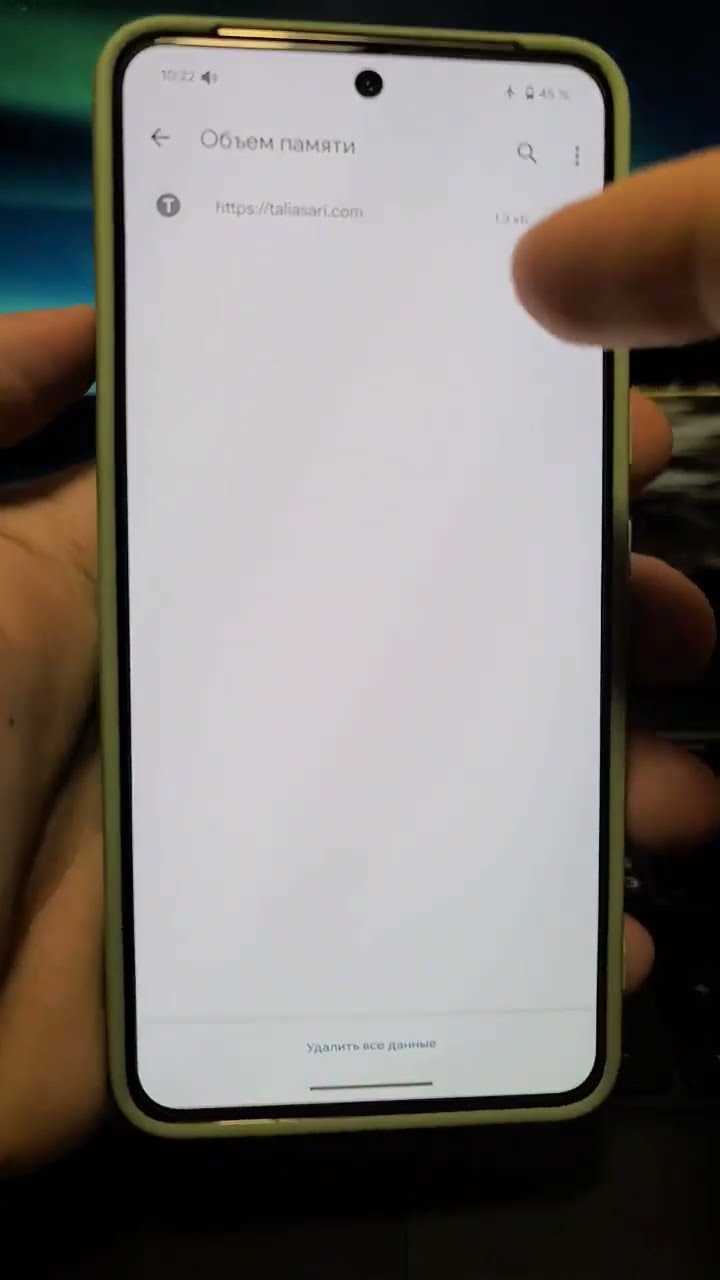
Откройте настройки смартфона, перейдите в раздел «Приложения» или «Диспетчер приложений» (на Android) либо «Хранилище» (на iOS). Найдите приложение, которое не используете, и выберите его. На Android нажмите «Удалить» или «Удалить данные» (для очистки кэша и файлов), на iOS – «Удалить приложение». Для массового удаления на Android используйте сторонние утилиты вроде SD Maid или Files by Google, которые автоматически находят и предлагают удалить неиспользуемые программы. На iOS аналогичную функцию выполняет встроенный инструмент «Рекомендации по хранилищу» в настройках.
Обратите внимание на скрытые данные приложений: мессенджеры (WhatsApp, Telegram) хранят медиафайлы в папках /Android/media или /WhatsApp/Media, которые не удаляются при деинсталляции. Очистите их вручную через файловый менеджер или используйте встроенные функции приложений (например, «Хранилище» в Telegram). Для системных приложений на Android, которые нельзя удалить стандартным способом, используйте ADB-команду: adb shell pm uninstall --user 0 <имя_пакета> (список пакетов можно получить через adb shell pm list packages). На iOS системные приложения можно только скрыть, но не удалить полностью.
Какие файлы из папки «Загрузки» можно безопасно стереть

Папка «Загрузки» часто становится хранилищем временных файлов, которые не нужны после использования. Безопасно удалять можно установочные APK-файлы приложений, если они уже установлены через Google Play или другой магазин. Также смело стирайте PDF-документы, квитанции, билеты или инструкции, которые уже не актуальны – например, электронные посадочные талоны после поездки или чеки за покупки старше 3 месяцев. Если файл не открывался более полугода, вероятность его повторного использования минимальна.
Особое внимание уделите медиафайлам: скриншотам, фотографиям и видео, сохранённым из мессенджеров или социальных сетей. Часто они дублируются в галерее устройства или облаке. Проверьте расширения: .jpg, .png, .mp4, .gif – если файл не важен для архива, его можно удалить. Исключение – личные фото или видео, которые не продублированы в других папках.
Удаляйте архивы (.zip, .rar, .7z) после распаковки, особенно если исходные данные уже перенесены в нужное место. Очистите файлы обновлений (.ota, .bin) – они остаются после установки системных патчей и не нужны после перезагрузки смартфона. Не трогайте файлы с расширениями .dat, .tmp или без расширения вовсе – они могут быть связаны с работой приложений.
Как очистить кэш браузера и мессенджеров
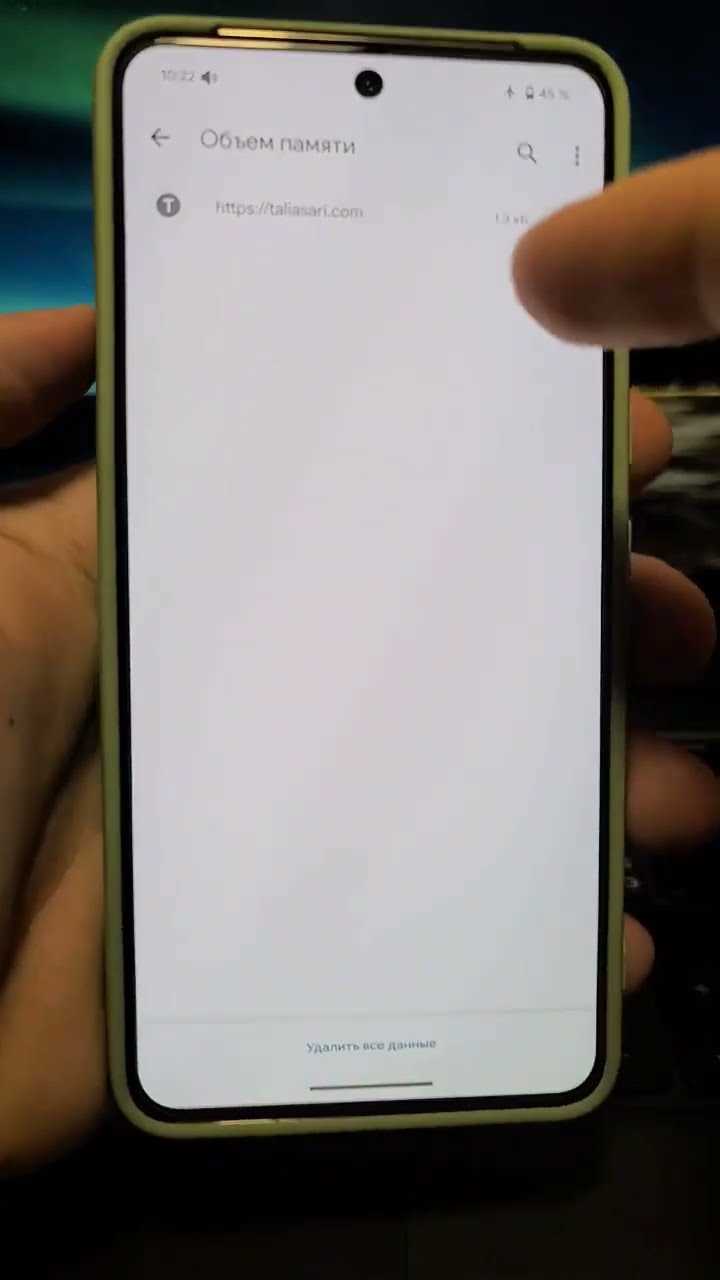
Кэш браузера и мессенджеров накапливает временные файлы: изображения, скрипты, загруженные медиа и данные авторизации. В Chrome для Android удалите кэш через Настройки → Приложения → Chrome → Память → Очистить кэш. В Safari на iOS перейдите в Настройки → Safari → Очистить историю и данные сайтов. Для Firefox: Настройки → Приватность и защита → Удалить личные данные → Кэш. Очистка освобождает от 100 МБ до 1 ГБ в зависимости от интенсивности использования.
Мессенджеры хранят кэш в виде загруженных фото, видео, голосовых сообщений и стикеров. В Telegram очистите данные через Настройки → Данные и память → Использование памяти → Очистить кэш. WhatsApp: Настройки → Хранилище и данные → Управление хранилищем – здесь можно удалить файлы по размеру или чатам. Viber: Ещё → Настройки → Память → Очистить кэш. Регулярная очистка мессенджеров экономит до 500 МБ на каждом приложении.
- Очищайте кэш браузера раз в 2–4 недели, если активно пользуетесь интернетом.
- Для мессенджеров установите лимит хранения медиа: Telegram позволяет ограничить автозагрузку файлов до 50 МБ на чат.
- Используйте встроенные инструменты анализа памяти: в Android 12+ доступен раздел Настройки → Память → Приложения, где видно, сколько места занимает кэш каждого приложения.
- На iOS удаляйте кэш через Настройки → Основные → Хранилище iPhone – выберите приложение и нажмите Удалить приложение, затем переустановите его.
Некоторые приложения позволяют очищать кэш без удаления данных. В Chrome для этого используйте режим инкогнито или расширения типа Clear Cache. В мессенджерах отключите автозагрузку медиа в настройках: например, в WhatsApp перейдите в Настройки → Хранилище и данные → Автозагрузка медиа и выберите Только через Wi-Fi или Никогда. Это снизит объём накапливаемого кэша на 30–70%.
Какие медиафайлы дублируются и как их найти

Аудиофайлы дублируются реже, но встречаются в Music и Podcasts. Приложения вроде Spotify или VK Музыка скачивают треки в кэш, а затем сохраняют их в основную библиотеку. Если пользователь вручную добавляет тот же трек через файловый менеджер, образуется копия. Программы для редактирования звука (например, Lexis Audio Editor) создают временные файлы с суффиксом _temp или _backup, которые остаются после закрытия приложения.
Видео занимают больше всего места, и дубли здесь особенно критичны. Приложения для монтажа (CapCut, InShot) сохраняют промежуточные версии проекта с названиями вроде video_1.mp4, video_1_edit.mp4, video_1_final.mp4. Социальные сети (TikTok, Instagram) скачивают ролики в Movies или Android/data, а затем – в галерею, если пользователь сохраняет их повторно. В папке DCIM/Screenshots часто оказываются скриншоты одного и того же контента, сделанные с разницей в несколько секунд.
Для поиска дубликатов используйте приложения с хеш-сравнением: Files by Google (функция «Очистка»), SD Maid (модуль «Duplicate Finder») или Duplicate Files Fixer. Эти инструменты анализируют контрольные суммы MD5 или SHA-1, а не только имена файлов. Например, photo.jpg и photo(1).jpg будут распознаны как дубли, даже если размер отличается на несколько байт из-за метаданных. В SD Maid можно настроить фильтр по размеру (например, искать только файлы >5 МБ) и исключить системные папки.
Ручной поиск эффективен для конкретных типов файлов. В Total Commander или FX File Explorer отсортируйте содержимое папки по дате изменения и удалите старые версии. Для видео проверьте папку Android/data/com.instagram.android/files – там хранятся загруженные ролики, которые Instagram не удаляет автоматически. В WhatsApp откройте Media/WhatsApp Animated Gifs и Media/WhatsApp Video: гифки часто дублируются, так как мессенджер сохраняет их как видео и как анимированные изображения.
 или FX File Explorer отсортируйте содержимое папки по дате изменения и удалите старые версии. Для видео проверьте папку Android/data/com.instagram.android/files – там хранятся загруженные ролики, которые Instagram не удаляет автоматически. В WhatsApp откройте Media/WhatsApp Animated Gifs и Media/WhatsApp Video: гифки часто дублируются, так как мессенджер сохраняет их как видео и как анимированные изображения.»>
Чтобы предотвратить появление дубликатов, отключите автосохранение в мессенджерах: в Telegram зайдите в Настройки → Данные и память → Автозагрузка медиа и снимите галочки с «Сохранять в галерею». В WhatsApp перейдите в Настройки → Хранилище и данные → Управление хранилищем и удалите ненужные файлы по категориям. Для камеры установите приложение Open Camera, которое позволяет отключить сохранение оригиналов при съёмке в RAW или HDR, или используйте встроенную функцию «Умное хранилище» в Android (начиная с версии 8.0), которая автоматически удаляет дубли после резервного копирования в Google Фото.
Как перенести фотографии и видео на облачное хранилище

Выберите облачный сервис с оптимальными условиями: Google Фото предлагает 15 ГБ бесплатного пространства (общего с Gmail и Диском), Яндекс Диск – 5 ГБ, а iCloud – всего 5 ГБ, но с возможностью автоматической синхронизации для устройств Apple. Для массового переноса используйте десктопные клиенты: Google Backup and Sync, Яндекс Диск для Windows/macOS или iCloud для Windows. Эти программы позволяют загружать папки целиком, сохраняя структуру каталогов, и работают в фоновом режиме без ручного вмешательства.
Настройте параметры загрузки для экономии трафика и места: в Google Фото выберите «Высокое качество» вместо «Оригинальное» – это сжимает фото до 16 Мп и видео до Full HD, не расходуя квоту. В Яндекс Диске включите опцию «Загружать только через Wi-Fi» и отключите резервное копирование скриншотов. Для iCloud активируйте «Оптимизацию хранилища» в настройках iPhone, чтобы оригиналы заменялись на уменьшенные версии, а полные версии хранились в облаке.
| Сервис | Макс. разрешение фото | Макс. разрешение видео | Скорость загрузки (средняя) |
|---|---|---|---|
| Google Фото (Высокое качество) | 16 Мп | 1080p | ~10 Мбит/с |
| Яндекс Диск | Оригинальное | Оригинальное | ~8 Мбит/с |
| iCloud | Оригинальное | 4K (при наличии) | ~12 Мбит/с (для Apple-устройств) |
После загрузки удалите медиафайлы с устройства через приложение облачного сервиса: в Google Фото выделите альбом, нажмите «Удалить с устройства», в Яндекс Диске используйте опцию «Освободить место». Для iCloud перейдите в «Настройки» → «Ваше имя» → «iCloud» → «Управление хранилищем» → «Фото» и выберите «Удалить с iPhone». Проверьте корзину облачного сервиса – файлы хранятся там от 30 до 60 дней, прежде чем исчезнут навсегда.
Какие системные файлы занимают место и можно ли их удалить

Системные файлы Android и iOS делятся на критически важные и временные. К первым относятся: /system (ядро ОС, драйверы, 1–3 ГБ), /vendor (прошивка производителя, 500 МБ–1,5 ГБ), /data/dalvik-cache (оптимизированные приложения, 200–800 МБ) и /data/app-lib (библиотеки приложений, 100–500 МБ). Удаление этих файлов без root-прав или джейлбрейка невозможно – попытка приведёт к неработоспособности устройства. На iOS аналогичные ограничения действуют для папок /System и /usr, где хранятся компоненты iOS (2–4 ГБ). Безопасно очищать можно только кэш системных приложений через настройки: «Настройки» → «Хранилище» → «Системные данные» (iOS) или «Очистить кэш» в разделе приложений (Android).
Временные системные файлы часто накапливаются в /data/local/tmp (Android, 10–300 МБ), /cache (лог-файлы, обновления, 200 МБ–2 ГБ) и /data/log (отчёты об ошибках, до 1 ГБ). На iOS аналогичные данные хранятся в /private/var/mobile/Library/Caches (до 5 ГБ) и /private/var/logs (до 200 МБ). Удалить их можно через встроенные инструменты: на Android – «Очистка хранилища» в настройках или ADB-команду adb shell pm trim-caches 1G (требует отладки по USB), на iOS – перезагрузка устройства или сброс настроек сети («Настройки» → «Основные» → «Перенос или сброс iPhone»). Для глубокой очистки на Android с root-правами используйте приложения вроде SD Maid, но риск нарушения стабильности системы высок.

 Загрузка...