Содержание статьи
Оперативная память (ОЗУ) – критически важный компонент, определяющий скорость работы системы. Современные приложения, игры и многозадачность требуют минимум 16 ГБ ОЗУ, а для профессиональных задач (рендеринг, виртуализация, работа с большими данными) – 32 ГБ и выше. Если ваш ПК тормозит при открытии нескольких вкладок браузера или запуске ресурсоёмких программ, проблема, скорее всего, в нехватке ОЗУ. Рассмотрим эффективные методы её расширения.
Аппаратное расширение – самый прямой способ. Перед покупкой новых модулей проверьте совместимость с материнской платой: тип (DDR3, DDR4, DDR5), максимальный объём (например, 64 ГБ на плату), тактовую частоту (3200 МГц и выше для современных систем) и количество свободных слотов. Для ноутбуков часто доступен только один слот, поэтому придётся заменить существующий модуль на более ёмкий. Используйте утилиты вроде CPU-Z или HWiNFO, чтобы узнать текущие параметры ОЗУ и ограничения системы.
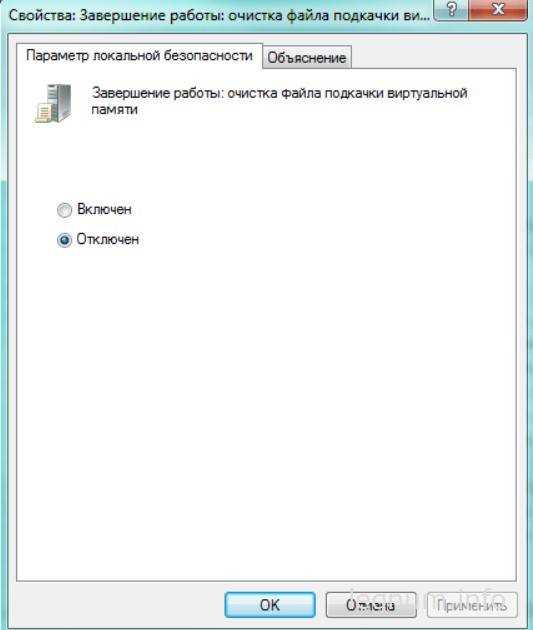
Оптимизация программного обеспечения снижает нагрузку на ОЗУ без физического апгрейда. Начните с отключения ненужных автозагрузок через Диспетчер задач (Windows) или Мониторинг системы (macOS). Очистите кэш браузеров и временные файлы – они могут занимать гигабайты памяти. Для Windows активируйте файл подкачки (виртуальную память) на SSD: задайте его размер вручную (например, 1,5–2x от объёма ОЗУ), но не превышайте 32 ГБ, чтобы избежать фрагментации. В Linux используйте zram или zswap для сжатия данных в ОЗУ.
Альтернативные решения подойдут, если апгрейд невозможен. Замените тяжёлые программы на облегчённые аналоги: например, LibreOffice вместо Microsoft Office, GIMP вместо Photoshop. Для игр снизьте настройки графики или используйте технологии вроде NVIDIA DLSS или AMD FSR, которые уменьшают нагрузку на ОЗУ. В крайнем случае установите более лёгкую ОС: Linux (например, Ubuntu с рабочим окружением XFCE) или Windows 10 LTSC потребляют значительно меньше ресурсов, чем стандартные сборки.
Как проверить текущий объем и тип установленной ОЗУ
Первый и самый быстрый способ – использование встроенных инструментов Windows. Нажмите Win + R, введите msinfo32 и подтвердите. В открывшемся окне найдите строку «Установленная оперативная память (ОЗУ)» – здесь отображается общий объем. Для детальной информации о каждом модуле перейдите в раздел «Система» → «Сведения о системе» → «Компоненты» → «Память». Здесь указаны тип (например, DDR4), частота и количество занятых слотов.
Для более точных данных используйте Диспетчер задач. Откройте его через Ctrl + Shift + Esc, перейдите на вкладку «Производительность» и выберите «Память». В правом верхнем углу отобразится общий объем ОЗУ, а ниже – тип (DDR3/DDR4/DDR5), количество слотов, используемая частота и форм-фактор (например, DIMM или SODIMM). Обратите внимание на строку «Скорость»: если значение ниже заявленного для вашего типа памяти, возможно, модули работают в одноканальном режиме или несовместимы с материнской платой.
На macOS откройте «Об этом Mac» через меню Apple, затем перейдите в «Отчет о системе». В разделе «Память» отобразятся все установленные модули с указанием типа (например, DDR4 2400 МГц), объема и статуса (работает/не работает). Для проверки канальности памяти используйте команду в Терминале: system_profiler SPMemoryDataType. Здесь же можно увидеть, поддерживает ли Mac двухканальный режим – если модули одинакового объема и типа установлены в парные слоты, система автоматически активирует его.
Для диагностики неисправностей или проверки совместимости при апгрейде используйте специализированные утилиты. CPU-Z (Windows) показывает не только тип и частоту, но и тайминги (CL-RCD-RP-RAS), напряжение и серийные номера модулей. HWiNFO предоставляет расширенные данные о каждом слоте, включая поддерживаемые стандарты (например, XMP 2.0) и максимальную пропускную способность. Если утилиты не распознают модуль или показывают некорректные данные, проверьте его физическую установку – контакты должны быть чистыми, а защелки слотов надежно зафиксированы.
Какие модули оперативной памяти совместимы с вашей материнской платой
Совместимость модулей ОЗУ зависит от чипсета и процессорного сокета материнской платы. Для плат на базе Intel (например, с чипсетами H610, B660, Z690) подходят модули DDR4 или DDR5 в зависимости от поколения: 12-е и 13-е поколения процессоров поддерживают оба стандарта, 14-е – только DDR5. На AMD (чипсеты B550, X570, B650) актуальны DDR4 для Ryzen 5000 и DDR5 для Ryzen 7000. Проверьте максимальную частоту памяти в спецификациях платы: например, ASUS ROG Strix B650E-F поддерживает DDR5-6000+, а Gigabyte B550 Aorus Elite – DDR4-4733.
Ключевые параметры для выбора:
- Тип памяти: DDR3, DDR4 или DDR5 – определяется сокетом (LGA1700 для Intel, AM5 для AMD). DDR3 устарел и встречается только на старых платформах (например, LGA1155).
- Форм-фактор: DIMM для настольных ПК, SO-DIMM для ноутбуков. На десктопных платах используйте только DIMM.
- Объем и количество слотов: максимальный объем на модуль (например, 32 ГБ для DDR4, 128 ГБ для DDR5) и общее количество слотов (обычно 2 или 4). ASRock B650M-HDV поддерживает до 128 ГБ DDR5 в 4 слотах.
- Тайминги и напряжение: стандартное напряжение для DDR4 – 1.2 В, для DDR5 – 1.1 В. Низкие тайминги (например, CL16 для DDR4-3200) улучшают производительность, но требуют проверки поддержки платой.
- Профили XMP/EXPO: для разгона памяти. XMP (Intel) и EXPO (AMD) позволяют автоматически настроить частоту и тайминги. Убедитесь, что плата поддерживает нужный профиль (например, MSI MAG B650 Tomahawk WiFi совместим с EXPO до 6000 МГц).
Используйте официальные QVL (Qualified Vendor List) производителя платы – списки протестированных модулей. Например, для MSI B450 Tomahawk Max в QVL указаны Kingston HyperX Fury 3200 МГц и Corsair Vengeance LPX 3600 МГц. При отсутствии модуля в списке выбирайте аналогичные по характеристикам.
Пошаговая инструкция по установке дополнительных планок ОЗУ
Перед началом отключите питание ПК и снимите боковую крышку корпуса. Разрядите статическое электричество, коснувшись металлической части блока питания или корпуса. Найдите слоты для ОЗУ на материнской плате – обычно они расположены рядом с процессором, часто в количестве 2 или 4, с защёлками по краям.
Проверьте совместимость новой планки с материнской платой: тип (DDR4, DDR5), максимальный поддерживаемый объём (например, 128 ГБ), частоту (до 3200 МГц для DDR4) и тайминги. Уточните эти параметры в документации к плате или с помощью утилиты CPU-Z. Если устанавливаете несколько планок, используйте идентичные модули для работы в двухканальном режиме.
Откройте защёлки слотов, нажав на них по бокам до щелчка. Возьмите планку ОЗУ за края, избегая касания микросхем и контактов. Совместите выемку на планке с выступом в слоте и вставьте её под углом 45°, затем надавите сверху до фиксации защёлок. Убедитесь, что планка установлена ровно и плотно.
При установке двух планок используйте слоты одного цвета или следуйте схеме из инструкции к материнской плате (например, A2 и B2 для двухканального режима). Если слоты пронумерованы, начинайте с первого свободного. Не прилагайте чрезмерных усилий – планка должна входить без сопротивления.
После установки подключите питание и запустите ПК. Проверьте распознавание ОЗУ в BIOS (клавиша Del или F2 при загрузке) или через «Диспетчер задач» Windows (вкладка «Производительность»). Если объём не изменился, переустановите планки, убедившись в правильности их фиксации.
Для оптимизации работы обновите BIOS до последней версии, если материнская плата не распознаёт новые модули. В BIOS активируйте профиль XMP/DOCP для автоматической настройки частоты и таймингов. После загрузки ОС запустите тест памяти (например, MemTest86) для проверки стабильности работы.
Как выбрать оперативную память с учетом частоты и таймингов
Частота оперативной памяти измеряется в мегагерцах (МГц) и напрямую влияет на скорость передачи данных между процессором и ОЗУ. Для современных систем минимально приемлемым значением считается 3000 МГц, но оптимальный выбор зависит от процессора и материнской платы. Intel Core 12-го поколения и новее эффективно работают с памятью до 3600–4000 МГц, а AMD Ryzen 5000/7000 – до 3600–4400 МГц. Превышение этих значений даёт минимальный прирост производительности, но увеличивает нагрузку на контроллер памяти.
Тайминги (CL, tRCD, tRP, tRAS) описывают задержки между операциями чтения/записи. Например, комплект с маркировкой 32-38-38-80 при 3600 МГц будет медленнее, чем 16-18-18-36 при той же частоте, несмотря на идентичный номинал. Для игр и задач с высокой нагрузкой на кэш процессора (рендеринг, компиляция) предпочтительны низкие тайминги. В синтетических бенчмарках разница между CL16 и CL18 может достигать 5–10%, но в реальных сценариях редко превышает 2–3%.
Соотношение частоты и таймингов определяет реальную латентность памяти, измеряемую в наносекундах. Формула расчёта: (CL / частота в МГц) × 2000. Например, для 3600 МГц CL16 латентность составит 8,89 нс, а для 4000 МГц CL18 – 9,0 нс. В этом случае память с более высокой частотой проигрывает по задержкам, несмотря на теоретически большую пропускную способность. Для процессоров AMD Ryzen 3000 и новее критически важно соблюдать баланс: оптимальная частота – 3600 МГц с CL16 или 3200 МГц с CL14.
Материнские платы имеют ограничения по поддерживаемым частотам и таймингам. Даже если процессор способен работать с памятью 5000 МГц, плата на чипсете B550 может ограничивать её до 3200 МГц в штатном режиме. Перед покупкой проверяйте QVL (Qualified Vendor List) производителя платы – там указаны протестированные модули с гарантированной совместимостью. Для разгона выбирайте платы с усиленным питанием памяти (например, ASUS ROG Strix или MSI MEG), но учитывайте, что стабильность зависит от качества микросхем и контроллера процессора.
Двухканальный режим удваивает пропускную способность памяти, но требует парных модулей с идентичными характеристиками. Смешивание планок с разной частотой или таймингами приведёт к работе на параметрах самого медленного модуля. Для систем с четырьмя слотами оптимально использовать два одинаковых комплекта по два модуля, а не четыре отдельные планки – это снижает риск несовместимости. В серверных платформах (например, Intel Xeon или AMD EPYC) важнее объём, чем частота, поэтому там актуальны модули с низким энергопотреблением и высокой плотностью.
Профили XMP (Intel) и DOCP (AMD) позволяют автоматически разгонять память до заявленных характеристик без ручной настройки BIOS. Однако не все модули стабильно работают на максимальных частотах – особенно это касается бюджетных комплектов с высокими таймингами. Если после активации XMP система не запускается или зависает, попробуйте снизить частоту на 200–400 МГц или увеличить напряжение на 0,05–0,1 В. Для процессоров AMD Ryzen 5000 и новее рекомендуется использовать профиль DOCP с ручной корректировкой напряжения SOC (0,9–1,1 В) и VDDG (0,95–1,05 В).
При выборе памяти для специфических задач учитывайте особенности нагрузки. Для стриминга и монтажа видео (Adobe Premiere, OBS) важнее объём (32–64 ГБ), чем частота, но тайминги CL16–CL18 при 3200–3600 МГц обеспечат плавную работу. В играх (особенно на высоких FPS) приоритет отдаётся низким задержкам – комплекты 3600 МГц CL16 или 4000 МГц CL18 показывают лучшие результаты, чем 4400 МГц CL20. Для майнинга криптовалют частота не критична, но важна стабильность при длительной нагрузке – выбирайте модули с радиаторами и серверными микросхемами (Samsung B-die, Micron Rev. E).
Возможности увеличения ОЗУ на ноутбуках с несъемными модулями
Ноутбуки с несъемной оперативной памятью – распространенное явление в ультрабуках и компактных моделях, где производители интегрируют модули ОЗУ непосредственно в материнскую плату. Такая конструкция ограничивает апгрейд, но не исключает его полностью. Первым шагом всегда должен быть анализ текущей конфигурации: запустите Task Manager (Ctrl+Shift+Esc) в Windows или Activity Monitor на macOS, чтобы проверить объем и тип установленной памяти. В Linux используйте команду sudo lshw -short -C memory или dmidecode --type 17. Эти данные критичны – без них любые попытки модернизации обречены на провал.
Если ноутбук поддерживает расширение ОЗУ через дополнительный слот, проверьте его наличие с помощью утилиты CPU-Z (вкладка SPD) или разобрав устройство. В моделях с одним слотом (например, MacBook Air 2018–2020 или Dell XPS 13 9310) единственный вариант – замена существующего модуля на более емкий. Для этого потребуется паяльная станция с горячим воздухом, термопрофиль для BGA-чипов и микросхемы DDR4/DDR5 с совместимыми характеристиками. Температурный режим пайки для DDR4 – 220–240°C, для DDR5 – 240–260°C. Ошибки при демонтаже могут привести к повреждению контроллера памяти или материнской платы.
Альтернативный метод – использование внешней ОЗУ через Thunderbolt 3/4 или USB4. Технология RAM Disk позволяет выделить часть системной памяти под виртуальный диск, но это не увеличивает общий объем ОЗУ. Для реального расширения подходят внешние боксы с PCIe-контроллерами, например, Sonnet eGFX Breakaway Box с поддержкой модулей SO-DIMM. Однако такой подход снижает производительность из-за задержек шины (латентность PCIe 3.0 x4 – ~300 нс против ~10 нс у встроенной DDR4). Прирост будет заметен только в задачах, требующих большого объема памяти, но не высокой скорости доступа.
В некоторых случаях производители оставляют возможность апгрейда через замену всего модуля памяти, спаянного на отдельной плате. Например, в ноутбуках Lenovo ThinkPad X1 Carbon 7-го поколения и новее модуль ОЗУ установлен на съемной дочерней плате. Для замены потребуется разобрать устройство, отсоединить шлейфы и заменить плату на аналог с большей емкостью. Совместимые модули можно найти у сторонних поставщиков, таких как Memory America или iFixit. Цена апгрейда с 8 ГБ до 16 ГБ для ThinkPad X1 Carbon Gen 7 составляет ~$120–$150, включая стоимость работ.
Если физический апгрейд невозможен, оптимизируйте использование существующей памяти. В Windows отключите ненужные службы через msconfig и services.msc, ограничьте автозагрузку программ. В macOS используйте Activity Monitor для принудительного завершения процессов с высоким потреблением памяти. Для Linux установите earlyoom – демон, который автоматически завершает процессы при нехватке ОЗУ. Настройте файл подкачки (swap) на SSD: в Linux увеличьте swappiness до 60–80, в Windows – до 10–20% от объема ОЗУ. Это снизит нагрузку на систему, но не заменит реальное увеличение памяти.
Последний вариант – замена ноутбука на модель с большим объемом ОЗУ. При выборе обращайте внимание на возможность апгрейда: ноутбуки с двумя слотами SO-DIMM (например, Dell Inspiron 16 Plus, Lenovo Legion 5) позволяют установить до 64 ГБ DDR4. В ультрабуках с несъемной памятью ищите модели с максимальным объемом «из коробки» – например, MacBook Pro 14″ (M1 Pro/Max) с 16–64 ГБ или Framework Laptop с возможностью замены модулей. При покупке проверяйте реальную потребность: для офисных задач достаточно 16 ГБ, для монтажа видео в 4K – от 32 ГБ, для работы с виртуальными машинами – 64 ГБ и более.

 Загрузка...