Содержание статьи
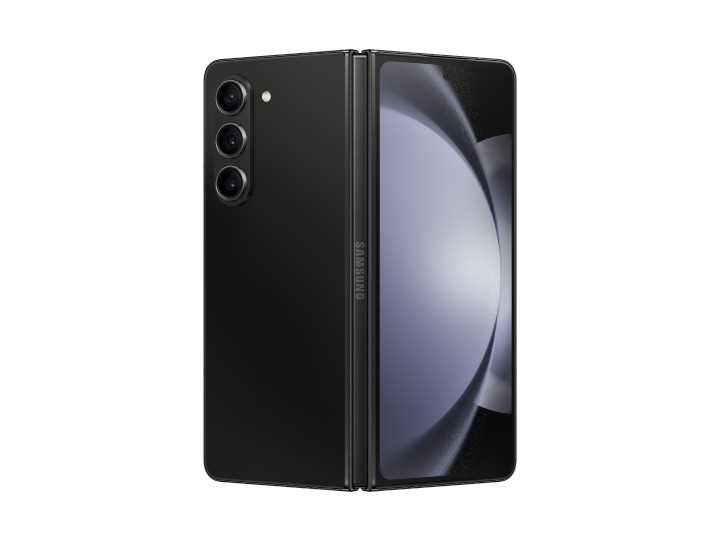
Модели Samsung Galaxy, начиная с серии A52 и новее, а также флагманские линейки S и Note, поддерживают функцию RAM Plus – программное расширение оперативной памяти за счёт внутреннего хранилища. Эта технология позволяет временно выделять до 8 ГБ дополнительной памяти на устройствах с физическим объёмом ОЗУ от 4 до 12 ГБ. Однако увеличение происходит не за счёт аппаратных изменений, а путём оптимизации работы системы с файлом подкачки.
Перед активацией RAM Plus проверьте свободное пространство на накопителе: для выделения 4 ГБ потребуется минимум 8 ГБ свободного места, для 8 ГБ – 16 ГБ. На устройствах с Android 12 и новее функция доступна в настройках: Настройки → Уход за устройством → Память → RAM Plus. На старых версиях Android (11 и ниже) потребуется ручная настройка через ADB-команды или использование сторонних приложений, таких как SWAP no root, но это сопряжено с рисками для стабильности системы.
Если ваша модель не поддерживает RAM Plus (например, Galaxy A32 или более ранние), единственный способ увеличить ОЗУ – физическая замена модуля. На некоторых устройствах Samsung с разборным корпусом (например, Galaxy S20 FE) можно установить планку памяти большего объёма, но это требует пайки и совместимости с материнской платой. Для проверки совместимости используйте утилиту AIDA64 или обратитесь в сервисный центр Samsung с запросом на диагностику.
При программном расширении ОЗУ через файл подкачки важно учитывать износ накопителя: частые операции записи сокращают срок службы флеш-памяти. Для минимизации рисков отключите функцию после завершения ресурсоёмких задач и регулярно очищайте кэш приложений. На устройствах с UFS 2.1 и ниже (например, Galaxy A51) рекомендуется ограничивать объём RAM Plus до 2–4 ГБ, чтобы избежать лагов.
Как проверить совместимость новой планки ОЗУ с вашим устройством
Первым шагом определите точную модель вашего Samsung. Откройте крышку задней панели (если это ноутбук) или найдите наклейку с серийным номером на корпусе. Модели серии Galaxy Book (например, Pro, Flex, Ion) и Notebook (Plus, 9) имеют разные ограничения по ОЗУ. Для настольных ПК (например, Samsung DeskTop) проверьте модель материнской платы через CPU-Z или HWiNFO – в разделе Motherboard.
Изучите спецификации на официальном сайте Samsung. В разделе «Технические характеристики» найдите строку Максимальный объем ОЗУ и Тип поддерживаемой памяти. Например, Galaxy Book Pro 360 поддерживает до 32 ГБ DDR4-3200, а Notebook 9 Pro – только 16 ГБ DDR4-2400. Если данные отсутствуют, используйте Crucial System Scanner – он автоматически определит совместимые модули.
Проверьте количество свободных слотов. В ноутбуках Samsung обычно установлено 2 слота SO-DIMM, но в ультрабуках (например, Galaxy Book S) может быть только один. Запустите Task Manager (Диспетчер задач) → вкладка Производительность → Память. Если указано «Слоты: 2 из 2», оба заняты. В этом случае новая планка должна соответствовать уже установленной по объему и частоте, иначе система не загрузится.
Сверьте параметры существующей ОЗУ с новой. Запустите CPU-Z, перейдите на вкладку Memory и SPD. Обратите внимание на Type (DDR4/DDR5), Frequency (например, 2666 МГц), Timings (CL19-19-19-43) и Voltage (1.2V). Новая планка должна совпадать по этим параметрам, иначе возможны сбои или снижение производительности. Исключение – если материнская плата поддерживает XMP/DOCP, тогда можно установить модули с разными таймингами, но одинаковой частотой.
Учтите ограничения по объему на один слот. Даже если устройство поддерживает 32 ГБ, максимальный объем на один модуль может быть 16 ГБ. Например, Samsung Notebook 7 Spin официально работает с двумя планками по 8 ГБ, но не с одной на 16 ГБ. Проверьте это в документации или через Kingston Memory Search – сервис покажет допустимые конфигурации.
Обратите внимание на физические особенности. Модули SO-DIMM для ноутбуков имеют 260 контактов, но в некоторых моделях (например, Galaxy Book Flex2 5G) используется низкопрофильная ОЗУ высотой 20 мм. Стандартные планки (30 мм) могут не поместиться. Измерьте свободное пространство линейкой или сверьтесь с iFixit – там часто публикуют разборы с указанием габаритов компонентов.
Протестируйте совместимость перед покупкой. Если есть возможность, возьмите планку на тест у знакомых или в магазине с возможностью возврата. Запустите MemTest86 с флешки – если после 4 проходов ошибок нет, модуль совместим. Альтернатива – AIDA64 в режиме System Stability Test с включенным тестом памяти. Если система зависает или выдает BSOD, планка не подходит.
Какие инструменты и материалы понадобятся для замены памяти
Для замены ОЗУ на устройствах Samsung потребуется набор специализированных инструментов, адаптированных под конструкцию конкретной модели. В большинстве случаев необходима отвёртка с магнитным наконечником типа Pentalobe (P2, P5) или Phillips (PH00, PH000) – например, для разборки Samsung Galaxy S22 Ultra используется Pentalobe P2, а для Galaxy A53 – Phillips PH00. Дополнительно понадобится пластиковая лопатка или медиатор для безопасного отделения задней крышки без повреждения защёлок. Для моделей с несъёмным аккумулятором (как Galaxy S23) пригодится присоска для подъёма дисплейного модуля.
Список обязательных расходных материалов включает:
- Новый модуль ОЗУ, совместимый с чипсетом устройства (например, LPDDR5X для Exynos 2200 или Snapdragon 8 Gen 2).
- Термопаста высокой теплопроводности (например, Arctic MX-6 или Noctua NT-H2) для повторного нанесения на процессор после демонтажа старой памяти.
- Изопропиловый спирт (90% и выше) и безворсовые салфетки для очистки контактных площадок.
- Двусторонний скотч 3M VHB или аналог для фиксации крышки после сборки.
Для работы с микросхемами памяти на материнской плате потребуется паяльная станция с горячим воздухом (температурный диапазон 280–350°C) и флюс на основе канифоли или безотмывочный (например, Amtech RMA-223). Важно использовать насадку диаметром 5–8 мм для равномерного прогрева чипа. При отсутствии опыта рекомендуется приобрести трафарет для нанесения припоя (stencil) под конкретную модель микросхемы – это снижает риск короткого замыкания при пайке.
Из вспомогательных инструментов критически важны:
- Микроскоп или увеличительная лупа с подсветкой (минимум 10x) для контроля качества пайки и состояния контактов.
- Мультиметр в режиме прозвонки для проверки цепей питания и сигнальных линий после установки нового модуля.
- Антистатический браслет и коврик для защиты компонентов от электростатического разряда.
- Пинцет с тонкими наконечниками (например, ESD-15) для манипуляций с мелкими деталями.
Для моделей с распаянной памятью (например, Samsung Galaxy Note 20 Ultra) потребуется программатор, совместимый с чипом eMMC/UFS (например, EasyJTAG Plus или UFi Box). Перед началом работ необходимо скачать дамп прошивки с официального сайта Samsung или сторонних ресурсов (например, SamMobile) для восстановления данных в случае сбоя. Храните все инструменты в антистатическом контейнере, а расходные материалы – в герметичной упаковке для предотвращения окисления.
Пошаговая инструкция по безопасному извлечению старой планки ОЗУ
Перед началом отключите ноутбук от сети и извлеките аккумулятор, если это возможно. На моделях Samsung с несъемной батареей (например, Galaxy Book Pro) достаточно выключить устройство и удерживать кнопку питания 15 секунд для сброса остаточного заряда. Это исключит риск короткого замыкания при работе с модулями памяти.
Переверните ноутбук крышкой вниз и найдите отсек ОЗУ. На большинстве устройств Samsung (серии NP300, NP550, NP900) он расположен под съемной панелью в нижней части корпуса. Для доступа потребуется крестовая отвертка PH0 или PH1 – проверьте размер винтов заранее, чтобы не сорвать шлицы. На ультрабуках (например, Galaxy Book Flex) отсек может быть скрыт под всей нижней крышкой, которую придется снимать полностью.
Открутите винты, удерживающие крышку отсека, и аккуратно снимите ее. Некоторые модели имеют защелки по периметру – подденьте их пластиковой лопаткой или медиатором, начиная с угла. Избегайте металлических инструментов: они могут повредить плату или оставить царапины на контактах. Если крышка не поддается, проверьте наличие скрытых винтов под резиновыми ножками или наклейками.
Перед извлечением планки ОЗУ разрядите статическое электричество, коснувшись металлической части корпуса ноутбука или надев антистатический браслет. Модули памяти чувствительны к электростатическим разрядам, которые способны вывести их из строя даже при отсутствии видимых повреждений. Не прикасайтесь к золотым контактам на планке – жировые следы от пальцев ухудшают проводимость.
Найдите защелки по бокам слота ОЗУ. На ноутбуках Samsung они обычно выполнены из пластика и имеют форму рычажков. Одновременно нажмите на обе защелки в стороны от планки, пока модуль не приподнимется под углом 30–45 градусов. Не прилагайте чрезмерных усилий: если защелки не поддаются, проверьте, не осталось ли незамеченных фиксаторов или винтов.
Извлеките планку, потянув ее за края вверх. Держите модуль только за боковые грани, избегая касания микросхем и контактов. Если планка сидит плотно, покачайте ее из стороны в сторону с минимальным усилием – резкие движения могут повредить слот. На моделях с двумя слотами ОЗУ (например, Samsung Notebook 9) сначала извлекайте верхний модуль, затем нижний.
После удаления планки осмотрите слот на предмет пыли, ворсинок или окисления контактов. Для очистки используйте баллон со сжатым воздухом, направляя струю под углом 45 градусов. Не применяйте спирт или влажные салфетки – они могут оставить остатки, ухудшающие контакт. Если на контактах слота видны темные пятна, аккуратно протрите их сухой безворсовой тканью.
Поместите извлеченную планку ОЗУ в антистатический пакет или заверните в фольгу для временного хранения. Не складывайте модули друг на друга и не оставляйте их на проводящих поверхностях. Если вы планируете повторно использовать планку, проверьте ее состояние: трещины на текстолите, вздутые конденсаторы или потемневшие контакты указывают на необходимость замены.
Как правильно установить новую планку памяти без повреждений
Перед началом работы отключите ноутбук от сети и извлеките аккумулятор, если это возможно. Для моделей Samsung с несъемным аккумулятором (например, Galaxy Book Pro) достаточно выключить устройство и удерживать кнопку питания 15 секунд для сброса остаточного заряда. Используйте антистатический браслет или периодически касайтесь металлической части корпуса, чтобы снять статическое электричество – даже минимальный разряд может вывести из строя микросхемы памяти.
Найдите слот для ОЗУ на задней крышке ноутбука. В большинстве моделей Samsung (например, Series 9, Notebook 9) он расположен под отдельной панелью, закрепленной винтами типа Torx T5 или Phillips PH0. Для доступа к слоту на некоторых ультрабуках (Galaxy Book Flex) потребуется снять всю нижнюю крышку – в этом случае используйте пластиковую лопатку, чтобы аккуратно поддеть защелки по периметру, избегая повреждения шлейфов.
Перед установкой новой планки проверьте ее совместимость с ноутбуком. Для моделей Samsung 2020–2023 годов используйте DDR4 SO-DIMM с частотой 2400–3200 МГц и напряжением 1,2 В. Максимальный объем одной планки для большинства устройств – 16 ГБ, но в некоторых (например, Galaxy Book Ion) поддерживается до 32 ГБ. Убедитесь, что профиль планки соответствует спецификациям: низкопрофильные модули (LP) необходимы для тонких корпусов, а стандартные могут не поместиться.
Вставляйте планку под углом 30–45 градусов, совместив выемку на модуле с ключом в слоте. Надавите равномерно с обеих сторон до щелчка – защелки должны зафиксироваться самостоятельно. Если планка не входит легко, не прилагайте силу: проверьте ориентацию и отсутствие пыли в разъеме. Для двухканального режима устанавливайте идентичные модули (одинаковый объем, частота и тайминги) в парные слоты, обычно помеченные разным цветом.
После установки соберите ноутбук в обратном порядке. Затягивайте винты крест-накрест, начиная с центральных, чтобы избежать перекоса крышки. Подключите аккумулятор и включите устройство – если система не загружается или не распознает память, выключите ноутбук и переустановите планку, убедившись в полном контакте. В BIOS (доступ через F2 или Del при загрузке) проверьте, отображается ли новый объем ОЗУ в разделе «System Information».
Избегайте установки памяти во влажной среде или при температуре ниже 10°C – конденсат на контактах может вызвать короткое замыкание. Не используйте металлические инструменты для поддевания слота: пластиковые или нейлоновые лопатки снижают риск повреждения материнской платы. Если после установки возникают ошибки (например, синий экран с кодом MEMORY_MANAGEMENT), протестируйте планку утилитой MemTest86 в течение 4–6 часов – это поможет выявить дефекты.
Для моделей с пайкой ОЗУ (например, Galaxy Book S) самостоятельная замена невозможна – обратитесь в авторизованный сервис Samsung. В остальных случаях сохраняйте оригинальную упаковку новой планки и чек: большинство производителей памяти (Crucial, Kingston, Samsung) предоставляют пожизненную гарантию при условии правильной установки.
Способы проверки работоспособности ОЗУ после установки

Первым шагом после установки дополнительной оперативной памяти на Samsung проверьте её обнаружение системой. Откройте диспетчер задач (Ctrl+Shift+Esc), перейдите на вкладку «Производительность» и выберите «Память». Здесь отображается общий объём ОЗУ, частота и количество занятых слотов. Если система не распознаёт новый модуль или показывает неверный объём, переустановите планку, убедившись в правильной фиксации в слоте. Для устройств с несъёмным ОЗУ (например, Samsung Galaxy Book Flex) используйте встроенные диагностики: в Windows запустите «Средство диагностики памяти» через поиск, выбрав опцию «Выполнить перезагрузку и проверку». Тест MemTest86+ на загрузочной флешке подходит для более глубокой проверки, но требует создания загрузочного носителя через Rufus.
Для проверки стабильности работы ОЗУ под нагрузкой используйте специализированные утилиты. AIDA64 Extreme позволяет тестировать память в режиме «System Stability Test» с акцентом на подсистему RAM – запустите тест на 10–15 минут, отслеживая ошибки в логе. OCCT, в свою очередь, предлагает отдельный тест памяти с настраиваемой длительностью и объёмом используемой ОЗУ. Если во время тестирования возникают ошибки (например, «Memory error» или BSOD), замените модуль или проверьте совместимость с материнской платой по спецификациям Samsung. На ноутбуках с процессорами Intel или AMD обратите внимание на поддержку XMP/AMP профилей – их активация в BIOS может потребоваться для корректной работы памяти на заявленных частотах.
Проверка на ошибки чтения/записи критична для выявления скрытых дефектов. Утилита HCI MemTest запускается в Windows и тестирует ОЗУ без перезагрузки, заполняя память случайными данными. Задайте объём тестирования равным 80–90% от общего объёма RAM и оставьте на несколько часов – появление красных строк с адресами ошибок указывает на неисправность. Для Linux-систем используйте встроенную команду `memtester`: выполните в терминале `sudo memtester 4G 3` (где 4G – объём тестируемой памяти, 3 – количество проходов). На устройствах Samsung с Android (например, планшеты Galaxy Tab) аналогичную функцию выполняет приложение RAM Test, доступное в Google Play, но его результаты менее надёжны из-за ограничений ОС.
Анализ логов системы поможет выявить проблемы, не заметные при визуальной проверке. В Windows откройте «Просмотр событий» (eventvwr.msc), перейдите в «Журналы Windows» → «Система» и отфильтруйте события с кодом 124 (WHEA-ошибки, связанные с памятью) или 1001 (BSOD). На ноутбуках Samsung с UEFI BIOS проверьте раздел «Memory Information» на наличие предупреждений о несовместимости или нестабильности. Для macOS используйте консольную команду `log show —predicate ‘eventMessage CONTAINS «memory»‘ —last 24h`, которая выведет системные сообщения об ошибках памяти за последние сутки. Если в логах регулярно появляются записи о сбоях, даже при отсутствии видимых проблем, замените модуль ОЗУ.
Финальным этапом проверки станет тестирование в реальных сценариях использования. Запустите ресурсоёмкие приложения: Adobe Photoshop с файлом 10+ ГБ, рендеринг в Blender или игру с высокими требованиями к памяти (например, Cyberpunk 2077 на ультра-настройках). Наблюдайте за стабильностью работы – зависания, вылеты или артефакты на экране могут указывать на неисправность ОЗУ. На смартфонах Samsung (например, Galaxy S23 Ultra) проведите стресс-тест через приложение Geekbench 6, обращая внимание на результаты теста памяти. Если устройство перезагружается или зависает, отключите новый модуль и повторите тест – это поможет локализовать проблему.
Что делать, если после замены ОЗУ устройство не включается
Первым шагом проверьте правильность установки модулей ОЗУ. Убедитесь, что планки плотно вставлены в слоты под углом 45°, а защёлки на материнской плате надёжно зафиксировали их. На ноутбуках Samsung серии NP (например, NP300E5C) часто встречаются проблемы с неплотным контактом из-за смещения модуля при закрытии крышки. Если устройство подаёт признаки жизни (светодиоды горят, кулеры запускаются), но экран остаётся чёрным, попробуйте оставить только одну планку ОЗУ в первом слоте (обычно ближайшем к процессору) и протестируйте включение.
Если ноутбук не реагирует вообще, выполните сброс CMOS. На большинстве моделей Samsung (включая серии 900X, 700Z) для этого нужно:
- Отключить устройство от питания и извлечь батарею (если съёмная).
- Найти на материнской плате перемычку с маркировкой «CLR_CMOS» или «JBAT1» и замкнуть её на 10–15 секунд отвёрткой.
- На некоторых моделях (например, NP550P5C) вместо перемычки используется кнопка «Reset» на задней панели.
- Если перемычки нет, извлеките батарейку CMOS (круглая, как в часах) на 5 минут.
После сброса подключите питание и попробуйте включить устройство. Если проблема вызвана несовместимостью нового ОЗУ с BIOS, этот метод часто решает её.
Проверьте совместимость установленной ОЗУ с вашей моделью. Samsung жёстко ограничивает поддерживаемые спецификации памяти. Например, для NP900X3L допускается только DDR4-2133 с напряжением 1.2В и плотностью чипов не выше 8Gb на модуль. Использование памяти с другими параметрами (даже если она физически подходит) приведёт к отказу загрузки. Сверьте данные на наклейке модуля с требованиями на сайте Samsung Semiconductor или в сервисном мануале устройства. Если память несовместима, замените её на проверенную модель из списка поддерживаемых.
В случае, когда все предыдущие шаги не помогли, диагностируйте аппаратные неисправности. Подключите внешний монитор через HDMI/DisplayPort – если изображение появится, проблема в шлейфе матрицы или видеокарте. Если ноутбук издаёт звуковые сигналы (например, 3 коротких + 1 длинный на Samsung NP-R580 – ошибка ОЗУ), расшифруйте код по документации к вашей модели. Для точной диагностики потребуется POST-карта (например, Mini PCI-E для ноутбуков), которая покажет код ошибки на этапе инициализации. При отсутствии опыта обратитесь в авторизованный сервис Samsung – самостоятельное вскрытие может лишить гарантии.

 Загрузка...