Содержание статьи
По умолчанию Windows 10 использует масштаб 100% для интерфейса, но на экранах с высоким разрешением (например, 4K) текст и элементы приложений могут выглядеть слишком мелкими. Система предлагает несколько способов изменить масштаб: через параметры дисплея, настройки отдельных программ или с помощью инструментов масштабирования на уровне драйверов. Первый метод – самый простой и затрагивает все приложения одновременно, но не всегда корректно работает с устаревшими программами.
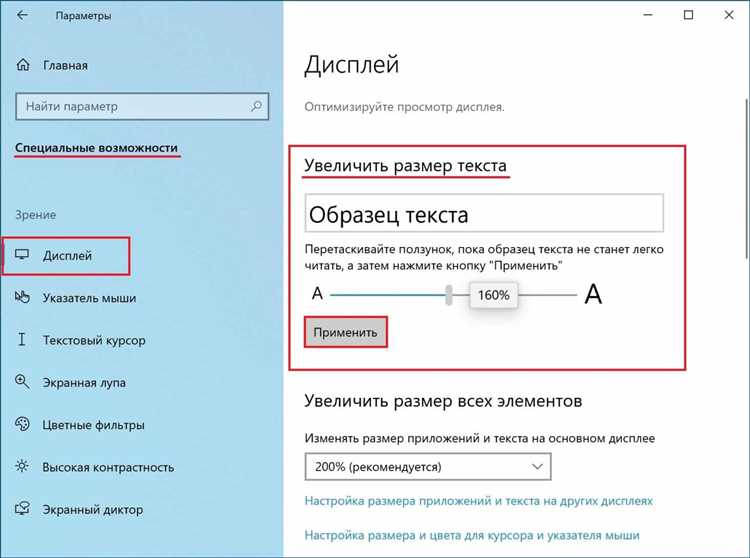
В разделе Параметры → Система → Дисплей доступен ползунок масштабирования с предустановленными значениями: 125%, 150%, 175% и 200%. Эти настройки применяются ко всем универсальным приложениям (UWP) и большинству современных программ, но классические Win32-приложения могут игнорировать изменения или отображаться с артефактами. Для точной настройки рекомендуется использовать дополнительные параметры масштабирования, где можно задать произвольный процент (например, 110% или 130%) и включить исправление размытия текста.
Если стандартное масштабирование не решает проблему, попробуйте изменить разрешение экрана. Например, на мониторе 3840×2160 вместо 150% масштаба можно установить разрешение 2560×1440 с масштабом 100% – это даст аналогичный размер элементов, но с более четким отображением. Для отдельных приложений (например, Photoshop или старых игр) масштаб настраивается в их собственных параметрах: Настройки → Интерфейс → Размер UI или через файл конфигурации. В крайних случаях используйте Microsoft Magnifier (лупа) – встроенный инструмент с горячими клавишами Win + «+» для увеличения и Win + Esc для выхода.
Изменение масштаба через параметры экрана
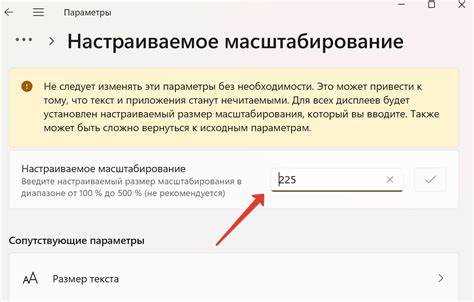
Откройте меню «Параметры» комбинацией клавиш Win + I или через кнопку «Пуск». Перейдите в раздел «Система», затем выберите «Дисплей». Здесь доступен ползунок «Изменение размера текста, приложений и других элементов» с предустановленными значениями: 100%, 125%, 150%, 175% и 200%. Для мониторов с разрешением 4K рекомендуется начинать с 150%, для Full HD – с 125%. После выбора значения система предложит выйти из учетной записи для применения изменений.
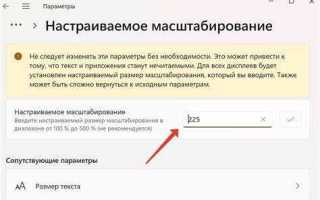
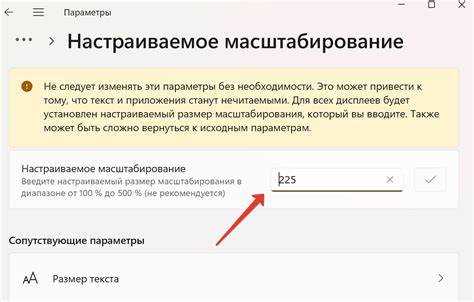
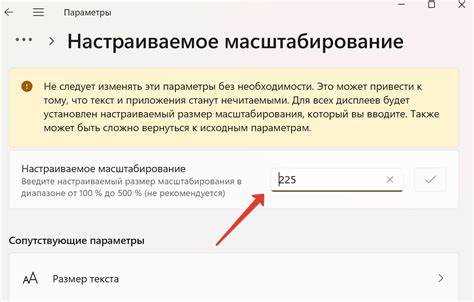
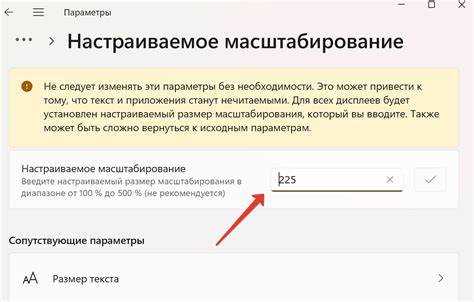
Если предустановленные значения не подходят, нажмите «Дополнительные параметры масштабирования». В поле «Введите пользовательское значение масштабирования» введите число от 100 до 500 с шагом в 25 (например, 110 или 135). Учтите, что нестандартные значения могут вызывать размытие интерфейса в некоторых приложениях, особенно в старых Win32-программах. Для проверки совместимости протестируйте работу критичных приложений сразу после изменения.
На ноутбуках с несколькими дисплеями масштаб настраивается отдельно для каждого экрана. В разделе «Дисплей» выберите нужный монитор из списка, затем примените настройки масштабирования. При подключении внешнего монитора с другим разрешением Windows может автоматически предложить оптимальное значение – соглашайтесь только если интерфейс выглядит корректно. В противном случае отключите автонастройку и выберите значение вручную.
Для владельцев мониторов с высокой плотностью пикселей (HiDPI) актуальна проблема размытия шрифтов. В разделе «Дисплей» найдите ссылку «Дополнительные параметры текста и других элементов» и включите опцию «Исправить размытие приложений». Это задействует механизм DPI-виртуализации, который улучшает отображение текста в приложениях, не адаптированных под HiDPI. Эффект заметен не сразу – требуется перезапуск системы.
В Windows 10 версии 1903 и новее появилась возможность настраивать масштаб для отдельных приложений. Перейдите в «Параметры» → «Система» → «Дисплей» → «Дополнительные параметры масштабирования» и выберите «Настроить масштаб для каждого дисплея отдельно». После этого в контекстном меню ярлыка приложения появится пункт «Свойства», где можно задать индивидуальное значение DPI. Это полезно для программ, которые некорректно отображаются при глобальном масштабировании.
При работе с несколькими мониторами разного разрешения избегайте значений масштаба, кратных друг другу (например, 150% на одном и 200% на другом). Это приводит к несоответствию размеров окон при перетаскивании между экранами. Оптимальный вариант – использовать одинаковый масштаб или значения, отличающиеся не более чем на 25% (например, 125% и 150%). Для проверки откройте одно и то же приложение на обоих экранах и сравните размеры элементов интерфейса.
Если после изменения масштаба часть интерфейса обрезается или выходит за границы экрана, сбросьте настройки разрешения. В разделе «Дисплей» выберите рекомендованное разрешение, затем повторно настройте масштаб. Для игр и графических приложений, чувствительных к DPI, отключите масштабирование в свойствах ярлыка: правый клик → «Свойства» → «Совместимость» → «Отключить масштабирование при высоком разрешении экрана». Это предотвратит размытие и искажение графики.
Настройка масштабирования для отдельных программ
Windows 10 позволяет корректировать масштаб для конкретных приложений через параметры совместимости. Откройте свойства ярлыка или исполняемого файла программы (правый клик → «Свойства» → вкладка «Совместимость»). В разделе «Параметры» активируйте опцию «Переопределить режим масштабирования высокого разрешения» и выберите «Система» или «Приложение» в выпадающем списке. Первый вариант использует глобальные настройки системы, второй – заставляет программу самостоятельно обрабатывать масштабирование, что полезно для старых приложений, не адаптированных под DPI.
Для программ, запускаемых через .exe-файлы, можно задать масштаб через реестр. Откройте редактор реестра (Win + R → `regedit`) и перейдите к ветке `HKEY_CURRENT_USER\Software\Microsoft\Windows NT\CurrentVersion\AppCompatFlags\Layers`. Создайте строковый параметр с полным путем к исполняемому файлу (например, `C:\Program Files\App\app.exe`) и присвойте ему значение `~ HIGHDPIAWARE`. Это заставит Windows игнорировать системное масштабирование для данного приложения, что может исправить размытость интерфейса.
Некоторые приложения, например Adobe Photoshop или старые игры, требуют дополнительных настроек в своих конфигурационных файлах. В Photoshop откройте «Редактирование» → «Установки» → «Производительность» и отключите «Использовать графический процессор». Для игр на движке Unity добавьте параметр `-force-device-scale-factor=1.5` в свойства ярлыка (после пути к .exe), чтобы принудительно задать коэффициент масштабирования. Эти меры помогают избежать артефактов при изменении DPI.
Если программа отображается корректно только при определенном масштабе, используйте утилиту Microsoft «DPI Awareness Tester» для диагностики. Скачайте её с GitHub, запустите и выберите проблемное приложение из списка. Инструмент покажет текущий режим DPI-осведомленности (Per-Monitor, System, Unaware) и предложит рекомендации по исправлению. Например, для приложений с режимом «Unaware» эффективнее всего использовать переопределение через реестр или параметры совместимости.
Для приложений из Microsoft Store настройки масштабирования ограничены. В таких случаях попробуйте изменить разрешение экрана перед запуском программы (Параметры → Система → Дисплей → Разрешение) или используйте сторонние инструменты вроде «Windows Display Scaling Helper». Утилита позволяет временно переключать масштаб для отдельных окон, но требует запуска от имени администратора. Учтите, что некоторые UWP-приложения могут игнорировать эти настройки из-за ограничений песочницы.
Использование горячих клавиш для быстрого увеличения
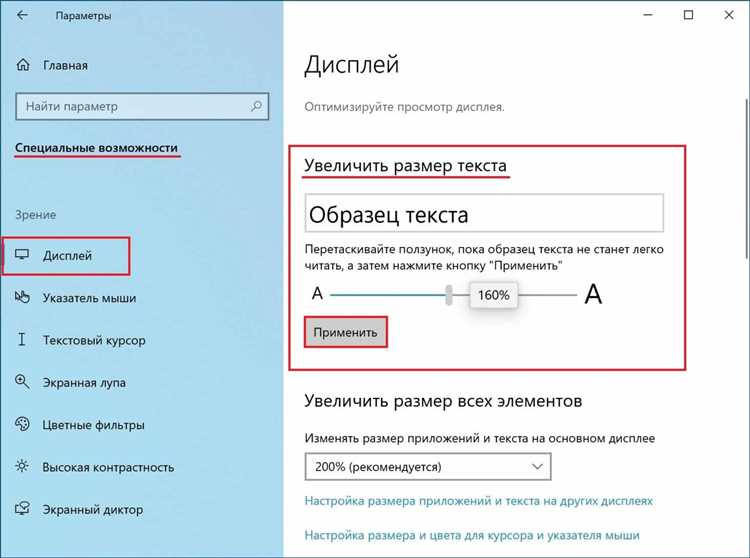
Windows 10 поддерживает встроенные комбинации клавиш для мгновенного масштабирования интерфейса без необходимости погружаться в настройки. Сочетание Win + + (плюс) запускает экранную лупу в режиме увеличения, а Win + - (минус) уменьшает масштаб. Эти клавиши работают даже если лупа не была предварительно активирована в параметрах системы.
Для точной настройки масштаба используйте Ctrl + колесо мыши. Этот метод работает в большинстве приложений, включая браузеры, офисные программы и проводник. В некоторых приложениях, например в Microsoft Edge, масштаб меняется с шагом 10%, а в проводнике – с шагом 25%. Если колесо не реагирует, проверьте настройки мыши в панели управления.
В приложениях с поддержкой DPI-масштабирования (например, Photoshop или браузеры на основе Chromium) комбинация Ctrl + 0 сбрасывает масштаб до 100%. Это полезно, если предыдущие изменения привели к некорректному отображению интерфейса. В играх и полноэкранных приложениях горячие клавиши могут не работать – в таких случаях используйте настройки внутри программы.
Для быстрого переключения между предустановленными уровнями масштаба в браузерах (Chrome, Firefox, Edge) используйте Ctrl + 1–9. Каждая цифра соответствует заранее заданному проценту: 1 – 100%, 2 – 110%, и так далее до 9 – 200%. В Firefox эта функция работает только после ручной настройки в about:config (параметр browser.zoom.levels).
Если стандартные комбинации конфликтуют с горячими клавишами других программ, переназначьте их через «Параметры» → «Специальные возможности» → «Лупа». Здесь можно изменить сочетания для увеличения, уменьшения и сброса масштаба. Альтернативный способ – использовать сторонние утилиты, такие как AutoHotkey, для создания пользовательских скриптов с привязкой к редко используемым клавишам.
В некоторых приложениях, например в Visual Studio Code, масштабирование текста редактора и интерфейса настраивается отдельно. Для изменения только текста используйте Ctrl + колесо мыши, а для всего интерфейса – Ctrl + Shift + колесо мыши. В терминале Windows Terminal аналогичные функции доступны через Ctrl + Shift + + и Ctrl + Shift + -.
Для пользователей с ограниченными возможностями предусмотрены дополнительные опции: Win + Esc закрывает лупу, а Win + Alt + M открывает её настройки. В режиме «Закреплённое окно» лупа следует за курсором, что удобно при работе с текстом или мелкими элементами интерфейса. Для отключения анимации при масштабировании отключите параметр «Сглаживание краёв» в настройках лупы.
Корректировка масштаба в приложениях с поддержкой DPI
Современные приложения для Windows 10 часто поддерживают динамическое масштабирование на основе DPI (dots per inch), но не все работают корректно из коробки. Проблемы возникают, когда программа игнорирует системные настройки или отображает элементы интерфейса размыто. Решение зависит от типа приложения: Win32, UWP или гибридные.
Для Win32-приложений проверьте параметр совместимости. Щелкните правой кнопкой мыши по ярлыку программы, выберите «Свойства» → вкладка «Совместимость» → «Изменить параметры высокого DPI». Здесь доступны три ключевых опции:
- Переопределение масштабирования высокого DPI – выберите «Система» или «Система (расширенная)» для принудительного применения системных настроек масштаба.
- Масштабирование, выполняемое приложением – оставьте включенным только если программа корректно обрабатывает DPI самостоятельно (например, Adobe Photoshop, AutoCAD).
- Отключить масштабирование при высоком DPI – используйте в крайнем случае, когда приложение не поддерживает масштабирование вовсе (например, старые игры).
UWP-приложения (из Microsoft Store) обычно адаптируются к DPI автоматически, но иногда требуют ручной настройки. Откройте «Параметры» → «Система» → «Дисплей» → «Дополнительные параметры масштабирования». Включите опцию «Разрешить Windows исправлять размытость в приложениях» – это активирует механизм DPI Virtualization, который подменяет реальное разрешение экрана для несовместимых программ. Эффект заметен не сразу: перезапустите приложение или перезагрузите систему.
Для гибридных приложений (например, Electron-приложения вроде Slack или VS Code) масштабирование настраивается через конфигурационные файлы. В VS Code откройте settings.json и добавьте параметр:
{
"window.zoomLevel": 1.5,
"editor.fontSize": 14
}
В Slack перейдите в «Настройки» → «Дополнительно» → «Масштаб интерфейса» и выберите значение от 100% до 200%. Если интерфейс остается размытым, создайте ярлык с параметром запуска --force-device-scale-factor=1.5.
Некоторые приложения (например, браузеры) поддерживают собственные механизмы масштабирования. В Chrome и Edge нажмите Ctrl++ или Ctrl+- для изменения масштаба страницы, но это не влияет на интерфейс браузера. Для глобального масштабирования в Chrome введите в адресной строке chrome://flags/#enable-force-dark и найдите опцию Force UI Layout Direction – установите значение 1.5 для увеличения интерфейса на 50%. Аналогично в Firefox используйте about:config и измените параметр layout.css.devPixelsPerPx на 1.5.
Если приложение игнорирует все настройки, попробуйте изменить реестр Windows. Откройте редактор реестра (Win+R, введите regedit) и перейдите к разделу:
HKEY_CURRENT_USER\Software\Microsoft\Windows NT\CurrentVersion\AppCompatFlags\Layers
Создайте строковый параметр с именем, равным полному пути к исполняемому файлу приложения (например, C:\Program Files\MyApp\app.exe), и установите значение ~ HIGHDPIAWARE. Это заставит Windows обрабатывать программу как DPI-совместимую. Перезапустите приложение.
Для мониторов с разным DPI (например, ноутбук + внешний 4K-дисплей) используйте режим Per-Monitor DPI Awareness. Включите его через реестр в разделе:
HKEY_CURRENT_USER\Control Panel\Desktop
Установите параметр Win8DpiScaling в 1 и LogPixels в значение DPI вашего основного монитора (например, 144 для 150% масштаба). Перезагрузите систему. Этот метод работает только для приложений, поддерживающих Per-Monitor V2 (например, последние версии Office 365, браузеры на основе Chromium).
Решение проблем с размытым текстом после изменения масштаба
Для приложений UWP (из Microsoft Store) проблема решается через настройки системы:
- Откройте Параметры → Приложения → Приложения и возможности.
- Выберите проблемное приложение → Дополнительные параметры.
- В разделе Масштаб и разметка установите переключатель «Разрешить Windows исправлять масштабирование» в положение «Вкл.».
- Перезапустите приложение.
Если размытие сохраняется, обновите драйверы видеокарты (особенно для Intel HD Graphics или NVIDIA) до последней версии – устаревшие драйверы часто игнорируют DPI-настройки. В крайнем случае используйте сторонние утилиты, например Windows Display Scaling Helper, для принудительного применения масштаба к отдельным программам.
Настройка масштаба в браузерах и офисных программах
В браузерах масштаб страниц регулируется горячими клавишами: Ctrl + "+" увеличивает, Ctrl + "-" уменьшает, а Ctrl + 0 возвращает к 100%. В Chrome и Edge настройки масштаба по умолчанию задаются в разделе Настройки → Внешний вид → Масштаб страницы. Firefox позволяет сохранить масштаб для конкретных сайтов через контекстное меню страницы: Настройки страницы → Масштаб. Для браузеров на базе Chromium (Opera, Vivaldi) доступна опция Использовать аппаратное ускорение в настройках, что улучшает отображение шрифтов при увеличении масштаба.
LibreOffice предлагает аналогичные инструменты: масштаб регулируется через Вид → Масштаб или горячими клавишами Ctrl + Shift + J (увеличить) и Ctrl + Shift + K (уменьшить). В Writer и Calc доступен режим Адаптивный масштаб, который подгоняет содержимое под окно программы. Для точной настройки используйте диалоговое окно Масштаб, где можно задать процентное значение или выбрать опцию По ширине страницы.
В браузерах с поддержкой расширений (Chrome, Firefox) установите дополнения вроде Zoom Page WE или Custom Page Zoom для сохранения индивидуальных настроек масштаба на сайтах. В офисных пакетах, таких как WPS Office, масштаб настраивается через Вид → Масштаб, а для планшетного режима предусмотрена опция Автоматическое масштабирование. При работе с несколькими мониторами проверьте настройки DPI в Windows, чтобы избежать размытия текста в браузерах и офисных программах.
Возврат к стандартным настройкам масштабирования
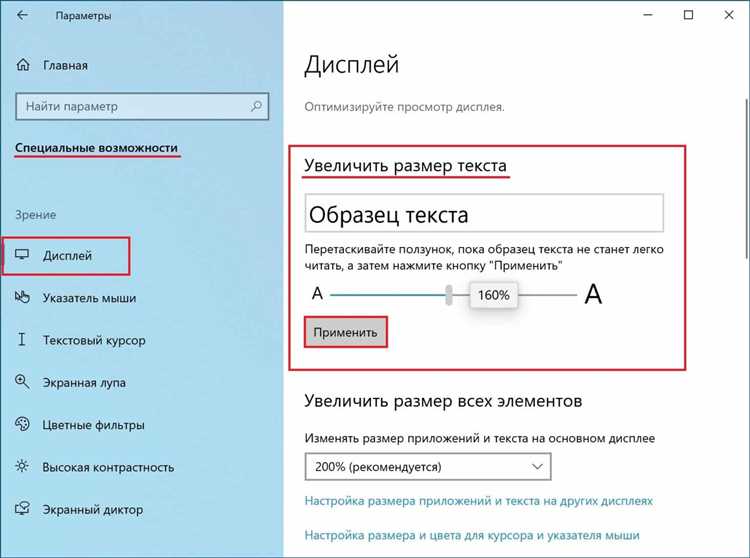
Если масштабирование приложений в Windows 10 вызывает артефакты отображения или некорректную работу интерфейса, сброс к заводским параметрам часто решает проблему. Стандартное значение масштаба – 100% для дисплеев с разрешением до 1920×1080 и 125% для экранов 2K и выше. Чтобы вернуть настройки, откройте Параметры → Система → Дисплей и в разделе «Масштаб и разметка» выберите 100% из выпадающего списка. После применения изменений потребуется перезагрузка системы.
Для приложений, которые не адаптируются к новым настройкам (например, старые Win32-программы), дополнительно настройте параметры совместимости. Кликните правой кнопкой мыши по ярлыку приложения, выберите Свойства → Совместимость и установите флажок «Отключить масштабирование при высоком разрешении экрана». Это заставит программу использовать системное масштабирование вместо собственного, что устранит размытость текста или непропорциональные элементы интерфейса.
В некоторых случаях Windows сохраняет пользовательские настройки масштаба в реестре. Чтобы сбросить их вручную, нажмите Win + R, введите regedit и перейдите по пути: HKEY_CURRENT_USER\Control Panel\Desktop. Найдите параметры LogPixels и Win8DpiScaling – их значения должны быть 96 (для 100% масштаба) и 0 соответственно. Измените данные, если они отличаются, и перезагрузите компьютер.
Если после сброса масштаба часть интерфейса Windows (например, панель задач или контекстные меню) остаётся увеличенной, проблема может быть связана с кэшем DPI. Очистите его через командную строку: запустите её от имени администратора и выполните команду net stop "Windows Explorer" && del "%localappdata%\Microsoft\Windows\Explorer\iconcache*" /q && net start "Windows Explorer". Это удалит временные файлы, влияющие на отображение элементов.
Для мониторов с высоким разрешением (4K и выше) стандартное масштабирование может сделать текст слишком мелким. В таких случаях используйте рекомендованное Windows значение (обычно 150–200%), но проверьте настройки отдельных приложений. Например, в браузерах Chrome и Edge масштаб страниц настраивается независимо через Ctrl + колесо мыши или Настройки → Внешний вид. Это позволит сохранить удобство чтения без глобального изменения системных параметров.
Если ни один из методов не помог, создайте новую учётную запись пользователя через Параметры → Учётные записи → Семья и другие пользователи. В новой учётной записи масштабирование будет применено корректно, что укажет на повреждение профиля текущего пользователя. Перенесите данные в новый профиль и удалите старый, чтобы избежать повторных проблем.

 Загрузка...