
Содержание статьи
Обновление прошивки Bluetooth-наушников через ПК – единственный способ исправить критические баги, добавить поддержку новых кодеков (например, LDAC или aptX Adaptive) или улучшить стабильность соединения. Большинство производителей не выпускают обновления через мобильные приложения, поэтому работа с ПК остаётся обязательной для моделей вроде Sony WH-1000XM4, Sennheiser Momentum 3 или Anker Soundcore Liberty 3 Pro. Процесс требует точного соблюдения последовательности действий: ошибка на любом этапе может привести к брикованию устройства.
Перед началом подготовьте: оригинальный USB-кабель (не все кабели поддерживают передачу данных), драйверы для чипсета наушников (обычно CSR8675, Qualcomm QCC30xx или Nordic nRF52) и официальную утилиту прошивки с сайта производителя. Например, для наушников на базе чипов Qualcomm понадобится Qualcomm Flash Tool, а для устройств Sony – Sony Headphones Connect с модулем обновления. Убедитесь, что уровень заряда наушников превышает 50%: прерывание процесса из-за разряда батареи гарантирует неработоспособность устройства.
Типичные проблемы при прошивке: неопознанное устройство в диспетчере устройств (решается установкой драйверов вручную через Zadig), ошибка «Firmware mismatch» (означает попытку установить неподходящую версию прошивки) и зависание на этапе «Erasing flash» (требует перезагрузки наушников в режиме DFU). Для моделей с поддержкой OTA-обновлений (например, AirPods Pro) прошивка через ПК не предусмотрена – используйте только фирменные приложения.
Какие инструменты и программы понадобятся для прошивки
Для прошивки Bluetooth-наушников через ПК потребуется набор специализированных инструментов и программного обеспечения, зависящий от модели устройства и чипсета. Основные компоненты включают утилиты для работы с прошивками, драйверы для распознавания устройства в режиме обновления и, в некоторых случаях, аппаратные адаптеры. Без правильного ПО процесс может завершиться ошибкой или повреждением наушников.
Первым шагом станет определение чипсета наушников. Чаще всего используются решения от Qualcomm (CSR), Realtek, BES (Bestar) или Airoha. Для каждого из них существуют отдельные утилиты: CSR867x Tool для Qualcomm, Realtek Bluetooth Flash Utility для Realtek, BES Tool для BES. Если модель наушников неизвестна, проверить чипсет можно через Bluetooth Explorer или Device Manager в Windows, где в свойствах устройства отображается идентификатор VID/PID.
Ниже приведена таблица с основными программами и их назначением:
| Программа | Чипсет | Назначение | Примечание |
|---|---|---|---|
| CSR867x Tool | Qualcomm CSR8670/8675 | Чтение/запись прошивки, настройка параметров | Требует драйверов CSR Harmony |
| Realtek Bluetooth Flash Utility | Realtek RTL8761/8763 | Обновление прошивки через HCI-команды | Работает только с официальными прошивками |
| BES Tool | BES2300/2500 | Прошивка через UART или SPI | Нужен адаптер USB-UART (например, CH340) |
| ADK Tool (Airoha) | Airoha AB1526/AB1536 | Работа с прошивками и конфигурациями | Поддерживает только Windows 10/11 |
| QCC Toolbox | Qualcomm QCC30xx/QCC51xx | Управление профилями и прошивкой | Официальная утилита от Qualcomm |
Для физического подключения наушников к ПК может потребоваться адаптер USB-UART (например, CP2102 или CH340), если прошивка осуществляется через последовательный порт. Некоторые модели поддерживают обновление по Bluetooth, но для этого нужна утилита производителя, например Soundcore Life App для наушников Anker или Sony Headphones Connect для устройств Sony. В случае отсутствия официальной поддержки используют сторонние решения, такие как Zadig для замены драйверов на WinUSB.
Важно учитывать, что не все прошивки совместимы с наушниками. Оригинальные файлы можно найти на форумах 4PDA, XDA Developers или в репозиториях GitHub (например, bluetooth-firmware). Перед прошивкой рекомендуется сделать резервную копию текущей прошивки через соответствующую утилиту – это позволит восстановить устройство в случае неудачи. Для работы с некоторыми чипсетами (например, BES) потребуется разборка наушников и прямое подключение к контактам UART.
Как подготовить наушники и ПК к процессу обновления
Перед началом прошивки убедитесь, что наушники заряжены минимум на 70%. Низкий уровень заряда может прервать процесс, повредив микропрограмму. Используйте оригинальный кабель USB-C или micro-USB, идущий в комплекте – сторонние кабели часто не обеспечивают стабильную передачу данных. Если наушники поддерживают беспроводное обновление, подключите их к источнику питания через адаптер с выходным током не менее 1.5 А.
На ПК закройте все фоновые приложения, особенно мессенджеры, антивирусы и программы для работы с Bluetooth. Они могут блокировать доступ к портам или прерывать соединение. Отключите другие Bluetooth-устройства, чтобы избежать конфликтов. Если используется Windows, обновите драйверы Bluetooth через Диспетчер устройств – выберите контроллер, щелкните правой кнопкой и нажмите Обновить драйвер.
Скачайте последнюю версию прошивки с официального сайта производителя. Избегайте сторонних ресурсов – неофициальные сборки могут содержать вредоносный код или несовместимые компоненты. Распакуйте архив в отдельную папку на диске C: или D:, чтобы путь к файлам не содержал кириллицу или пробелы. Проверьте контрольную сумму файла (если она указана) с помощью утилиты CertUtil или 7-Zip.
Установите фирменное ПО для прошивки, если оно требуется. Например, для наушников Sony понадобится Sony | Headphones Connect, для Jabra – Jabra Sound+. Запустите программу от имени администратора, чтобы избежать ошибок доступа к системным ресурсам. Если ПО не распознает наушники, попробуйте перезагрузить их в режим обновления: зажмите кнопку питания на 10–15 секунд до появления мигающего светодиода.
Создайте точку восстановления системы на случай сбоя. В Windows откройте Панель управления → Система и безопасность → Система → Защита системы и нажмите Создать. На Mac используйте Time Machine. Подключите наушники к ПК напрямую, без хабов или удлинителей – они могут снижать скорость передачи данных, увеличивая риск ошибок во время прошивки.
Где скачать официальную прошивку для вашей модели
Первый источник – сайт производителя. Для наушников Sony, JBL и Anker прошивки размещены в разделах «Поддержка» или «Загрузки» на официальных страницах моделей. Например, для Sony WH-1000XM5 перейдите на sony.ru/electronics/support, введите номер модели в поиск и выберите вкладку «Программное обеспечение». Xiaomi и Realme публикуют обновления в приложениях Mi Home и Realme Link соответственно – ищите раздел «Обновление прошивки» в настройках устройства. Если производитель не предоставляет прямых ссылок, используйте утилиты вроде «Firmware Updater» для AirPods или «Soundcore» для наушников Anker, которые автоматически проверяют и загружают актуальные версии.
Второй вариант – специализированные форумы и репозитории. На 4PDA в темах по конкретным моделям часто выкладывают проверенные прошивки с инструкциями по установке. Для моделей с чипами Qualcomm (например, QCY T13) прошивки можно найти на сайте Qualcomm в разделе «Bluetooth Audio SoC Firmware». Избегайте непроверенных источников – скачивайте только файлы с расширением .bin, .dfu или .hex, совпадающие с вашей аппаратной ревизией (указана на коробке или в настройках Bluetooth).
Пошаговая инструкция по подключению наушников к ПК
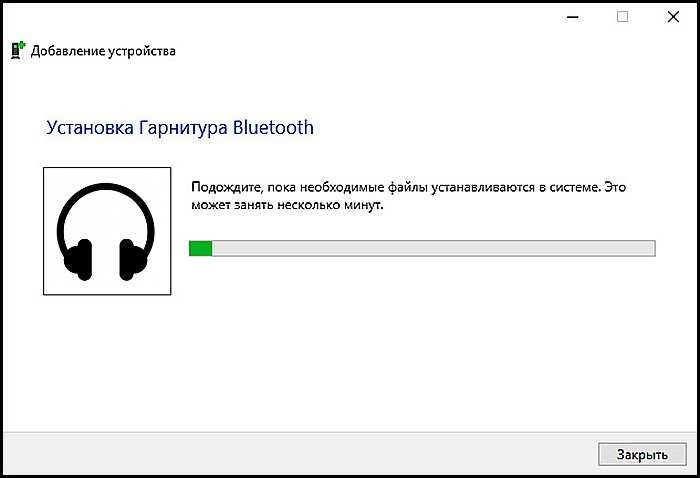
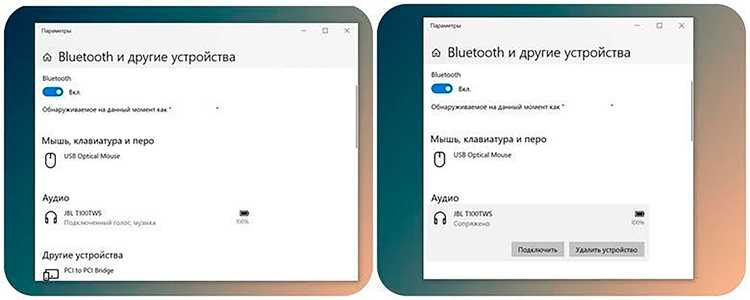
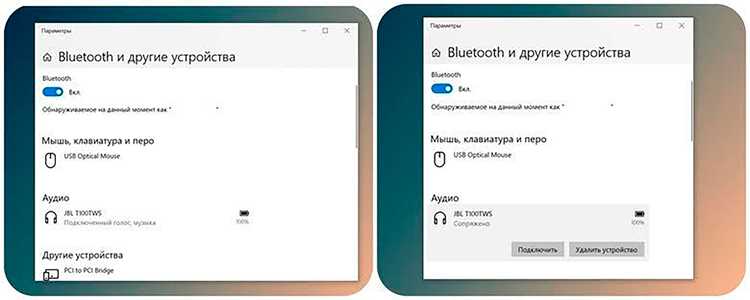
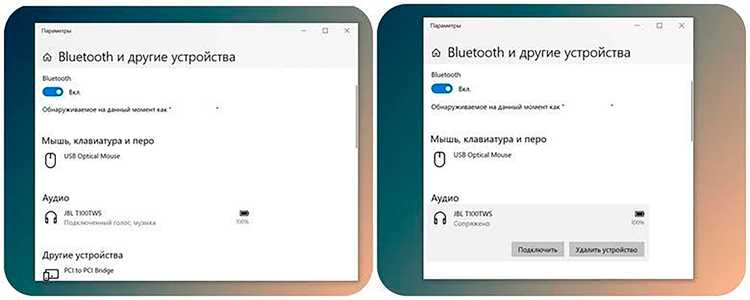
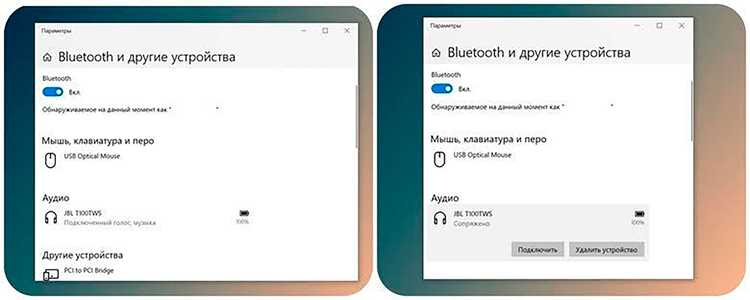
Включите Bluetooth на компьютере: нажмите Win + A (Windows 10/11) или откройте «Параметры» → «Устройства» → «Bluetooth и другие устройства». Переведите переключатель в положение «Вкл». Если адаптер не обнаружен, установите драйверы с сайта производителя материнской платы или USB-адаптера (например, Intel Wireless Bluetooth для встроенных модулей).
Активируйте режим сопряжения на наушниках: удерживайте кнопку питания 5–10 секунд до появления мигающего светодиода (обычно синий/красный). Для моделей с сенсорным управлением (например, Sony WH-1000XM4) зажмите сенсорную панель на 7 секунд. Проверьте индикацию в инструкции к устройству – некоторые модели требуют двойного нажатия.
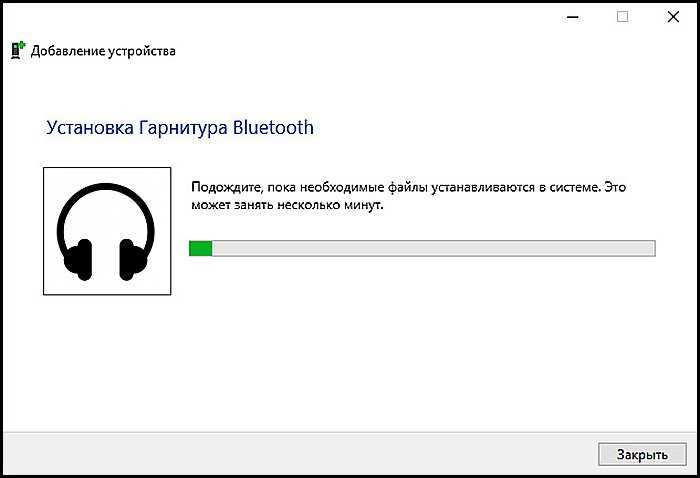
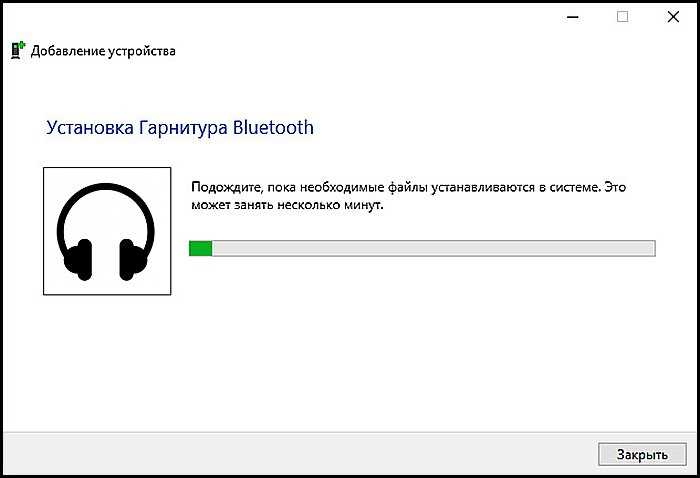
На ПК выберите «Добавить Bluetooth или другое устройство» → «Bluetooth». В списке найдите название наушников (например, «JBL Tune 510BT») и нажмите на него. Если потребуется PIN-код, введите 0000 или 1234 – стандартные значения для большинства устройств. После успешного подключения появится уведомление «Устройство готово к использованию».
Как запустить процесс прошивки через программу-прошивальщик
Скачайте и установите программу-прошивальщик, совместимую с вашей моделью наушников. Для большинства устройств подходят утилиты от производителя (например, Realtek Bluetooth Firmware Updater для чипов Realtek или Qualcomm QCC Firmware Tool для платформ Qualcomm). Убедитесь, что версия программы поддерживает ваш чипсет – проверьте это в документации или на официальном сайте. Запустите установщик от имени администратора, чтобы избежать ошибок доступа к системным портам.
Подключите наушники к ПК в режиме прошивки. Обычно для этого нужно зажать кнопку питания или комбинацию клавиш (например, кнопка питания + кнопка уменьшения громкости) на 10–15 секунд до появления мигающего светодиода. В диспетчере устройств Windows должен отобразиться новый COM-порт или устройство с названием, содержащим «DFU» или «Bootloader». Если порт не определяется, установите драйверы из папки с прошивальщиком или скачайте их с сайта производителя чипа.
В интерфейсе программы выберите файл прошивки с расширением .bin, .hex или .fw, предварительно загруженный с официального источника. Укажите правильный COM-порт, если программа не определила его автоматически. Перед стартом прошивки отключите антивирус и закройте все фоновые приложения, особенно те, что работают с Bluetooth (например, Bluetooth Audio Receiver). Нажмите кнопку «Flash» или «Update» и дождитесь завершения процесса – прогресс-бар должен достигнуть 100% без ошибок.
После успешной прошивки перезагрузите наушники, удерживая кнопку питания 5–7 секунд. В программе-прошивальщике может появиться уведомление об успешном обновлении или лог с результатами. Проверьте версию прошивки в настройках Bluetooth на ПК или в мобильном приложении производителя. Если наушники не подключаются, выполните сброс настроек (обычно зажатие кнопки питания на 20–30 секунд) и повторите сопряжение.
Что делать при ошибках и сбоях во время обновления
При зависании на этапе «Запись прошивки» (обычно 30–70%) или появлении сообщения «Устройство не отвечает»:
- Отсоедините наушники от ПК, удерживайте кнопку питания 15–20 секунд до полного сброса (индикатор должен мигнуть красным/синим).
- Подключите их к другому USB-порту (предпочтительно USB 2.0 на задней панели материнской платы).
- Обновите драйверы Bluetooth через Диспетчер устройств: удалите текущий драйвер для контроллера Bluetooth, затем установите последнюю версию с сайта производителя чипсета (Intel, Broadcom, Realtek).
- Если используется фирменное ПО (например, Sony Headphones Connect или JBL Updater), закройте его через Диспетчер задач перед запуском утилиты прошивки.
- Для наушников с поддержкой DFU-режима (например, AirPods Pro, Jabra Elite) попробуйте принудительный вход в него: зажмите кнопку на кейсе на 10 секунд при подключенном кабеле, затем запустите прошивку заново.
Если ошибка повторяется, скачайте оригинальный файл прошивки с официального сайта производителя (расширение .bin, .hex или .dfu) и укажите его вручную в утилите обновления – автоматические сборки иногда содержат битые пакеты.
Как проверить успешность прошивки и настроить наушники
После завершения прошивки первым делом отключите наушники от ПК и выполните полный сброс настроек. Для этого зажмите кнопку питания или комбинацию клавиш (например, кнопки громкости + питание) на 10–15 секунд до появления мигающего индикатора. Уточните точную комбинацию в инструкции к модели – у разных производителей (JBL, Sony, Anker) она отличается. Сброс удалит временные данные и позволит оценить чистую работу прошивки.
Подключите наушники к смартфону или ПК и проверьте версию прошивки через фирменное приложение. Например:
- Для Sony WH-1000XM5 – приложение Sony Headphones Connect, раздел «Информация об устройстве».
- Для AirPods Pro – на iPhone откройте «Настройки» → «Основные» → «Об этом устройстве» → «AirPods».
- Для Xiaomi Mi True Wireless – приложение Xiaomi Earbuds, вкладка «Прошивка».
Сравните отображаемую версию с последней на сайте производителя. Если они совпадают – прошивка прошла успешно.
Проверьте стабильность соединения Bluetooth. Отойдите от устройства на 3–5 метров, создайте помехи (включите Wi-Fi на роутере, микроволновку или другие Bluetooth-устройства). Если наушники теряют связь чаще, чем до прошивки, или звук прерывается – возможно, прошивка некорректна. В таком случае повторите процесс с официальной утилитой (например, QCTool для Qualcomm-чипов или ADB для Android-совместимых моделей).
Оцените качество звука и работу дополнительных функций. Воспроизведите треки с разным битрейтом (128 kbps, 320 kbps, FLAC) и проверьте:
- Чистоту высоких и низких частот (используйте тестовые треки с сайтов audiocheck.net или soundtestroom.com).
- Работу ANC (активного шумоподавления) – включите режим и оцените уровень подавления внешних шумов.
- Задержку звука при просмотре видео (используйте приложение Sound Latency Test для Android).
Если звук искажается или функции работают нестабильно, попробуйте откатить прошивку на предыдущую версию через официальные инструменты.
Настройте параметры наушников через приложение производителя. Основные настройки, которые стоит проверить:
- Эквалайзер – выберите предустановленный режим (например, «Басы» или «Четкость») или настройте вручную.
- Управление жестами – переназначьте касания на сенсорных панелях (например, двойное касание для паузы вместо вызова голосового ассистента).
- Автоматическое отключение – установите таймер бездействия (обычно 5–30 минут).
- Многопоточность – если наушники поддерживают подключение к двум устройствам, проверьте переключение между ними.
Обновите драйверы Bluetooth на ПК, если после прошивки возникают проблемы с подключением. Откройте «Диспетчер устройств» (Win + X), найдите раздел «Bluetooth», щелкните правой кнопкой на адаптере (например, Intel Wireless Bluetooth) и выберите «Обновить драйвер». Для ноутбуков с чипсетами Realtek или Broadcom скачайте драйверы с сайта производителя материнской платы. После обновления перезагрузите ПК и повторно подключите наушники.
Если все проверки пройдены успешно, но наушники работают нестабильно, обратитесь в поддержку производителя с логами прошивки. Сохраните файл логов из утилиты прошивки (например, log.txt в папке с программой) и приложите его к обращению. Укажите:
- Точную модель наушников и версию прошивки.
- Операционную систему ПК (Windows 10/11, macOS) и версию Bluetooth-адаптера.
- Описание проблемы с шагами воспроизведения.
Это ускорит диагностику и поможет получить патч или инструкцию по исправлению.

 Загрузка...



