Содержание статьи

В Windows 10 иногда отображается виртуальный или несуществующий CD/DVD-дисковод, даже если физическое устройство отсутствует. Это может происходить из-за конфликтов драйверов, остаточных записей в реестре или некорректной работы виртуальных приводов. Чаще всего проблема возникает после удаления программ для эмуляции дисков (например, Daemon Tools, Alcohol 120%) или обновления системы.
Основные признаки: в Проводнике появляется лишний привод с буквой диска (например, E:\), который не реагирует на попытки открытия или извлечения. В Диспетчере устройств (вызывается через Win + X) такой привод может отображаться с восклицательным знаком или без него. Проблема не решается простым перезапуском системы или удалением через контекстное меню.
Для устранения потребуется вмешательство в реестр или использование командной строки. Наиболее эффективные методы: удаление устройства через Диспетчер устройств с последующим сканированием изменений, очистка записей в реестре (HKEY_LOCAL_MACHINE\SYSTEM\CurrentControlSet\Control\Class\{4D36E965-E325-11CE-BFC1-08002BE10318}) или выполнение команды set devmgr_show_nonpresent_devices=1 перед удалением скрытых устройств. Каждый из способов требует точного выполнения шагов – ошибки могут привести к сбоям в работе других устройств.
Проверка наличия фантомного дисковода в диспетчере устройств
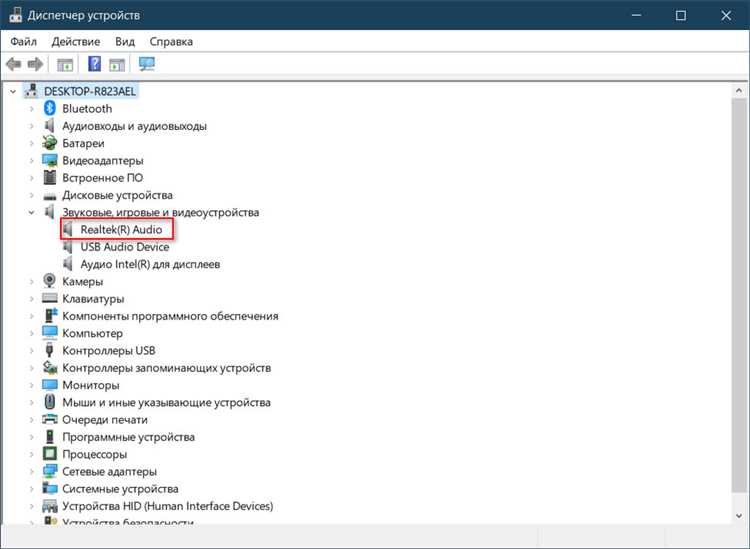
Щёлкните правой кнопкой мыши по подозрительному дисководу и выберите Свойства. На вкладке Общие проверьте поле Состояние устройства. Если там указано «Устройство работает нормально», но привода нет, попробуйте обновить драйвер через Драйвер → Обновить драйвер. В случае неудачи перейдите на вкладку Сведения и выберите в выпадающем списке ИД оборудования. Скопируйте первую строку (например, SCSI\CdRom&Ven_&Prod_&Rev_) и выполните поиск по ней в интернете – это поможет идентифицировать виртуальный или эмулируемый привод.
Если фантомный дисковод не исчезает после обновления драйверов, удалите его через контекстное меню (Удалить устройство). После перезагрузки система автоматически переустановит стандартные драйверы, но если привод снова появится, проверьте наличие программ-эмуляторов (например, Daemon Tools, Alcohol 120%) или виртуальных машин (VirtualBox, VMware). В таких случаях отключите или удалите соответствующее ПО, а затем повторите удаление устройства в диспетчере.
Удаление неиспользуемого устройства через диспетчер устройств
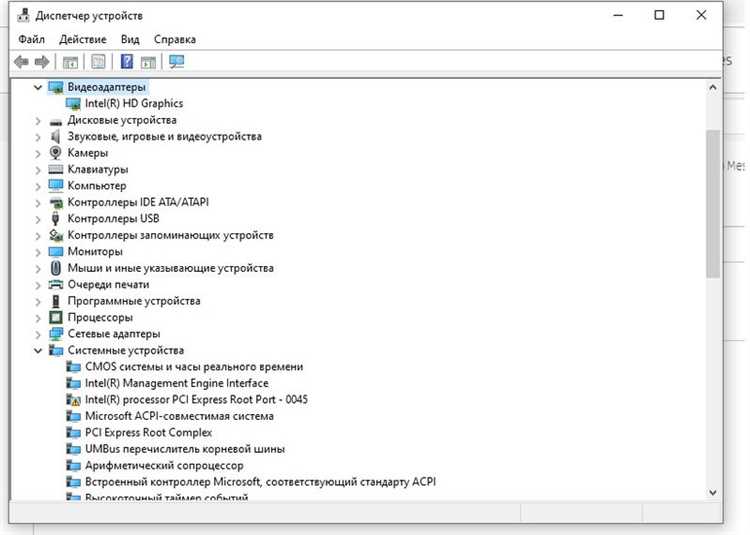
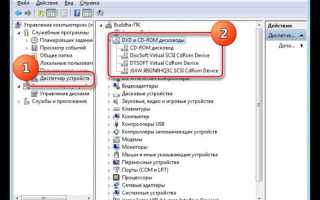
Диспетчер устройств Windows 10 позволяет не только управлять подключенным оборудованием, но и удалять записи о виртуальных или давно отключенных устройствах, включая несуществующие CD-дисководы. Для доступа к нему нажмите Win + X и выберите соответствующий пункт в меню или введите devmgmt.msc в окне «Выполнить» (Win + R). Если устройство не отображается сразу, включите отображение скрытых устройств: в меню «Вид» выберите «Показать скрытые устройства».
Найдите в списке раздел «DVD-дисководы и дисководы CD-ROM» или «Другие устройства». Если несуществующий дисковод отображается с серым значком или восклицательным знаком, это указывает на проблему с драйвером или отсутствие физического устройства. Щелкните правой кнопкой мыши по записи и выберите «Удалить устройство». Подтвердите действие в диалоговом окне – система удалит драйвер и запись из реестра.
- Если устройство не исчезает после удаления, перезагрузите компьютер – Windows автоматически пересчитает оборудование.
- При повторном появлении записи попробуйте удалить её с помощью утилиты командной строки
pnputilили отключить через BIOS/UEFI. - В редких случаях проблема связана с поврежденным реестром – используйте
regeditдля удаления ключей в веткеHKEY_LOCAL_MACHINE\SYSTEM\CurrentControlSet\Enum\SCSI(предварительно создайте резервную копию).
Для устройств, которые Windows продолжает обнаруживать после удаления, выполните принудительное сканирование оборудования: в диспетчере устройств выберите «Действие» → «Обновить конфигурацию оборудования». Это заставит систему повторно проверить все подключенные устройства и исключить несуществующие. Если дисковод появляется снова, проверьте наличие виртуальных приводов (например, от Daemon Tools или Alcohol 120%) и удалите их через соответствующие программы.
В ситуациях, когда дисковод связан с виртуальной машиной или эмулятором, удаление через диспетчер устройств может не дать результата. Откройте настройки виртуальной машины (например, VMware или VirtualBox) и отключите эмуляцию CD/DVD-привода. Также проверьте параметры загрузки в BIOS: некоторые материнские платы эмулируют дисковод для совместимости с устаревшими ОС.
Если после всех манипуляций запись о дисководе сохраняется, используйте PowerShell для принудительного удаления. Запустите консоль от имени администратора и выполните команду:
Get-PnpDevice | Where-Object {$_.FriendlyName -like "*CD-ROM*"} | Disable-PnpDevice -Confirm:$falseЭта команда отключит все устройства с именем, содержащим «CD-ROM». Для полного удаления замените Disable-PnpDevice на Remove-PnpDevice.
После удаления несуществующего дисковода рекомендуется очистить кэш драйверов. Откройте командную строку с правами администратора и выполните:
set devmgr_show_nonpresent_devices=1
start devmgmt.msc
В диспетчере устройств снова включите отображение скрытых устройств и удалите все серые записи, связанные с CD/DVD-приводами. Это предотвратит повторное появление проблемы после перезагрузки.
Отключение автоматического обнаружения CD-приводов в реестре Windows
Если проблема сохраняется, проверьте ветку HKEY_LOCAL_MACHINE\SYSTEM\CurrentControlSet\Control\Class\{4D36E965-E325-11CE-BFC1-08002BE10318}. Здесь хранятся настройки класса устройств для CD/DVD-приводов. Удалите параметры UpperFilters и LowerFilters, если они присутствуют – они могут вызывать конфликты с виртуальными или физическими приводами. После удаления перезагрузите систему.
- Значение
Start=4в веткеcdrom– отключает драйвер полностью. - Значение
Start=3– включает драйвер вручную (по умолчанию). - Удаление
UpperFiltersиLowerFiltersрешает проблемы с некорректным обнаружением устройств.
Для виртуальных CD-приводов, созданных программами вроде Daemon Tools или Alcohol 120%, дополнительно отключите их в диспетчере устройств. Откройте devmgmt.msc, найдите раздел «DVD/CD-ROM дисководы», щелкните правой кнопкой по ненужному устройству и выберите «Отключить устройство». Это не удалит драйвер, но предотвратит его автоматическое появление в системе.
После внесения изменений в реестр рекомендуется создать точку восстановления системы. Это позволит откатить настройки, если возникнут неполадки. Для этого введите в поиске Windows Создание точки восстановления, выберите системный диск и нажмите «Создать». В случае ошибок используйте команду sfc /scannow в командной строке от имени администратора для проверки целостности системных файлов.
Исправление ошибок в ветке реестра, связанной с оптическими накопителями
Ошибки в реестре Windows, связанные с CD/DVD-приводами, часто возникают из-за некорректного удаления драйверов, сбоев при обновлении системы или конфликтов программного обеспечения. Основная ветка реестра, отвечающая за оптические накопители, расположена по пути HKEY_LOCAL_MACHINE\SYSTEM\CurrentControlSet\Control\Class\{4D36E965-E325-11CE-BFC1-08002BE10318}. Именно здесь хранятся параметры, управляющие работой приводов, и именно здесь чаще всего накапливаются неверные записи.
Перед внесением изменений создайте резервную копию ветки реестра. Для этого выделите ключ {4D36E965-E325-11CE-BFC1-08002BE10318}, щелкните правой кнопкой мыши и выберите Экспорт. Сохраните файл с расширением .reg в безопасном месте. В случае ошибки двойной клик по этому файлу восстановит исходное состояние.
Первым шагом проверьте наличие параметров UpperFilters и LowerFilters в правой части окна редактора реестра. Эти значения часто становятся причиной некорректной работы приводов или их исчезновения из системы. Если они присутствуют, удалите их, предварительно записав их содержимое – это поможет восстановить работу сторонних программ, использующих оптические накопители, если возникнут проблемы.
После удаления фильтров перезагрузите компьютер. В большинстве случаев этого достаточно для восстановления работоспособности привода. Если проблема сохраняется, откройте Диспетчер устройств (devmgmt.msc) и найдите раздел DVD- и CD-ROM дисководы. Щелкните правой кнопкой по устройству и выберите Удалить устройство, затем выполните Действие → Обновить конфигурацию оборудования. Windows переустановит драйверы автоматически.
Если привод по-прежнему не отображается, проверьте параметр EnumDevice1 в той же ветке реестра. Его значение должно соответствовать физическому подключению устройства. Для SATA-приводов обычно указывается IDE\CdRom…, для USB – USBSTOR\CdRom…. Неверное значение можно исправить вручную или удалить параметр, чтобы система пересоздала его при следующей загрузке.
В редких случаях проблема кроется в поврежденных записях в подключах HKEY_LOCAL_MACHINE\SYSTEM\CurrentControlSet\Enum\IDE или HKEY_LOCAL_MACHINE\SYSTEM\CurrentControlSet\Enum\SCSI. Здесь хранятся идентификаторы устройств. Если привод не определяется, удалите соответствующий подключ, затем перезагрузитесь – Windows пересоздаст его с корректными параметрами.
Для проверки целостности системных файлов выполните команду sfc /scannow в командной строке с правами администратора. Это исправит поврежденные файлы, которые могут влиять на работу реестра. Дополнительно можно использовать DISM /Online /Cleanup-Image /RestoreHealth для восстановления образа системы.
Если все вышеперечисленные методы не помогли, создайте новую учетную запись пользователя с правами администратора и проверьте работу привода в ней. Это позволит исключить влияние профиля пользователя на настройки реестра. В крайнем случае выполните откат системы до точки восстановления, созданной до появления проблемы.
Использование командной строки для скрытия несуществующего дисковода
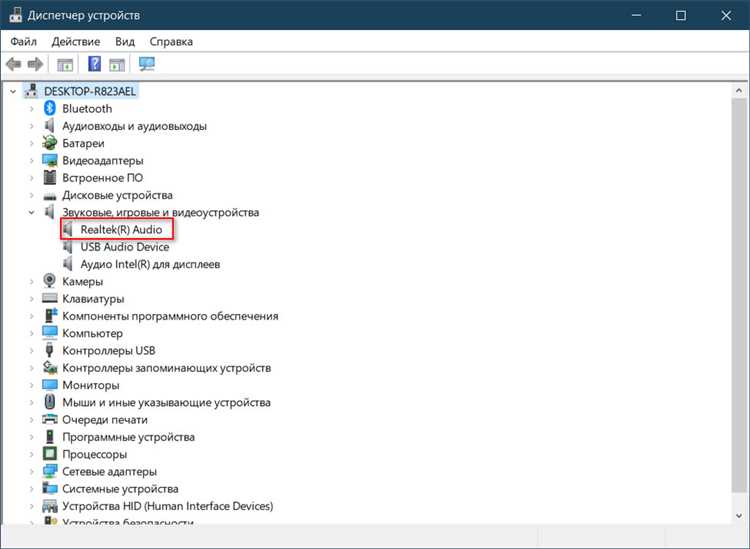
Откройте командную строку с правами администратора: нажмите Win + X, выберите «Командная строка (администратор)» или «Windows PowerShell (администратор)». Введите команду diskpart и дождитесь появления приглашения DISKPART>. Это инструмент управления дисками и томами, позволяющий изменять параметры оборудования на низком уровне.
Выполните последовательно команды для идентификации и скрытия несуществующего дисковода:
list volume – отобразит список всех томов, включая скрытые и системные. Найдите в столбце «Буква» букву несуществующего дисковода (например, E:). Запомните номер тома (столбец «Том»). Введите select volume [номер], заменив [номер] на фактическое значение. Затем выполните remove letter=[буква], например, remove letter=E. Дисковод исчезнет из проводника после перезагрузки.
Если дисковод появляется снова после перезагрузки, проверьте наличие записей в реестре. Откройте regedit, перейдите по пути HKEY_LOCAL_MACHINE\SYSTEM\MountedDevices. Найдите параметры с именами \DosDevices\[буква]: (например, \DosDevices\E:) и удалите их. Альтернативный метод – использование команды mountvol [буква]: /D в командной строке, которая принудительно удаляет точку монтирования без редактирования реестра.
Обновление или откат драйверов контроллера IDE/ATAPI
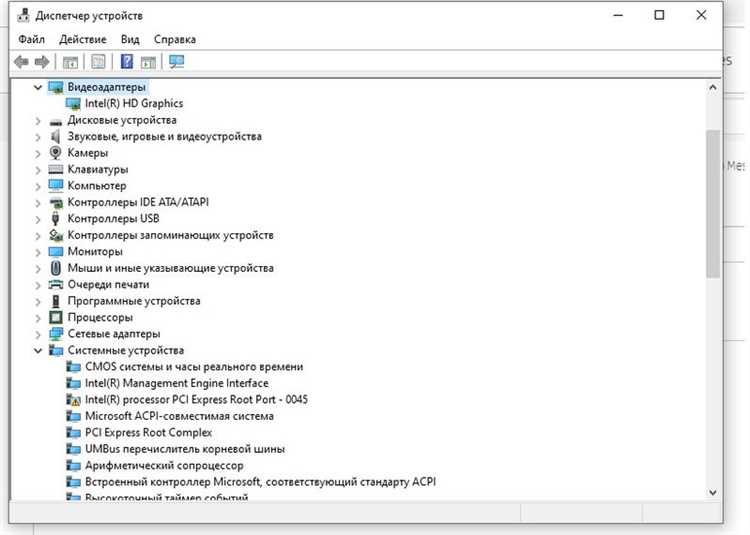
Контроллеры IDE/ATAPI управляют подключением оптических приводов, и их драйверы могут вызывать ложное отображение несуществующего CD-дисковода. Чтобы проверить текущую версию, откройте Диспетчер устройств (devmgmt.msc) и разверните раздел Контроллеры IDE ATA/ATAPI. Найдите устройство с названием, содержащим Standard SATA AHCI Controller или Intel(R) 7 Series/C216 Chipset Family SATA AHCI Controller – эти модели чаще всего связаны с проблемой.
Для обновления драйвера щелкните правой кнопкой по контроллеру и выберите Обновить драйвер → Автоматический поиск обновленных драйверов. Если Windows не найдет обновлений, скачайте последнюю версию с сайта производителя чипсета (например, Intel, AMD или ASUS). Установите драйвер вручную через Выполнить поиск драйверов на этом компьютере, указав путь к загруженному файлу. После установки перезагрузите систему.
Если обновление не помогло или проблема появилась после него, выполните откат драйвера. В Диспетчере устройств откройте свойства контроллера, перейдите на вкладку Драйвер и нажмите Откатить. Windows вернет предыдущую версию драйвера, если она доступна. Учтите: кнопка Откатить активна только при наличии предыдущей версии в системе. Если она недоступна, удалите устройство через контекстное меню и перезагрузите ПК – Windows переустановит драйвер автоматически.
Для диагностики конфликтов проверьте журнал событий Windows. Откройте Просмотр событий (eventvwr.msc), перейдите в Журналы Windows → Система и отфильтруйте события по источнику storahci или atapi. Ошибки с кодами Event ID 129 или 153 указывают на проблемы с контроллером. В таких случаях попробуйте отключить режим AHCI в BIOS, переключившись на IDE или Legacy, если это допустимо для вашей материнской платы.
При использовании SSD или NVMe-накопителей контроллер IDE/ATAPI может работать в фоновом режиме без реального оборудования. Чтобы исключить его влияние, отключите устройство в Диспетчере устройств (правый клик → Отключить устройство). Если после этого несуществующий дисковод исчезнет, проблема решена. Однако это временное решение – для постоянного исправления обновите BIOS материнской платы до последней версии, так как производители часто исправляют подобные баги в микрокоде.
Если ни один из методов не сработал, создайте точку восстановления системы и удалите контроллер через Диспетчер устройств. После перезагрузки Windows переустановит драйвер с нуля. Для чистой установки драйвера используйте утилиту Display Driver Uninstaller (DDU) в безопасном режиме – она удалит остаточные файлы и записи реестра, связанные с контроллером. После этого установите драйвер вручную, избегая автоматических обновлений через Windows Update.
Проверка BIOS на наличие лишних устройств хранения данных
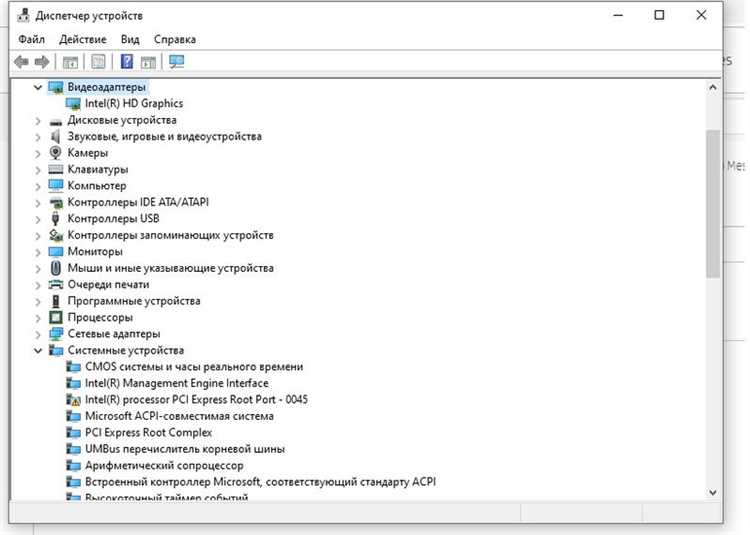
Вход в BIOS осуществляется нажатием клавиши Del, F2 или Esc (зависит от производителя материнской платы) во время загрузки системы. На некоторых устройствах, особенно ноутбуках, может потребоваться F12 или комбинация Fn+F2. Если экран с логотипом производителя исчезает слишком быстро, попробуйте удерживать клавишу или нажимать её с интервалом в 0,5 секунды. В современных системах с UEFI вместо классического BIOS интерфейс может быть графическим – ищите раздел Advanced или Boot.
После входа в BIOS найдите вкладку Storage, SATA Configuration или Boot Devices. Здесь отображаются все подключённые накопители, включая виртуальные и неиспользуемые. Обратите внимание на параметры SATA Port X (где X – номер порта): если напротив какого-то порта указано Not Present или Disabled, но в Windows отображается устройство, это может быть следствием некорректной инициализации контроллера. Отключите лишние порты, переведя их в режим Disabled, и сохраните изменения (F10).
В системах с поддержкой NVMe или RAID проверьте раздел NVMe Configuration или Intel RST (для плат на чипсетах Intel). Здесь могут скрываться виртуальные диски, созданные программными RAID-массивами или средствами виртуализации. Если вы не используете RAID, переключите режим контроллера с RAID на AHCI – это устранит лишние записи в диспетчере устройств. На платах ASUS и MSI аналогичные настройки часто находятся в Advanced > PCH Storage Configuration.
После внесения изменений перезагрузите компьютер и проверьте диспетчер устройств Windows. Если фантомный CD-дисковод исчез, проблема решена. В противном случае обновите драйверы чипсета с сайта производителя материнской платы или выполните сброс BIOS к заводским настройкам (опция Load Optimized Defaults). На ноутбуках Lenovo и HP сброс может называться Restore Defaults и находиться в разделе Exit.

 Загрузка...