Содержание статьи

All Suite 3 – пакет программного обеспечения, который часто устанавливается без явного согласия пользователя вместе с другими приложениями. Он включает в себя инструменты для оптимизации системы, расширения браузера и утилиты, которые могут замедлять работу ПК или вызывать нежелательные всплывающие окна. Если вы столкнулись с необходимостью удаления этого пакета, стандартные методы через «Панель управления» часто оказываются неэффективными, так как остаются скрытые файлы, записи в реестре и фоновые процессы.
Перед началом удаления закройте все активные процессы, связанные с All Suite 3. Откройте «Диспетчер задач» (Ctrl+Shift+Esc) и завершите процессы с названиями, содержащими AllSuite, AS3 или All Suite. Особое внимание уделите процессам в разделе «Фоновые процессы» и «Службы». Если программа запускается при старте системы, отключите её автозагрузку через вкладку «Автозагрузка» в «Диспетчере задач» или с помощью утилиты msconfig (для Windows 7 и старше).
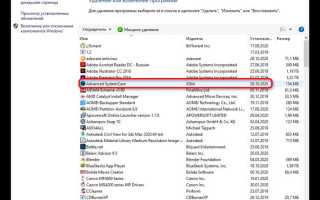
Для полного удаления недостаточно просто переместить папку программы в корзину. Воспользуйтесь встроенным деинсталлятором: перейдите в «Панель управления» → «Программы и компоненты», найдите All Suite 3 в списке установленных приложений и выберите «Удалить». Если деинсталлятор отсутствует или не работает, используйте сторонние инструменты, такие как Revo Uninstaller или IObit Uninstaller, которые удаляют остаточные файлы и записи реестра. После деинсталляции проверьте директории C:\Program Files\, C:\Program Files (x86)\ и C:\Users\[Ваше_имя]\AppData\Local\ на наличие папок с названием программы.
Очистка реестра Windows – обязательный этап. Запустите редактор реестра (regedit) и удалите все ключи, связанные с All Suite 3. Начните с поиска по названию программы (Ctrl+F) и удалите найденные записи. Особое внимание уделите разделам HKEY_CURRENT_USER\Software\ и HKEY_LOCAL_MACHINE\SOFTWARE\. Если вы не уверены в своих действиях, используйте специализированные утилиты, например CCleaner, для безопасной очистки реестра. После завершения перезагрузите компьютер и проверьте систему на наличие остаточных компонентов.
Почему стандартное удаление через «Программы и компоненты» может не сработать
All Suite 3 интегрируется в систему глубже, чем большинство приложений. При установке программа создаёт служебные папки в директориях %ProgramData%, %AppData% и %LocalAppData%, а также модифицирует реестр Windows. Стандартный деинсталлятор часто игнорирует эти следы, оставляя до 300 МБ ненужных файлов и ключей реестра. Например, в ветке HKEY_CURRENT_USER\Software\AllSuite могут оставаться настройки пользователя, которые мешают повторной установке.
Многие пользователи не учитывают, что All Suite 3 запускает фоновые процессы, блокирующие удаление. Службы вроде AllSuiteUpdateService.exe или AS3Monitor.exe продолжают работать даже после попытки деинсталляции через «Программы и компоненты». Эти процессы удерживают открытыми файлы в папке C:\Program Files\All Suite 3\, из-за чего система не может их удалить. Проверить активные процессы можно через Диспетчер задач или команду tasklist | find "AllSuite" в командной строке.
- Остаточные файлы конфигурации. В папке
%ProgramData%\AllSuite\хранятся журналы ошибок, кэш обновлений и временные файлы, которые стандартный деинсталлятор не трогает. - Записи в планировщике задач. All Suite 3 добавляет задачи для автоматического обновления, например
\AllSuite\CheckForUpdates, которые продолжают выполняться после удаления. - Драйверы и расширения. Программа устанавливает низкоуровневые компоненты, такие как драйвер виртуального диска
AS3VirtualDisk.sys, которые требуют ручного удаления черезpnputil /delete-driver oemX.inf /uninstall.
Стандартный деинсталлятор All Suite 3 не всегда корректно обрабатывает зависимости. Если программа была установлена вместе с дополнительными модулями (например, плагином для браузера или расширением для Microsoft Office), эти компоненты могут остаться в системе. В частности, расширение для Chrome AllSuiteExtension.crx продолжает работать даже после удаления основного приложения, так как браузеры хранят расширения в отдельной папке %LocalAppData%\Google\Chrome\User Data\Default\Extensions\.
Проблемы возникают и из-за прав доступа. All Suite 3 создаёт файлы с атрибутом «Только для чтения» или назначает им владельцем системную учётную запись SYSTEM. При попытке удаления через «Программы и компоненты» пользователь с правами администратора может получить ошибку «Отказано в доступе». В таких случаях требуется вручную изменить владельца файлов через вкладку «Безопасность» в свойствах папки или использовать утилиту takeown /f "C:\Program Files\All Suite 3" /r /d y.
Наконец, стандартный деинсталлятор не проверяет целостность системных файлов. Если All Suite 3 заменил или повредил библиотеки Windows (например, msvcr120.dll или vcruntime140.dll), удаление через «Программы и компоненты» не восстановит оригинальные версии. Для исправления потребуется запустить команду sfc /scannow или переустановить соответствующий пакет Visual C++ Redistributable.
Как найти и закрыть все процессы All Suite 3 перед удалением
Откройте диспетчер задач Windows комбинацией клавиш Ctrl + Shift + Esc. Перейдите на вкладку «Процессы» и отсортируйте список по имени, щелкнув заголовок столбца «Имя». Найдите процессы с названиями, содержащими AllSuite3, AS3Service, AS3Updater или AS3Tray. Если сортировка не помогла, введите в строку поиска в верхней части окна All Suite – система отфильтрует соответствующие процессы.
Для macOS используйте «Мониторинг системы», который запускается через Finder → Программы → Утилиты. В поисковой строке введите AllSuite или AS3. Обратите внимание на процессы с именами com.allsuite3.helper, AS3Agent и AS3BackgroundService. Если процесс не отображается, проверьте вкладку «ЦП» и «Память», отсортировав по нагрузке – фоновые службы All Suite 3 могут потреблять ресурсы даже без явного упоминания в названии.
На Windows закройте найденные процессы, выделив их и нажав кнопку «Снять задачу» в правом нижнем углу диспетчера. На macOS выделите процесс и нажмите кнопку «Завершить процесс» (✕) в верхней панели. Если процесс не завершается, выберите «Завершить принудительно». Учтите, что некоторые службы могут автоматически перезапускаться – для их остановки потребуется отключить соответствующие автозагрузки или удалить файлы запуска.
Проверьте автозагрузку через msconfig (Windows) или «Пользователи и группы» (macOS). В Windows нажмите Win + R, введите msconfig и перейдите на вкладку «Автозагрузка». Найдите элементы, связанные с All Suite 3, и снимите флажки. На macOS откройте «Системные настройки → Пользователи и группы → Элементы входа» и удалите записи с названиями AllSuite3 или AS3. После этого перезагрузите компьютер, чтобы изменения вступили в силу.
Используйте командную строку для принудительного завершения процессов, если они не закрываются через диспетчер задач. В Windows откройте командную строку от имени администратора и выполните команду: taskkill /f /im AS3*.exe. Для macOS в терминале введите: killall -9 AS3Agent или pkill -f AllSuite3. Эти команды завершат все процессы, содержащие указанные ключевые слова, даже если они скрыты или защищены.
После закрытия процессов проверьте наличие оставшихся служб. В Windows откройте services.msc через Win + R и найдите службы с именами AllSuite3 Service или AS3 Background Service. Остановите их, щелкнув правой кнопкой мыши и выбрав «Остановить», затем измените тип запуска на «Отключено». На macOS откройте терминал и выполните: sudo launchctl unload -w /Library/LaunchDaemons/com.allsuite3.service.plist, чтобы удалить службу из автозагрузки системы.
Удаление остаточных файлов и папок программы вручную
После деинсталляции All Suite 3 через стандартные средства Windows в системе остаются временные файлы, конфигурационные данные и папки, которые не удаляются автоматически. Эти артефакты могут занимать место на диске или конфликтовать с повторной установкой программы. Основные пути расположения остаточных файлов: %ProgramFiles%\All Suite 3, %AppData%\AllSuite3 и %LocalAppData%\Temp\AllSuite. Проверьте эти директории вручную, используя Проводник Windows или командную строку с командой dir.
В реестре Windows сохраняются записи, связанные с All Suite 3, которые также требуют удаления. Откройте редактор реестра (regedit) и перейдите по пути HKEY_CURRENT_USER\Software\AllSuite3 и HKEY_LOCAL_MACHINE\SOFTWARE\AllSuite3. Удалите эти разделы полностью, предварительно создав резервную копию реестра через меню «Файл» → «Экспорт». Не затрагивайте другие ветки реестра без уверенности в их назначении.
Папка %ProgramData%\All Suite 3 содержит общие данные программы, включая логи и кэш. Удалите её целиком, если не планируете восстанавливать настройки. Для доступа к скрытым папкам включите отображение скрытых файлов в Проводнике через «Вид» → «Показать» → «Скрытые элементы». Это позволит обнаружить и другие потенциальные остатки, например, в %UserProfile%\Documents\AllSuite3.
Проверьте планировщик заданий Windows на наличие задач, связанных с All Suite 3. Откройте его через taskschd.msc и удалите все задания с именами, содержащими «AllSuite» или «AS3». Особое внимание уделите задачам в разделе «Библиотека планировщика заданий» → «Microsoft» → «Windows», так как некоторые программы создают там скрытые задачи для автозапуска.
Временные файлы программы могут находиться в %Temp%. Откройте эту папку через команду %Temp% в строке «Выполнить» (Win + R) и удалите все файлы с префиксами «AS3_», «AllSuite_» или датой создания, совпадающей с периодом использования программы. Для массового удаления используйте команду del /s /q AS3_*.* в командной строке, запущенной от имени администратора.
Если All Suite 3 интегрировалась с браузерами, проверьте расширения и плагины. В Chrome и Edge откройте chrome://extensions или edge://extensions и удалите все связанные с программой дополнения. В Firefox перейдите в «Дополнения и темы» (about:addons) и деактивируйте или удалите подозрительные элементы. Очистите кэш браузеров через их настройки, чтобы исключить сохранённые скрипты или cookies.
Для проверки оставшихся процессов используйте Диспетчер задач (Ctrl + Shift + Esc). В разделе «Процессы» и «Подробности» найдите и завершите все процессы с именами, содержащими «AllSuite», «AS3Service» или «AS3Updater». Если процесс не завершается, воспользуйтесь утилитой taskkill /f /im AS3*.exe в командной строке с правами администратора.
После ручного удаления перезагрузите компьютер и повторно проверьте указанные пути. Используйте поиск по диску (Win + S, введите «All Suite 3») для обнаружения оставшихся файлов. Если программа использовала службу Windows, удалите её через sc delete "AS3Service" в командной строке. Убедитесь, что в автозагрузке (msconfig или «Диспетчер задач» → «Автозагрузка») нет связанных элементов.
Очистка реестра Windows от записей, связанных с All Suite 3
После удаления All Suite 3 через стандартные средства Windows или сторонние деинсталляторы в реестре остаются ключи, связанные с программой. Основные ветки для проверки: HKEY_CURRENT_USER\Software\All Suite 3, HKEY_LOCAL_MACHINE\SOFTWARE\All Suite 3 и HKEY_LOCAL_MACHINE\SOFTWARE\WOW6432Node\All Suite 3 (для 64-разрядных систем). Дополнительно проверьте разделы HKEY_CLASSES_ROOT на наличие COM-объектов с префиксом AllSuite3 или AS3 – они часто остаются после некорректного удаления.
Для безопасной очистки используйте встроенный редактор реестра (regedit) или специализированные утилиты, например, Revo Uninstaller Pro или CCleaner. Вручную удаляйте только те ключи, в которых уверены: перед удалением экспортируйте ветку реестра через Файл → Экспорт. Ключи, требующие внимания:
| Путь в реестре | Описание |
|---|---|
HKEY_CURRENT_USER\Software\Microsoft\Windows\CurrentVersion\Run |
Автозагрузка All Suite 3 (ключ с именем программы или похожим) |
HKEY_LOCAL_MACHINE\SYSTEM\CurrentControlSet\Services |
Службы, связанные с All Suite 3 (ищите по названию или GUID) |
HKEY_CLASSES_ROOT\Installer\Products |
Записи установщика MSI (идентифицируйте по ProductCode) |
После ручной очистки выполните поиск по реестру с фильтром AllSuite3, AS3 и All Suite – это поможет выявить оставшиеся записи. Не удаляйте ключи, содержащие системные идентификаторы (например, {00000000-0000-0000-0000-000000000000}), если не уверены в их назначении. Перезагрузите компьютер после завершения очистки, чтобы изменения вступили в силу.
Использование специализированных утилит для полного удаления программы
Ручное удаление All Suite 3 часто оставляет остаточные файлы, записи реестра и временные данные, которые могут замедлять систему или вызывать конфликты. Специализированные утилиты автоматизируют процесс, сканируя глубже стандартных средств Windows. Программы вроде Revo Uninstaller, IObit Uninstaller и Geek Uninstaller способны находить и удалять скрытые компоненты, которые не отображаются в списке установленных приложений.
Revo Uninstaller Pro – одна из самых эффективных утилит для полного удаления. После запуска стандартного деинсталлятора программа выполняет глубокое сканирование жесткого диска и реестра, выявляя оставшиеся файлы и ключи. Пользователь может выбрать уровень агрессивности очистки: от безопасного до продвинутого, который удаляет все связанные данные без возможности восстановления. Для All Suite 3 рекомендуется использовать режим «Умеренный» или «Продвинутый», чтобы исключить повторную установку остаточных компонентов.
IObit Uninstaller отличается интеграцией с базой данных вредоносных программ и возможностью принудительного удаления поврежденных приложений. Утилита поддерживает пакетное удаление, что ускоряет очистку системы от нескольких программ одновременно. После деинсталляции All Suite 3 IObit Uninstaller предлагает сканирование на остаточные файлы с последующим их удалением в один клик. Особенность – встроенный инструмент «Мощная очистка», который находит и удаляет временные файлы, кэш и другие ненужные данные.
При выборе утилиты важно учитывать специфику задачи. Если All Suite 3 была установлена давно или использовалась интенсивно, лучше отдать предпочтение Revo Uninstaller Pro из-за расширенных возможностей сканирования. Для быстрой очистки без глубокого анализа подойдет Geek Uninstaller. IObit Uninstaller оптимален, если требуется удалить несколько программ одновременно или очистить систему от временных файлов. Во всех случаях рекомендуется создавать точку восстановления системы перед использованием утилит, чтобы избежать случайного удаления критически важных данных.
После удаления All Suite 3 с помощью специализированной утилиты необходимо проверить систему на наличие оставшихся файлов вручную. Основные места для проверки:
- Папка
C:\Program Files\иC:\Program Files (x86)\– на наличие директорий с названием программы. - Раздел реестра
HKEY_CURRENT_USER\Software\иHKEY_LOCAL_MACHINE\SOFTWARE\– на ключи, связанные с All Suite 3. - Папка
%AppData%и%LocalAppData%– на временные и конфигурационные файлы. - Диск
C:\– на случайные файлы в корневой директории.
Если остаточные данные обнаружены, их следует удалить вручную или повторно запустить утилиту в режиме глубокого сканирования.

 Загрузка...