Содержание статьи

Agent DVR – это программное обеспечение для видеонаблюдения, которое часто устанавливается вместе с IP-камерами или системами безопасности. Несмотря на функциональность, пользователи могут столкнуться с необходимостью его удаления из-за несовместимости с другим ПО, ошибок в работе или перехода на альтернативные решения. Простое удаление через «Панель управления» не всегда решает проблему: остаточные файлы, службы и записи в реестре могут продолжать занимать место или вызывать конфликты.
В отличие от стандартных приложений, Agent DVR интегрируется с системой на уровне служб Windows, создавая фоновые процессы, такие как AgentDVR.exe и AgentDVRService.exe. Эти процессы могут автоматически запускаться при старте системы, даже если программа была «удалена». Кроме того, в папках Program Files и AppData остаются конфигурационные файлы, логи и временные данные, которые не удаляются стандартными средствами.
Для корректного удаления потребуется последовательное выполнение нескольких шагов: остановка работающих процессов через «Диспетчер задач», деактивация связанных служб в services.msc, ручное удаление оставшихся файлов и очистка реестра от записей, связанных с Agent DVR. Особое внимание стоит уделить ключам в ветках HKEY_LOCAL_MACHINE\SOFTWARE и HKEY_CURRENT_USER\Software, где могут храниться настройки программы. Использование специализированных утилит, таких как Revo Uninstaller или Geek Uninstaller, может упростить процесс, но ручная проверка остается обязательной.
Если после удаления Agent DVR планируется установка альтернативного ПО для видеонаблюдения, рекомендуется перезагрузить компьютер и проверить отсутствие конфликтов с новым приложением. В некоторых случаях может потребоваться повторная настройка сетевых параметров или драйверов камер, так как Agent DVR мог изменять их конфигурацию.
Проверка установленных компонентов Agent DVR перед удалением

Перед удалением Agent DVR убедитесь, что все связанные компоненты идентифицированы и не повлияют на работу других приложений. Откройте Панель управления → Программы и компоненты и отсортируйте список по дате установки. Ищите записи с названиями: Agent DVR, iSpy Agent, ONVIF Device Manager (если использовался для настройки камер), а также Microsoft Visual C++ Redistributable с датами установки, совпадающими с Agent DVR. Удалите только те версии библиотек C++, которые не используются другими программами – проверьте это через реестр Windows (HKEY_LOCAL_MACHINE\SOFTWARE\Microsoft\Windows\CurrentVersion\Uninstall) или утилиту Process Explorer.
Проверьте наличие служб и задач в планировщике:
- Откройте Службы (
services.msc) и найдитеAgent DVR ServiceилиiSpyService. Остановите и отключите их перед деинсталляцией. - В Планировщике заданий (
taskschd.msc) удалите задачи из папки\iSpy\или\AgentDVR\, включая автозапуск при старте системы и периодические проверки обновлений. - Очистите временные файлы в
%ProgramData%\AgentDVR\и%AppData%\iSpy\, если планируете полное удаление конфигураций и логов.
Не удаляйте папки Program Files\Agent DVR\ вручную – используйте штатный деинсталлятор, чтобы избежать ошибок реестра.
Остановка работающих процессов и служб Agent DVR в диспетчере задач
Перед удалением Agent DVR необходимо завершить все его активные процессы и службы, чтобы избежать ошибок при деинсталляции. Откройте диспетчер задач комбинацией клавиш Ctrl + Shift + Esc или через контекстное меню панели задач. Перейдите на вкладку «Процессы» и найдите в списке элементы с названиями AgentDVR.exe, iSpyAgent.exe или AgentService.exe. Если они присутствуют, выделите каждый и нажмите «Завершить задачу».
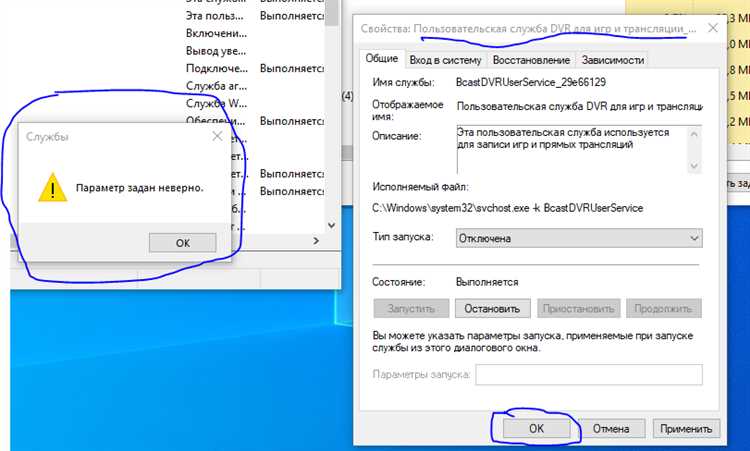
Для остановки служб перейдите на вкладку «Службы» в диспетчере задач. В нижней части окна нажмите «Открыть службы» – откроется оснастка services.msc. В списке найдите службу с именем Agent DVR или iSpyAgent Service. Щелкните по ней правой кнопкой мыши и выберите «Остановить». Если служба настроена на автоматический запуск, измените тип запуска на «Отключено» через пункт «Свойства».
Проверьте наличие фоновых процессов, связанных с Agent DVR, в разделе «Подробности» диспетчера задач. Здесь могут отображаться дополнительные процессы, такие как ffmpeg.exe или ONVIFDeviceManager.exe, если они использовались для работы с камерами. Завершите их аналогичным способом, чтобы освободить занятые ресурсы и предотвратить конфликты при удалении.
Если процессы не завершаются стандартным способом, используйте командную строку с правами администратора. Введите команду taskkill /f /im AgentDVR.exe для принудительного завершения. Для служб выполните sc stop "Agent DVR", а затем sc delete "Agent DVR", если планируете полное удаление. Эти действия гарантируют остановку всех компонентов, даже если они зависли.
После остановки процессов и служб закройте все окна Agent DVR, включая веб-интерфейс, если он был открыт в браузере. Убедитесь, что в трее (области уведомлений) не осталось значков программы – щелкните правой кнопкой и выберите «Выход». Это предотвратит автоматический перезапуск компонентов при попытке удаления.
Если после выполненных действий процессы или службы перезапускаются, проверьте наличие заданий в планировщике задач Windows. Откройте taskschd.msc, перейдите в «Библиотека планировщика задач» и удалите все задачи, связанные с Agent DVR. Это исключит повторный запуск программы при следующей загрузке системы.
Использование штатного деинсталлятора через панель управления Windows
Откройте Панель управления через поиск в меню «Пуск» или комбинацией клавиш Win + R, введя команду control. Перейдите в раздел Программы и компоненты (в режиме просмотра «Категория» выберите «Удаление программы»). В списке установленных приложений найдите Agent DVR – обычно он отображается под именем разработчика iSpyConnect или с указанием версии (например, Agent DVR 5.3.2.0). Двойной клик по записи запустит штатный деинсталлятор.
Перед удалением закройте все процессы Agent DVR: откройте Диспетчер задач (Ctrl + Shift + Esc), найдите процессы AgentDVR.exe, AgentService.exe и завершите их принудительно. Если программа запускается как служба, откройте Службы (services.msc) и остановите Agent DVR Service, установив тип запуска в Отключено. Это предотвратит блокировку файлов во время деинсталляции.
Штатный деинсталлятор Agent DVR предложит два варианта: Удалить (только основные файлы) или Удалить и очистить данные (включая конфигурации, логи и медиафайлы). Для полного удаления выберите второй вариант – это удалит папки %ProgramData%\AgentDVR и %AppData%\AgentDVR, где хранятся настройки камер, расписания и записи. Если планируете повторную установку, оставьте данные – они могут пригодиться для восстановления конфигурации.
После завершения деинсталляции перезагрузите компьютер, чтобы очистить временные файлы и завершить удаление зависимостей. Проверьте наличие остаточных папок вручную: C:\Program Files\AgentDVR и C:\Program Files (x86)\AgentDVR – удалите их, если они не были очищены автоматически. Для проверки отсутствия следов в реестре используйте утилиту regedit и найдите ключи HKEY_CURRENT_USER\Software\iSpyConnect и HKEY_LOCAL_MACHINE\SOFTWARE\iSpyConnect – их также рекомендуется удалить.
Ручное удаление оставшихся файлов и папок Agent DVR после деинсталляции

После стандартной деинсталляции Agent DVR через «Программы и компоненты» Windows часто остаются служебные файлы и папки, которые могут занимать место на диске или конфликтовать с повторной установкой. Основные каталоги, требующие проверки:
C:\Program Files\AgentDVR– основная директория программы;C:\ProgramData\AgentDVR– хранилище конфигураций и логов;%AppData%\AgentDVR– пользовательские настройки и временные файлы;C:\Users\[Имя_пользователя]\Documents\AgentDVR– медиафайлы и резервные копии.
Удалите эти папки вручную, если они не были очищены автоматически. Перед удалением закройте все процессы Agent DVR через «Диспетчер задач» (ищите AgentDVR.exe или iSpyServer.exe).
Проверьте реестр Windows на наличие оставшихся записей Agent DVR. Запустите редактор реестра (regedit) и удалите следующие ветки, если они существуют:
HKEY_CURRENT_USER\Software\AgentDVR;HKEY_LOCAL_MACHINE\SOFTWARE\AgentDVR;HKEY_LOCAL_MACHINE\SOFTWARE\WOW6432Node\AgentDVR(для 64-разрядных систем).
Будьте осторожны: некорректное редактирование реестра может нарушить работу системы. Создайте резервную копию перед изменениями (Файл → Экспорт).
Очистите временные файлы и кэш, связанные с Agent DVR. Откройте %Temp% и удалите все файлы с префиксами AgentDVR_, iSpy_ или DVR_. Также проверьте папку C:\Windows\Temp. Если программа использовала службу Windows, удалите её через командную строку с правами администратора:
- Откройте
cmdот имени администратора; - Выполните команду:
sc delete "AgentDVR"; - Перезагрузите компьютер.
После удаления всех следов Agent DVR выполните проверку диска на ошибки. Запустите командную строку и введите chkdsk /f для системного диска (обычно C:). Это устранит возможные проблемы с файловой системой, вызванные принудительным удалением. Для полной уверенности в чистоте системы используйте утилиты вроде CCleaner (раздел «Реестр») или Revo Uninstaller в режиме глубокой очистки.
Очистка реестра Windows от записей, связанных с Agent DVR

После удаления Agent DVR через стандартные средства Windows (Панель управления или деинсталлятор) в реестре остаются ключи, влияющие на производительность системы и потенциально вызывающие конфликты с другим ПО. Основные ветки для проверки: HKEY_CURRENT_USER\Software\AgentDVR, HKEY_LOCAL_MACHINE\SOFTWARE\AgentDVR и HKEY_LOCAL_MACHINE\SOFTWARE\WOW6432Node\AgentDVR (для 64-разрядных систем). Удаление этих разделов устраняет остаточные настройки, но требует осторожности – случайное изменение неверного ключа может нарушить работу ОС.
Для безопасной очистки используйте встроенный редактор реестра (regedit) или сторонние утилиты, например, CCleaner или Revo Uninstaller. В regedit перейдите к указанным веткам, щелкните правой кнопкой мыши на разделе AgentDVR и выберите «Удалить». Перед удалением экспортируйте ветку реестра (Файл → Экспорт) для возможности восстановления. Обратите внимание на ключи в HKEY_LOCAL_MACHINE\SYSTEM\CurrentControlSet\Services – здесь могут оставаться записи служб Agent DVR, например, AgentDVRService.
Помимо явных упоминаний Agent DVR, проверьте ключи с GUID-идентификаторами, связанными с программой. Их можно найти по пути HKEY_CLASSES_ROOT\CLSID и HKEY_LOCAL_MACHINE\SOFTWARE\Classes\CLSID. Для поиска используйте комбинацию Ctrl+F, введя «AgentDVR» или «iSpy» (предыдущее название ПО). Удаляйте только те записи, где в поле (По умолчанию) или InprocServer32 указаны пути к файлам Agent DVR, например, C:\Program Files\AgentDVR\*.dll.
Службы и драйверы Agent DVR могут оставлять следы в реестре даже после деинсталляции. Проверьте ветку HKEY_LOCAL_MACHINE\SYSTEM\CurrentControlSet\Enum\Root на наличие записей с именами LEGACY_AGENTDVR или LEGACY_ISPY. Эти ключи отвечают за устаревшие драйверы и должны быть удалены вручную. Также очистите параметры автозагрузки в HKEY_CURRENT_USER\Software\Microsoft\Windows\CurrentVersion\Run и HKEY_LOCAL_MACHINE\SOFTWARE\Microsoft\Windows\CurrentVersion\Run, удалив строковые значения, содержащие ссылки на AgentDVR.exe или iSpy.exe.
После очистки реестра перезагрузите компьютер и проверьте систему на стабильность. Если возникли ошибки, связанные с отсутствующими DLL или службами, восстановите реестр из ранее созданной резервной копии. Для профилактики используйте утилиты типа Autoruns от Sysinternals – они позволяют обнаружить скрытые автозагрузки и службы, не отображаемые в стандартных инструментах Windows.
В редких случаях Agent DVR может оставлять записи в HKEY_LOCAL_MACHINE\SOFTWARE\Microsoft\Windows NT\CurrentVersion\Windows, например, в параметрах AppInit_DLLs или LoadAppInit_DLLs. Эти ключи загружают DLL при старте системы, и их изменение требует прав администратора. Убедитесь, что в этих параметрах нет ссылок на файлы Agent DVR, иначе удалите их, оставив поле пустым или с нулевым значением.
Проверка системы на отсутствие остаточных данных и конфликтов после удаления
После удаления Agent DVR через стандартный деинсталлятор Windows или сторонние утилиты (например, Revo Uninstaller) проверьте директории C:\Program Files\AgentDVR, C:\Program Files (x86)\AgentDVR и %AppData%\AgentDVR на наличие оставшихся файлов. Удалите папки вручную, если они не были очищены автоматически. Особое внимание уделите временным файлам в %Temp% – выполните поиск по ключевому слову «AgentDVR» и удалите найденные объекты. Для проверки реестра используйте встроенный редактор (regedit) и найдите ветки HKEY_CURRENT_USER\Software\AgentDVR и HKEY_LOCAL_MACHINE\SOFTWARE\AgentDVR, удалив их при обнаружении.
Запустите диспетчер задач (Ctrl+Shift+Esc) и убедитесь, что в списке процессов отсутствуют AgentDVR.exe, AgentService.exe или связанные службы. Если службы остались, откройте командную строку от имени администратора и выполните команду sc delete "AgentDVR Service" (замените имя службы на фактическое, если оно отличается). Проверьте автозагрузку через msconfig или Task Manager → Startup – отключите все записи, связанные с Agent DVR.
Для финальной проверки используйте утилиту Process Explorer от Sysinternals: просканируйте систему на наличие скрытых процессов или DLL-библиотек, связанных с Agent DVR. Если после удаления возникают ошибки при запуске других приложений (например, конфликты с портами или драйверами камер), переустановите проблемное ПО или обновите драйверы устройств через диспетчер устройств (devmgmt.msc). В случае сохранения неполадок создайте точку восстановления системы и выполните чистую загрузку Windows (msconfig → Selective startup), чтобы исключить влияние сторонних служб.

 Загрузка...