Содержание статьи
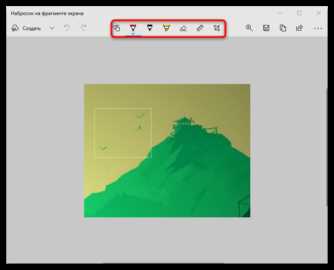
Многие пользователи сталкиваются с тем, что скриншоты, сделанные через стандартное приложение «Ножницы» Windows 10, часто выглядят размытыми или теряют детализацию при сохранении. Причиной этому может быть комбинация факторов: настройки масштабирования дисплея, формат изображения и особенности обработки буфера обмена. Например, при масштабировании 150% или выше Windows автоматически интерполирует пиксели, что снижает резкость даже при сохранении в формате PNG.
Формат файла напрямую влияет на качество. JPEG с высоким сжатием снижает детализацию мелких элементов интерфейса, а BMP или PNG сохраняют точную структуру пикселей, но увеличивают размер файла. При копировании изображения в буфер обмена для вставки в документы Office происходит дополнительная компрессия, что приводит к появлению артефактов и размытости текста и иконок.
Разрешение экрана и активные цветовые профили также играют роль. На мониторах с высоким DPI стандартные скриншоты фиксируют пиксели, уже масштабированные системой, поэтому текст и линии выглядят менее четкими. Настройка цветового профиля в Windows или сторонних приложениях может изменять отображение оттенков, что создаёт иллюзию снижения качества, даже если структура изображения сохраняется.
Для минимизации потери качества рекомендуется сохранять скриншоты в формате PNG, отключить масштабирование дисплея на время создания снимка и использовать встроенные инструменты редактора, чтобы избежать повторного сжатия. Эти меры помогают получить максимально точное отображение интерфейса и текста без лишней размытости и артефактов.
Влияние формата сохранения на четкость изображения
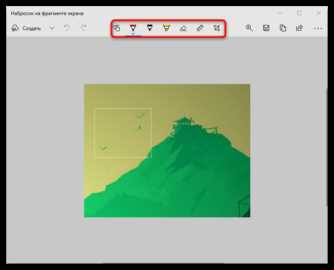
Формат файла напрямую определяет качество скриншота в Windows 10. PNG сохраняет каждый пиксель без сжатия с потерями, что особенно важно для текста, графиков и интерфейсных элементов. BMP также сохраняет пиксели полностью, но генерирует большие файлы, неудобные для передачи или вставки в документы.
JPEG применяет сжатие с потерями, которое снижает резкость и приводит к появлению артефактов на мелких деталях. При использовании высокого уровня сжатия текст и линии интерфейса становятся размытыми, а контраст теряет четкость. Для скриншотов интерфейсов или инструкций этот формат нежелателен.
GIF ограничивает палитру до 256 цветов, что делает его непригодным для полноцветных скриншотов и вызывает искажения градиентов и оттенков. HEIC и WebP сохраняют больше деталей при меньшем размере файла, но совместимость с Windows 10 ограничена и требует сторонних кодеков.
Рекомендуется сохранять скриншоты через «Ножницы» в формате PNG. При необходимости вставки в документы с поддержкой JPEG лучше предварительно конвертировать PNG, чтобы минимизировать потерю четкости. Этот подход сохраняет максимальную детализацию и уменьшает влияние сжатия на качество изображения.
Как разрешение экрана сказывается на детализации скриншота
Разрешение экрана напрямую влияет на четкость скриншотов, создаваемых в «Ножницах» Windows 10. Чем выше количество пикселей на дюйм (DPI), тем больше деталей фиксируется на изображении, однако на экранах с высоким DPI стандартные скриншоты часто выглядят размытыми из-за масштабирования Windows.
Особенности влияния разрешения:
- На мониторах 1920×1080 пиксели совпадают с логическими точками, и скриншоты сохраняют точную структуру интерфейса.
- На мониторах 4K (3840×2160) при масштабировании 150–200% Windows интерполирует пиксели, что приводит к мягким границам текста и иконок.
- Различные плотности пикселей на нескольких мониторах вызывают несоответствие размеров и размытость при копировании окна с одного дисплея на другой.
Рекомендации для повышения детализации:
- Создавать скриншоты при 100% масштабировании, чтобы пиксели интерфейса соответствовали пикселям изображения.
- Использовать встроенные инструменты Windows для увеличения снимков вместо масштабирования самого экрана.
- При работе с 4K-мониторами сохранять изображение в PNG, чтобы минимизировать потерю четкости при интерполяции.
Роль масштабирования дисплея в размытости снимков
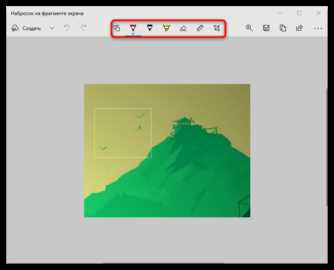
Масштабирование дисплея в Windows 10 изменяет логические размеры элементов интерфейса, чтобы они выглядели удобочитаемыми на мониторах с высоким разрешением. При значениях выше 100% система интерполирует пиксели, что приводит к размытию при сохранении скриншота в «Ножницах».
Последствия масштабирования:
- Текст и линии интерфейса становятся мягче и теряют четкие края.
- Копирование окон с разных дисплеев с несогласованным масштабированием вызывает искажения размеров элементов.
- Снимки с высоким DPI на мониторах с масштабированием 150–200% фиксируют пиксели уже после интерполяции, что ухудшает детализацию при дальнейшем использовании изображения.
Рекомендации для уменьшения размытости:
- Устанавливать масштаб 100% на время создания скриншота для сохранения пиксельной точности.
- Использовать сочетание клавиш Windows + Shift + S для захвата области, чтобы уменьшить влияние системного масштабирования.
- При необходимости сохранять скриншоты в формате PNG, который сохраняет максимальную четкость после интерполяции.
Почему цветовой профиль может ухудшать качество картинки
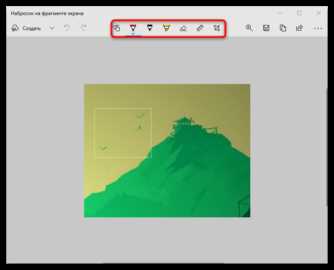
Цветовой профиль определяет, как оттенки и яркость отображаются на экране и фиксируются при сохранении скриншота. В Windows 10 стандартный профиль sRGB может отличаться от активного профиля монитора, что приводит к искажению цветов и снижению визуальной четкости.
Особенности влияния цветового профиля:
- Некорректные профили могут менять контраст и насыщенность, из-за чего линии интерфейса и текст кажутся менее резкими.
- При копировании изображения в буфер обмена Windows преобразует цвета под системный профиль, что вызывает потерю детализации мелких элементов.
- Сторонние цветовые профили, используемые для профессиональной работы с графикой, могут изменять гамму, создавая эффект «мягкости» на скриншотах интерфейсов.
Рекомендации для сохранения точности:
- Использовать стандартный профиль sRGB при создании скриншотов, особенно если снимки предназначены для публикации или документации.
- Отключать сторонние цветовые профили во время захвата экрана, чтобы избежать автоматической коррекции оттенков.
- Сохранять скриншоты в PNG для точной фиксации пикселей и минимизации влияния цветовых преобразований.
Особенности сжатия при копировании скриншотов в буфер
При использовании «Ножниц» Windows 10 скриншоты автоматически сохраняются в буфер обмена для последующей вставки. В этом процессе происходит внутреннее сжатие изображения, которое влияет на четкость и резкость мелких деталей.
Характерные особенности сжатия:
- Windows преобразует формат изображения для буфера обмена, часто уменьшая битовую глубину и применяя лёгкое сжатие, чтобы ускорить вставку в другие приложения.
- Текст и тонкие линии интерфейса становятся мягче, особенно при копировании в Office, где система дополнительно оптимизирует изображение под формат документа.
- Скриншоты с высоким разрешением подвергаются интерполяции при вставке, что вызывает потерю контрастности и размытость пикселей.
Рекомендации для минимизации потери качества:
- При необходимости точного сохранения деталей использовать «Сохранить как» в формате PNG вместо вставки через буфер.
- Если вставка в документ обязательна, предварительно сохранять скриншот и вставлять готовый файл, а не использовать прямое копирование.
- Избегать многократного копирования и вставки через буфер, так как каждая операция добавляет дополнительное сжатие.
Как фоновые приложения влияют на резкость изображения
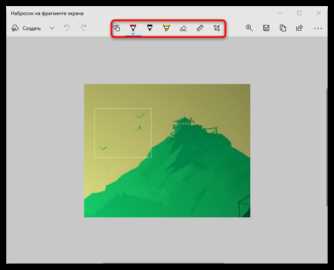
Фоновые приложения в Windows 10 могут непреднамеренно снижать качество скриншотов, создаваемых через «Ножницы». Некоторые программы используют аппаратное ускорение или накладывают прозрачные элементы, что влияет на итоговую резкость изображения.
Типичные ситуации, когда фоновые процессы влияют на скриншоты:
- Графические редакторы и видеоплееры с аппаратным рендерингом могут изменять цвета и размывать пиксели при захвате окна.
- Программы с прозрачными панелями, уведомлениями или наложением визуальных эффектов создают наложение, которое фиксируется на скриншоте и снижает четкость интерфейса.
- Антивирусные сканеры и системы мониторинга экрана могут добавлять дополнительное сжатие при копировании изображения в буфер обмена.
Практические рекомендации:
- При создании скриншота закрывать ненужные фоновые приложения или временно отключать визуальные эффекты.
- Использовать режим «Сохранить как» вместо прямого копирования, чтобы избежать влияния буфера обмена на качество.
- Для важных скриншотов проверять итоговое изображение на наличие размытых или наложенных элементов и повторять захват при необходимости.
Ограничения встроенного редактора ножниц при обработке снимков
Встроенный редактор «Ножниц» в Windows 10 обеспечивает базовую работу с изображениями, но имеет технические ограничения, которые могут снижать качество скриншотов при их обработке. Любое использование инструментов рисования или выделения накладывает пиксельное размытие на мелкие элементы интерфейса.
Особенности влияния редактора на качество:
- Инструменты обводки и маркера применяют сглаживание, которое размывает тонкие линии и текст.
- Функция выделения области может изменять исходные пиксели, особенно при копировании или перемещении фрагментов внутри изображения.
- При сохранении после редактирования PNG может сохранять четкость, но повторное редактирование через «Ножницы» вызывает постепенное ухудшение резкости.
- Отсутствие настройки DPI и управления цветовым профилем ограничивает точность передачи оттенков и контрастности.
Рекомендации для минимизации потерь:
- Для важных скриншотов делать первоначальное сохранение в формате PNG до редактирования.
- Использовать внешний графический редактор для тонкой обработки, чтобы сохранить пиксельную точность.
- Избегать многократного редактирования в «Ножницах», особенно если на изображении присутствует текст или мелкие интерфейсные элементы.
Вопрос-ответ:
Почему скриншоты в «Ножницах» выглядят размытыми на 4K-мониторе?
На экранах с высоким разрешением Windows 10 использует масштабирование интерфейса, чтобы элементы были удобочитаемыми. При значениях 150–200% система интерполирует пиксели, и скриншоты фиксируют уже изменённое изображение. В результате текст и линии выглядят мягче и теряют четкость. Решение — временно установить масштаб 100% или сохранять скриншот через «Сохранить как» в формате PNG.
Влияет ли формат файла на качество скриншота?
Да, формат имеет прямое влияние. PNG сохраняет каждый пиксель без сжатия и подходит для интерфейсов и текста. JPEG применяет сжатие с потерями, что размывает линии и снижает контраст мелких деталей. GIF ограничен 256 цветами и искажает градиенты. Для сохранения точных скриншотов рекомендуется использовать PNG и только при необходимости конвертировать в другие форматы.
Почему скриншот выглядит размытым после копирования в Word?
При вставке через буфер обмена Windows может преобразовывать изображение, снижая битовую глубину или применяя лёгкое сжатие для ускорения вставки. В Office это усиливается дополнительной оптимизацией под формат документа, из-за чего тонкие линии и текст теряют резкость. Решение — сначала сохранить скриншот в PNG, а затем вставлять файл в документ.
Могут ли фоновые приложения ухудшать качество снимков?
Да, фоновые программы с аппаратным ускорением, видеоплееры или редакторы могут изменять цвета и размывать пиксели при захвате окна. Прозрачные панели, уведомления и визуальные эффекты фиксируются на скриншоте и снижают четкость интерфейса. Для точных снимков рекомендуется закрывать ненужные приложения и отключать эффекты на время захвата.
Почему редактирование скриншота в «Ножницах» может ухудшать его резкость?
Встроенный редактор накладывает сглаживание при использовании инструментов обводки и маркера, что размывает тонкие линии и текст. Многократное редактирование увеличивает потерю пиксельной четкости. Для сохранения деталей следует сначала сохранять скриншот в PNG и использовать внешний графический редактор для обработки, особенно если на изображении есть мелкие элементы интерфейса.
Почему скриншоты после редактирования в «Ножницах» теряют резкость?
Встроенный редактор применяет сглаживание при использовании инструментов обводки, маркеров или выделения, что делает линии и текст мягче. При многократном редактировании повторное сохранение в PNG может постепенно снижать четкость пикселей. Чтобы сохранить детализацию, рекомендуется сначала сохранять исходный скриншот в PNG, а для более точной обработки использовать внешний графический редактор.
Как масштабирование дисплея влияет на качество скриншота?
Windows 10 масштабирует интерфейс для удобного отображения на экранах с высоким разрешением. При значениях 125–200% система интерполирует пиксели, и «Ножницы» фиксируют уже изменённое изображение. В результате текст, линии и иконки выглядят размытыми. Для сохранения точности лучше устанавливать масштаб 100% на время создания скриншота или сохранять его напрямую в PNG без использования буфера обмена.

 Загрузка...