Содержание статьи
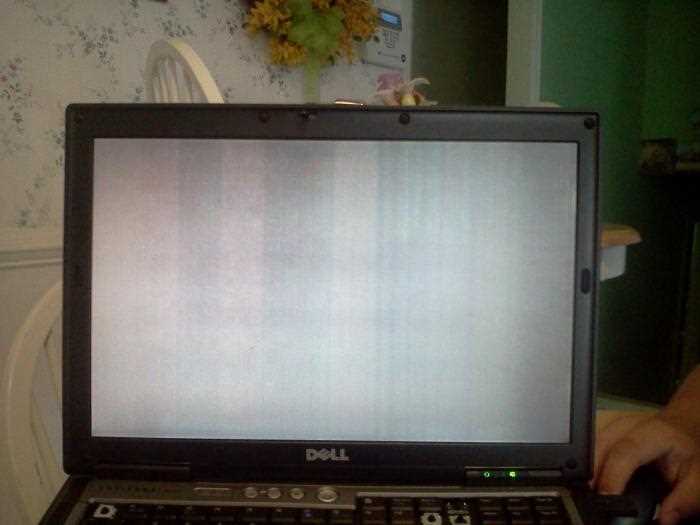
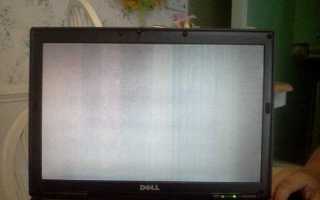
Черная полоса на экране монитора – распространенная проблема, вызванная некорректными настройками разрешения, поврежденными кабелями или сбоями в работе видеокарты. В 70% случаев она появляется из-за несоответствия разрешения экрана параметрам, заданным в операционной системе. Если полоса вертикальная или горизонтальная, ширина которой не меняется при перезагрузке, первым делом проверьте настройки дисплея в Windows или macOS.
Перед началом диагностики отключите монитор от сети на 30 секунд – это сбросит временные данные в его памяти. Если полоса исчезла, проблема могла быть в перегреве или кратковременном сбое питания. В противном случае подключите монитор к другому устройству (ноутбуку, игровой приставке) через тот же кабель. Если дефект сохраняется, виновником может быть сам монитор или кабель. Для HDMI и DisplayPort используйте кабели версии не ниже 2.0, так как устаревшие стандарты не поддерживают высокие разрешения без артефактов.
Обновите драйверы видеокарты через официальный сайт производителя (NVIDIA, AMD или Intel). Устаревшие драйверы часто вызывают конфликты с разрешением экрана, особенно после обновления операционной системы. В Windows откройте Диспетчер устройств → Видеоадаптеры и удалите текущий драйвер перед установкой нового. На macOS проверьте обновления через Системные настройки → Обновление ПО. Если полоса появилась после установки новой программы, откатите систему к точке восстановления.
Проверьте физическое состояние разъемов на мониторе и видеокарте. Окисление контактов или механические повреждения кабеля могут приводить к частичной потере сигнала. Попробуйте другой порт на видеокарте (например, переключитесь с HDMI на DisplayPort) или замените кабель на заведомо исправный. Для мониторов с разрешением 4K и выше используйте сертифицированные кабели с маркировкой Ultra High Speed – обычные кабели не обеспечивают достаточную пропускную способность.
Если ни один из шагов не помог, выполните сброс настроек монитора к заводским. Найдите в меню монитора пункт Reset или Factory Reset – это устранит пользовательские настройки, которые могли вызвать проблему. В редких случаях черная полоса появляется из-за неисправности матрицы или контроллера дисплея. Тогда единственным решением будет обращение в сервисный центр.
Проверка кабелей и разъемов монитора
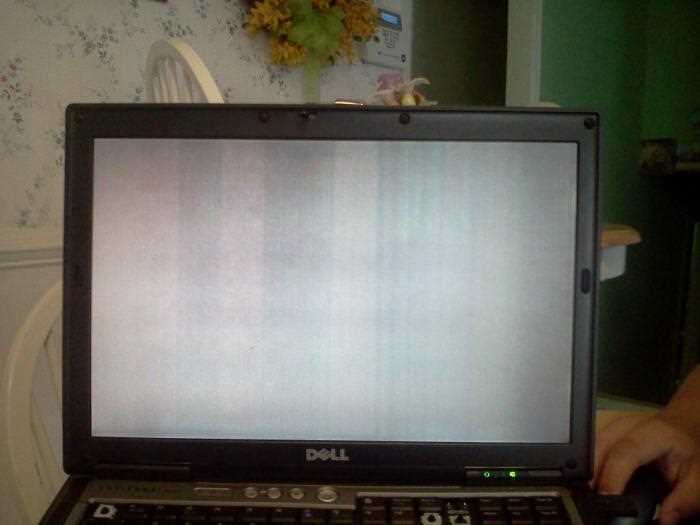
Черная полоса часто возникает из-за неисправного или неправильно подключенного кабеля. Начните с осмотра HDMI, DisplayPort или DVI-кабеля: проверьте наличие физических повреждений – перегибов, надломов, окисления контактов. Если кабель выглядит целым, отсоедините его с обеих сторон (монитор и ПК) и подключите заново, убедившись, что разъемы вставлены до щелчка. Для DisplayPort и HDMI 2.1 используйте кабели с сертификацией Ultra High Speed – дешевые аналоги могут не поддерживать нужное разрешение или частоту обновления, что провоцирует артефакты.
| Тип кабеля | Макс. разрешение (60 Гц) | Частота обновления (4K) |
|---|---|---|
| HDMI 2.0 | 4K (3840×2160) | 60 Гц |
| HDMI 2.1 | 8K (7680×4320) | 120 Гц |
| DisplayPort 1.4 | 8K (7680×4320) | 60 Гц (с DSC) |
| DVI-D (Dual Link) | 2560×1600 | Не поддерживает 4K |
Если после проверки полоса осталась, протестируйте другой кабель и порт на мониторе. Например, подключите HDMI вместо DisplayPort или наоборот – несовместимость протоколов может вызывать сбои. Для старых мониторов с VGA или DVI-I используйте только аналоговые кабели: цифро-аналоговые переходники часто ухудшают качество сигнала. При подключении через адаптеры (USB-C → HDMI, Mini DisplayPort → DisplayPort) убедитесь, что они активные – пассивные адаптеры не всегда поддерживают высокие разрешения.
Настройка разрешения экрана в операционной системе
Черная полоса на мониторе часто возникает из-за несоответствия разрешения экрана настройкам системы. В Windows 10 и 11 откройте Параметры (Win + I), перейдите в Система → Дисплей и выберите рекомендованное разрешение из списка. Если его нет, установите значение, указанное в спецификациях монитора – например, 1920×1080 для Full HD или 2560×1440 для QHD. После применения проверьте, исчезла ли полоса; если нет, перезагрузите компьютер.
В macOS откройте Системные настройки → Дисплеи и удерживайте клавишу Option (⌥), чтобы увидеть скрытые параметры масштабирования. Выберите разрешение, соответствующее физическим характеристикам монитора, или активируйте опцию «По умолчанию для дисплея». Для внешних мониторов используйте SwitchResX или RDM, если стандартные настройки не предлагают нужное разрешение.
На Linux с GNOME откройте Настройки → Дисплеи и выберите разрешение из выпадающего списка. Если нужного значения нет, используйте команду xrandr в терминале: выполните xrandr --output [название_монитора] --mode [разрешение], где название монитора можно узнать через xrandr -q. Для постоянного применения добавьте строку в автозагрузку или отредактируйте конфигурационный файл ~/.xprofile.
Если после изменения разрешения полоса осталась, проверьте настройки графического драйвера. В NVIDIA Control Panel (Панель управления NVIDIA) выберите «Изменить разрешение» и установите пользовательское разрешение с правильным соотношением сторон. Для AMD используйте AMD Radeon Software и вкладку «Дисплей», где можно задать нестандартные параметры через «Создать разрешение». Убедитесь, что частота обновления соответствует возможностям монитора – например, 60 Гц для большинства офисных моделей или 144 Гц для игровых.
Обновление или переустановка драйверов видеокарты
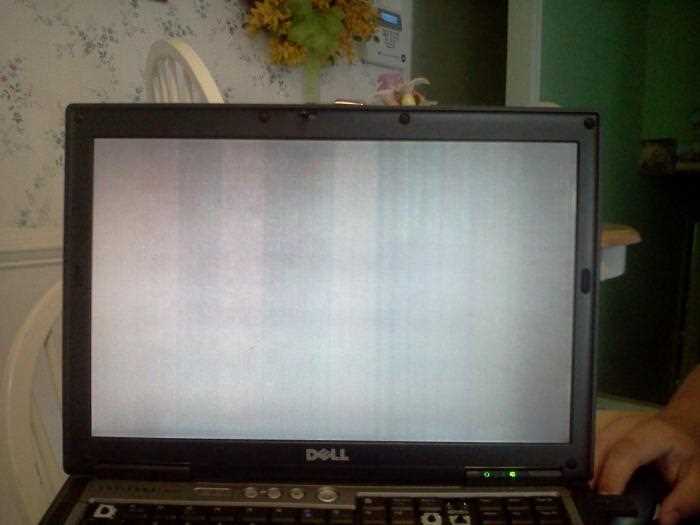
Черная полоса на экране часто возникает из-за конфликтов или устаревших драйверов видеокарты. Первым шагом проверьте текущую версию драйвера через Диспетчер устройств (Win + X → Диспетчер устройств → Видеоадаптеры). Если версия старше 6 месяцев, обновление может решить проблему. Для NVIDIA и AMD используйте официальные утилиты: GeForce Experience или AMD Adrenalin. Intel предлагает драйверы через Intel Driver & Support Assistant.
Перед установкой новой версии удалите старый драйвер полностью. Используйте Display Driver Uninstaller (DDU) – бесплатную утилиту, которая удаляет остаточные файлы и записи реестра. Запускайте DDU в безопасном режиме (Shift + Перезагрузка → Диагностика → Дополнительные параметры → Параметры загрузки → Перезагрузить → F4). После очистки перезагрузите систему и установите свежий драйвер с сайта производителя.
Если обновление не помогло, попробуйте откатиться к предыдущей версии драйвера. В Диспетчере устройств выберите видеокарту, перейдите на вкладку Драйвер и нажмите Откатить драйвер. Это актуально, если проблема появилась после последнего обновления. Для NVIDIA версии до 536.67 часто стабильнее новых, а для AMD – ветка 23.7.2.
Проверьте совместимость драйвера с вашей операционной системой. Например, Windows 11 требует драйверов с поддержкой WDDM 3.0, а для Windows 10 достаточно WDDM 2.7. На сайте производителя укажите точную модель видеокарты и версию ОС – ошибка в выборе может вызвать артефакты на экране. Для интегрированных графических решений Intel (например, UHD Graphics 620) используйте драйверы с пометкой Generic или OEM.
После установки драйвера настройте параметры видеокарты. В панели управления NVIDIA откройте Настройки 3D и выберите Восстановить значения по умолчанию. Для AMD в Adrenalin перейдите в Настройки дисплея и отключите Виртуальное суперразрешение или FreeSync, если они включены. Эти функции иногда вызывают черные полосы при некорректной работе.
Если проблема сохраняется, протестируйте видеокарту на другом ПК или подключите монитор через другой кабель (DisplayPort вместо HDMI или наоборот). Иногда неисправность кроется в портах или кабеле, а не в драйверах. Для ноутбуков с гибридной графикой (NVIDIA Optimus) отключите интегрированную графику в BIOS, чтобы исключить конфликты.
Запишите точную версию драйвера, при которой проблема исчезла. Это поможет избежать повторных ошибок при будущих обновлениях. Для отслеживания изменений используйте HWiNFO или GPU-Z – они показывают подробную информацию о текущем драйвере и его параметрах. Если черная полоса появляется только в определенных играх или приложениях, проверьте настройки разрешения и частоты обновления в них.
Тестирование монитора на другом устройстве
Подключите монитор к ноутбуку, ПК или игровой консоли через другой кабель – HDMI, DisplayPort или USB-C. Если черная полоса исчезнет, проблема в исходном источнике сигнала: видеокарте, порте или драйверах. Для проверки используйте заведомо исправный кабель и порт на устройстве. Например, если монитор подключен через HDMI, попробуйте DisplayPort – разные стандарты исключают аппаратные конфликты.
- Используйте встроенные тесты монитора: меню
OSDчасто содержит опциюAuto AdjustилиImage Reset. Запустите их при подключении к тестовому устройству – это сбросит временные настройки масштабирования. - Проверьте частоту обновления: если исходное устройство передает 144 Гц, а монитор поддерживает только 60 Гц, часть экрана может отображаться некорректно. Установите частоту, совместимую с обоими устройствами.
Если на тестовом устройстве полоса сохраняется, проблема в самом мониторе: неисправен контроллер матрицы, шлейф или блок питания. В этом случае замените кабель питания или обратитесь в сервис. Для диагностики попробуйте подключить монитор к другому источнику питания – например, через розетку в другой комнате, чтобы исключить скачки напряжения.
При подключении к ноутбуку отключите все дополнительные дисплеи. Некоторые модели автоматически расширяют рабочий стол на второй экран, даже если он не используется. В Windows нажмите Win + P и выберите Только экран компьютера, затем вернитесь к Расширить – это может устранить артефакты.
Если тестирование на другом устройстве не выявило проблем, обновите драйверы видеокарты на исходном ПК. Для NVIDIA используйте GeForce Experience, для AMD – Adrenalin Edition, для Intel – Intel Driver & Support Assistant. После обновления перезагрузите систему и проверьте настройки разрешения в панели управления видеокарты – иногда драйверы сбрасывают пользовательские параметры.
Калибровка и сброс настроек монитора
Черная полоса на экране часто возникает из-за некорректных настроек развертки или разрешения. Начните с проверки параметров в меню монитора: найдите пункт «Размер изображения» или «Масштабирование» и установите значение «1:1» или «Исходный размер». Если полоса сохраняется, перейдите к калибровке через встроенные инструменты ОС. В Windows откройте «Параметры экрана» → «Дополнительные параметры дисплея» → «Свойства видеоадаптера» и выберите родное разрешение монитора (например, 1920×1080 для Full HD).
Для мониторов с поддержкой HDMI или DisplayPort проверьте настройки источника сигнала. Нажмите кнопку «Input» на корпусе и выберите правильный порт. Если полоса появляется только при подключении к ПК, обновите драйверы видеокарты через официальный сайт производителя (NVIDIA, AMD или Intel). Убедитесь, что версия драйвера совместима с вашей моделью монитора – устаревшие версии могут вызывать артефакты.
Сброс настроек монитора к заводским выполняется через его меню. Найдите пункт «Сброс настроек» или «Factory Reset» (обычно в разделе «Настройки» или «Дополнительно»). После сброса потребуется повторно настроить яркость, контрастность и цветовую температуру. Для мониторов с технологией HDR отключите ее временно – некоторые модели неправильно обрабатывают сигнал в этом режиме, что приводит к появлению полос.
Калибровка цвета и геометрии экрана поможет устранить не только полосы, но и искажения изображения. В Windows используйте встроенный инструмент «Калибровка цветов дисплея» (найдите через поиск в меню «Пуск»). Следуйте инструкциям на экране: настройте гамму, яркость, контрастность и баланс белого. Для профессиональной калибровки подключите колориметр (например, X-Rite i1Display Pro) и используйте ПО типа DisplayCAL.
Если монитор подключен через адаптер (например, HDMI-DVI), замените его на кабель с прямым подключением. Адаптеры низкого качества могут вызывать сбои в передаче сигнала, проявляющиеся в виде полос. Проверьте целостность кабеля: перегибы или повреждения оплетки часто становятся причиной артефактов. Для теста подключите монитор к другому устройству (ноутбуку или игровой приставке) – если полоса исчезнет, проблема в исходном источнике сигнала.
На мониторах с функцией «Overdrive» или «Response Time» отключите ее или установите минимальное значение. Эта настройка ускоряет время отклика пикселей, но может вызывать артефакты на краях экрана. Также проверьте параметр «Sharpness» (резкость) – слишком высокое значение приводит к появлению темных окантовок. Оптимальное значение для большинства моделей – 50–70%.
Если все шаги не помогли, обновите прошивку монитора. Производители (Dell, LG, Samsung) выпускают обновления, исправляющие аппаратные ошибки. Скачайте последнюю версию с официального сайта, следуя инструкции для вашей модели. Процесс обновления обычно занимает 5–10 минут и требует подключения монитора к ПК через USB. После перезагрузки проверьте экран на наличие полос – в большинстве случаев проблема решается на уровне микропрограммы.
Замена поврежденных компонентов или обращение в сервис
Если черная полоса на экране вызвана аппаратной неисправностью, самостоятельный ремонт может усугубить проблему. Начните с диагностики: проверьте кабели на предмет повреждений, особенно если используете HDMI или DisplayPort – их контакты часто окисляются или ломаются. При подозрении на неисправность матрицы или подсветки отключите монитор от сети и разберите корпус, следуя инструкции для вашей модели. Обратите внимание на вздутые конденсаторы на плате питания – их замена требует паяльника с тонким жалом и опыта работы с электроникой.
Для замены матрицы потребуется точная модель детали, совместимая с вашим монитором. Узнайте серийный номер устройства и найдите запчасть через официальные каналы производителя или проверенные магазины, например, eBay или AliExpress, но только у продавцов с высоким рейтингом. При установке новой матрицы избегайте прикосновений к стеклу – жировые следы от пальцев могут остаться на изображении. Закрепите шлейфы аккуратно, без перегибов, иначе полоса появится снова.
Если монитор на гарантии, не вскрывайте его самостоятельно – это аннулирует право на бесплатный ремонт. Обратитесь в авторизованный сервисный центр, предоставив чек и гарантийный талон. Уточните сроки ремонта: для популярных моделей, таких как Dell UltraSharp или LG 27UP600, замена матрицы занимает 3–7 рабочих дней. В случае отказа в гарантийном обслуживании требуйте письменное заключение с указанием причины.
При выборе сервиса за пределами гарантии сравните цены: стоимость замены матрицы варьируется от 30% до 70% от цены нового монитора. Например, для 24-дюймового монитора AOC ремонт обойдется в 4–6 тысяч рублей, тогда как новый стоит 12–15 тысяч. Уточните, дают ли гарантию на выполненные работы – надежные сервисы предоставляют минимум 3 месяца. Избегайте мастерских, предлагающих «универсальные» матрицы – они часто не совпадают по цветопередаче и разрешению.
Для старых мониторов (старше 5 лет) ремонт может быть нецелесообразен. Проверьте цены на аналогичные модели на вторичном рынке: часто дешевле купить б/у монитор в хорошем состоянии, чем ремонтировать старый. Если решитесь на замену, сдайте неисправное устройство на утилизацию в специализированные пункты – многие магазины электроники принимают технику бесплатно.
При самостоятельной замене компонентов используйте антистатический браслет и работайте на заземленной поверхности. Отсоединяйте шлейфы матрицы только за пластиковые держатели, а не за провода. После сборки протестируйте монитор с разными источниками сигнала: подключите его к ноутбуку, игровой консоли и ПК, чтобы убедиться в отсутствии артефактов. Если полоса осталась, проблема может быть в контроллере или прошивке – в этом случае без профессионального оборудования не обойтись.

 Загрузка...