Содержание статьи

Определение IP виртуальной машины зависит от типа сетевого подключения. В среде VirtualBox могут использоваться NAT, Bridged, Host-Only и их комбинации. Каждый режим формирует собственный маршрут для обмена данными, что влияет на способ получения адреса. Без уточнения настройки сети поиск часто сводится к случайным попыткам, поэтому важно понимать, какие инструменты доступны в каждом варианте.
В гостевой системе IP можно получить через стандартные сетевые команды: ip addr или ifconfig в Linux, ipconfig в Windows. Эти команды показывают активные интерфейсы и присвоенные им адреса. Если используется NAT, IP внутри гостя и IP, доступный хосту, могут различаться, что требует обращения к параметрам VirtualBox или таблице перенаправлений.
При режиме Bridged интерфейс гостя подключается напрямую к физической сети, и IP определяется через DHCP или статическую настройку внутри гостя. Для Host-Only система получает адрес в отдельном виртуальном сегменте; в таких случаях удобнее проверить параметры интерфейса в настройках VirtualBox или через команду VBoxManage list hostonlyifs.
Дополнительно полезно использовать команду VBoxManage guestproperty enumerate – она показывает свойства сети гостевой ОС, если установлен Guest Additions. Такой подход помогает получить IP, даже если доступ к терминалу гостя временно недоступен.
Просмотр IP через меню сети в интерфейсе VirtualBox
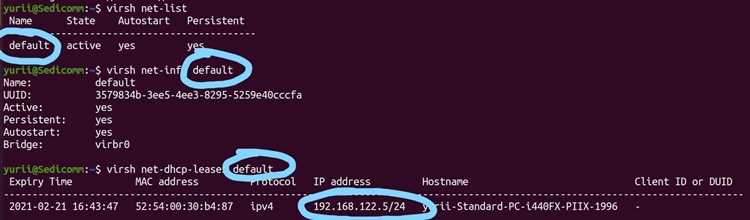
В интерфейсе VirtualBox можно получить данные о сетевом подключении гостевой системы до запуска машины. В разделе «Сеть» отображаются активные адаптеры, их режимы работы и параметры, влияющие на назначение IP. Это позволяет определить, где именно искать адрес: внутри гостя или в параметрах VirtualBox.
Перед запуском виртуальной машины откройте её свойства и перейдите в раздел «Сеть». Для каждого адаптера указаны тип подключения, имя сетевого интерфейса хоста и дополнительные параметры. Эти данные помогают понять, будет ли IP виден внутри гостевой ОС или потребуется обращение к инструментам VirtualBox.
| Режим адаптера | Где искать IP | Дополнительные сведения |
|---|---|---|
| NAT | Внутри гостя | В настройках VirtualBox виден только внутренний маршрут, прямой IP недоступен |
| Bridged | Внутри гостя | IP назначает DHCP вашей локальной сети |
| Host-Only | Внутри гостя или в списке Host-Only интерфейсов | Сегмент изолирован, адреса видны в параметрах виртуального адаптера |
| Internal Network | Только внутри гостя | Адрес зависит от ручной настройки или DHCP внутри изолированной сети |
Если в параметрах сети выбран Bridged или Host-Only, VirtualBox отображает название интерфейса хоста. Это помогает определить диапазон, в котором будет назначен IP. При необходимости сопоставить адаптер гостя и интерфейс хоста откройте вкладку «Дополнительно», где указаны MAC-адреса, используемые VirtualBox.
Получение IP внутри гостевой ОС через встроенные сетевые команды

Если машина использует несколько сетевых интерфейсов, необходимо проверить каждый из них. В Linux полезно просмотреть список подключений командой nmcli device status, а затем выполнить ip addr show <интерфейс> для нужного устройства. Такой подход позволяет быстро определить активный канал связи и его IP.
При использовании NAT внутри гостя всегда отображается внутренний адрес, который не совпадает с тем, что видит хост. Это нормальное поведение: для внешних соединений VirtualBox применяет собственный механизм проброса. В таких случаях внутренняя команда показывает только локальный IP, достаточный для настройки служб внутри гостя.
Определение IP для режима NAT через таблицу перенаправлений
В режиме NAT VirtualBox формирует внутреннюю сеть, в которой гостевая ОС получает адрес из диапазона 10.0.2.x. Этот адрес не отображается на стороне хоста напрямую, но его можно выявить через правила перенаправления портов. Таблица позволяет увидеть, какой внутренний IP связан с конкретными портами, открытыми для доступа с хоста.
В настройках виртуальной машины откройте раздел «Сеть», выберите адаптер, работающий в NAT, затем перейдите в «Расширенные» → «Переадресация портов». В колонках таблицы указаны протокол, порт хоста, IP гостевой системы и соответствующий порт. Столбец внутреннего адреса и есть тот IP, который использует гостевая ОС в NAT-сегменте.
При отсутствии настроенных правил перенаправления этот метод не покажет IP. В такой ситуации остаётся определить адрес внутри гостя, так как NAT скрывает внутренний сегмент от хоста и не предоставляет отдельные инструменты для его прямого просмотра.
Проверка IP при использовании Bridged Adapter через сетевой статус гостя
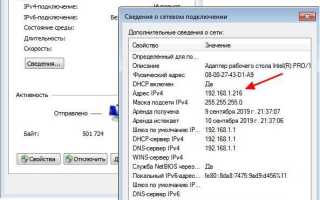
В Windows нужная информация отображается в свойствах сетевого подключения. В окне «Состояние» выберите «Сведения», где указаны IPv4-адрес, маска и шлюз. Это полезно, если в системе используется несколько интерфейсов и требуется определить, какой из них связан с мостовым режимом.
Если адрес не выдан, проверьте, отображается ли интерфейс как активный. В Linux можно выполнить nmcli device status, чтобы убедиться, что адаптер имеет состояние «connected». При проблемах с получением IP поможет ручное обновление DHCP-запроса командой dhclient <интерфейс>.
Bridged Adapter позволяет гостевой ОС работать как полнофункциональный участник сети, поэтому назначенный IP появляется в списке клиентов маршрутизатора. При необходимости можно сверить адрес в панели управления роутером, что удобно при удалённой диагностике.
В Windows нужный адрес указан в «Сведения о подключении» для VirtualBox Host-Only Network. В списке параметров присутствуют IPv4-адрес, маска подсети и локальный шлюз, если он задан вручную. Это позволяет определить, какой диапазон использует виртуальный сегмент и доступны ли сервисы гостевой ОС с хоста.
Сторона хоста имеет свой IP в том же диапазоне. Проверить его можно через инструмент VirtualBox: меню «Файл» → «Настройки» → «Сеть» → «Хост-онли сети». В свойствах выбранного адаптера указаны адресация и диапазон DHCP, если он включён. Эти данные важны, когда требуется сопоставить IP хоста и гостя для локального взаимодействия.
Если гостевая система не получила адрес автоматически, проверьте активность DHCP-сервера Host-Only. В Linux можно выполнить dhclient <интерфейс> для обновления параметров, а в настройках VirtualBox – убедиться, что служба DHCP включена для выбранной сети.
Проверка IP виртуальной машины через команды VBoxManage
VBoxManage предоставляет доступ к сетевым параметрам виртуальной машины без запуска гостевой ОС. Это удобно при работе с серверными конфигурациями или при отсутствии графического интерфейса. Основные команды позволяют вывести адреса, связанные с виртуальными адаптерами, и свойства, полученные от Guest Additions.
Для начала можно получить сводные параметры сетевых интерфейсов через:
- В секции NIC n отображается информация, по которой можно определить, какой интерфейс отвечает за связь и какой диапазон адресов используется.
Если в гостевой ОС установлен пакет Guest Additions, можно запросить IP напрямую:
- VBoxManage guestproperty get <имя_машины> «/VirtualBox/GuestInfo/Net/0/V4/IP» – возвращает конкретный адрес интерфейса.
Когда требуется определить IP для нескольких адаптеров, используйте нумерацию свойств. Для каждого сетевого устройства существует набор параметров с индексами 0, 1, 2 и далее:
- Вывести список всех доступных интерфейсов через guestproperty enumerate.
- Уточнить нужный индекс по строкам V4/IP.
- Получить адрес через guestproperty get с выбранным индексом.
При запуске машины в режиме NAT полезно дополнительно просмотреть правила перенаправления через showvminfo, так как там могут находиться внутренние адреса, к которым VirtualBox привязывает соответствующие порты.
Вопрос-ответ:
Почему в режиме NAT IP гостевой машины не совпадает с адресом, который видит хост?
В NAT VirtualBox формирует собственный внутренний сегмент, обычно 10.0.2.x. Гостевая ОС получает адрес только внутри этой сети. Хост взаимодействует с ней через механизм перенаправления портов, поэтому напрямую увидеть гостевой IP невозможно. Для просмотра адреса можно открыть терминал гостя и выполнить команду ip addr или ipconfig.
Как определить, какой интерфейс в Linux относится к Bridged Adapter?
В Linux можно выполнить команду nmcli device status. В списке отображаются все сетевые устройства и их состояния. Интерфейс, получивший адрес от вашего роутера, и будет связан с Bridged Adapter. Обычно его имя — enp0s3 или похожее. После идентификации запустите ip addr show <интерфейс>, чтобы увидеть назначенный IP.
Где в VirtualBox найти параметры Host-Only сети, если нужно сверить адреса хоста и гостя?
В меню VirtualBox откройте «Файл» → «Настройки» → «Сеть». В разделе «Хост-онли сети» отображаются созданные адаптеры. В их свойствах указаны адрес хоста, маска подсети и диапазон DHCP. Эти данные позволяют сопоставить IP гостя, который виден внутри виртуальной машины, с адресами на стороне хоста.
Можно ли узнать IP гостевой ОС без её запуска?
Если в системе установлены Guest Additions, адрес можно запросить через VBoxManage. Команда VBoxManage guestproperty get <машина> «/VirtualBox/GuestInfo/Net/0/V4/IP» вернёт IP для первого сетевого интерфейса. При наличии нескольких адаптеров используйте guestproperty enumerate, чтобы определить нужный индекс.
Почему в Host-Only режиме гостевая ОС не получает IP автоматически?
Чаще всего не активирован DHCP-сервер Host-Only сети. В настройках VirtualBox в разделе «Хост-онли сети» откройте свойства выбранного адаптера и убедитесь, что DHCP включён. Если он выключен, адрес потребуется задать вручную в гостевой системе через сетевые параметры или команду ip addr add.

 Загрузка...