При использовании клавиатуры Apple в системе Windows отсутствует привычная кнопка Print Screen, что меняет логику создания снимков экрана. Вместо нее задействуются функциональные клавиши и сочетания с Fn, набор которых зависит от типа клавиатуры и способа установки Windows.
На полноразмерных моделях Apple роль Print Screen чаще всего выполняет клавиша F13, а на компактных версиях без ряда F-клавиш применяются комбинации с цифровыми кнопками. Эти сочетания могут либо копировать изображение в буфер обмена, либо сохранять файл напрямую в каталог «Изображения\Снимки экрана».
Дополнительные различия возникают при работе через Boot Camp и в виртуальных средах. В таких конфигурациях одни и те же нажатия могут вызывать запуск средства захвата, не давать отклика или требовать включения параметров Windows, отвечающих за сохранение скриншотов.
Далее рассматриваются конкретные сочетания клавиш для разных сценариев съемки, расположение сохраненных файлов и базовые проверки, которые помогают устранить отсутствие результата после нажатия клавиш.
Какие клавиши Apple соответствуют Print Screen в Windows
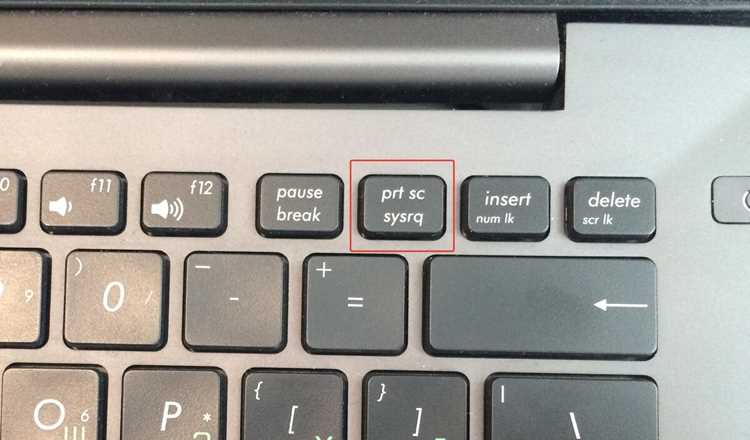
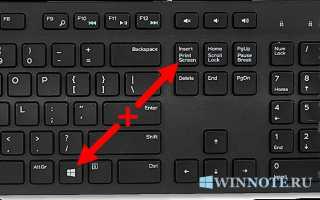
В клавиатурах Apple отсутствует отдельная кнопка Print Screen, поэтому в Windows ее функции перенесены на другие клавиши. На полноразмерной Apple Keyboard с цифровым блоком роль Print Screen выполняет F13. Нажатие этой клавиши копирует изображение всего экрана в буфер обмена, аналогично стандартной клавиатуре для Windows.
Если используется сочетание Alt + F13, Windows создает снимок активного окна и помещает его в буфер обмена. Для автоматического сохранения файла в папку «Изображения\Снимки экрана» применяется комбинация Win + F13, при условии что в системе включено сохранение скриншотов по нажатию Win.
На компактных моделях Apple Keyboard и Magic Keyboard, где клавиши F13 нет, функции Print Screen обычно привязаны к сочетаниям с Fn. Чаще всего используется комбинация Fn + Shift + F11 для копирования всего экрана и Fn + Shift + F12 для съемки активного окна, если раскладка поддерживается драйверами Windows.
В ноутбуках Mac с установленной Windows через Boot Camp соответствие клавиш может отличаться. В таких случаях Print Screen нередко назначается на Fn + Shift + F11 или Fn + Shift + F12, а точное поведение зависит от версии драйверов Apple и параметров клавиатуры в панели управления.
Скриншот всего экрана с клавиатуры Apple в Windows
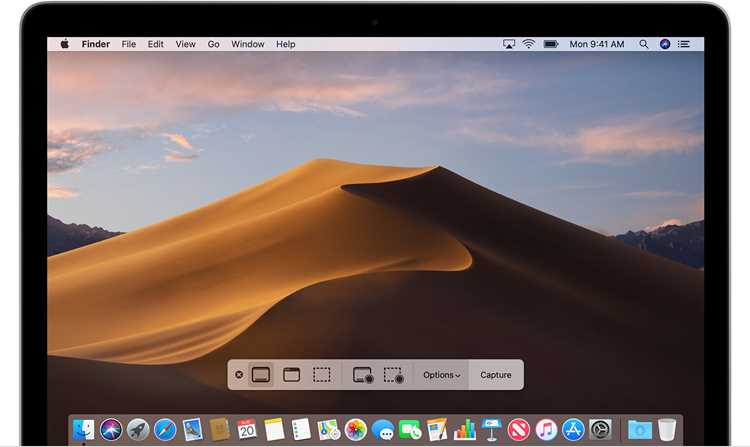
Снимок всего экрана в Windows на клавиатуре Apple создается заменой стандартной клавиши Print Screen. Конкретное сочетание зависит от модели клавиатуры и наличия функциональных клавиш. В большинстве случаев изображение либо копируется в буфер обмена, либо сохраняется автоматически в системную папку.
На полноразмерной Apple Keyboard с рядом F-клавиш используется кнопка F13. Однократное нажатие копирует изображение всех подключенных дисплеев в буфер обмена. Для прямого сохранения файла применяется сочетание с клавишей Windows.
На компактных моделях Apple Keyboard и Magic Keyboard применяется комбинация с Fn. Если система установлена через Boot Camp, поведение клавиш определяется драйверами Apple и может отличаться от стандартной USB-клавиатуры.
| Тип клавиатуры Apple | Сочетание клавиш | Результат |
|---|---|---|
| Полноразмерная Apple Keyboard | F13 | Копирование всего экрана в буфер обмена |
| Полноразмерная Apple Keyboard | Win + F13 | Сохранение изображения в «Изображения\Снимки экрана» |
| Magic Keyboard / компактная модель | Fn + Shift + F11 | Копирование всего экрана в буфер обмена |
| MacBook с Windows (Boot Camp) | Fn + Shift + F11 | Создание скриншота всего экрана |
Если после нажатия комбинации изображение не сохраняется, следует проверить включение параметра «Сохранять снимки экрана автоматически при нажатии клавиши Windows» в настройках Windows и корректность установленных драйверов Apple.
Снимок активного окна на клавиатуре Apple
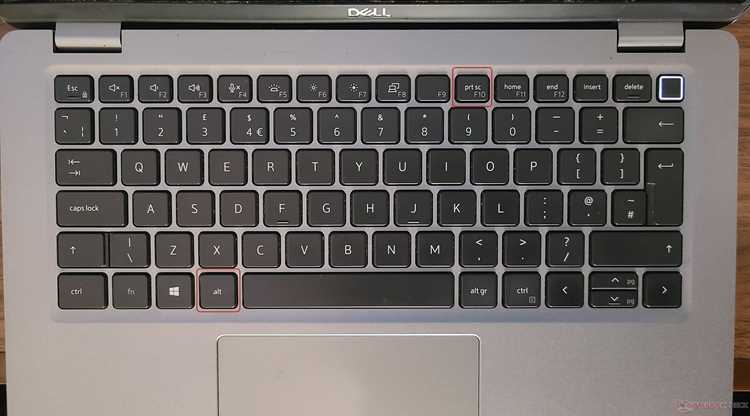
Для создания скриншота только активного окна в Windows на клавиатуре Apple используется сочетание клавиш, заменяющее стандартное Alt + Print Screen. На полноразмерной Apple Keyboard это Alt + F13. Результат нажатия копируется в буфер обмена и может быть вставлен в любое приложение для редактирования изображений.
На компактных моделях и Magic Keyboard без F13 применяется комбинация Fn + Alt + Shift + F11. При этом система Windows также помещает снимок активного окна в буфер обмена, не сохраняя его автоматически на диск.
Если используется ноутбук Mac с Windows через Boot Camp, сочетание может отличаться в зависимости от версии драйверов. Чаще всего для съемки активного окна применяется Fn + Alt + Shift + F11. После нажатия рекомендуется открыть программу для редактирования или просмотра изображений, чтобы проверить корректность захвата.
Для автоматического сохранения скриншота активного окна можно использовать комбинацию Win + Alt + F13 на полноразмерной клавиатуре, если в настройках Windows включено сохранение снимков по нажатию клавиши Windows.
Создание скриншота выделенной области экрана
На компактных моделях Apple Keyboard и Magic Keyboard без F13 применяется комбинация Win + Shift + Fn + F11. После выбора области скриншот можно вставить в графический редактор или документ для дальнейшей обработки.
При работе на MacBook с Windows через Boot Camp действуют аналогичные сочетания, чаще всего Win + Shift + Fn + F11, но поведение может зависеть от версии драйверов Apple. Если снимок не создается, необходимо убедиться, что включена функция захвата экранных областей и установлены актуальные драйверы.
Для прямого сохранения выделенной области без использования буфера обмена рекомендуется открывать приложение «Фрагмент и набросок», где выбранная зона автоматически фиксируется и сохраняется на диск.
Куда сохраняются скриншоты при использовании стандартных сочетаний

В Windows скриншоты, созданные на клавиатуре Apple, могут сохраняться в разные места в зависимости от сочетания клавиш. При использовании F13 или Fn + F13 изображение копируется в буфер обмена, откуда его нужно вставить в редактор для сохранения вручную.
Если применяется сочетание Win + F13 на полноразмерной Apple Keyboard, снимок сохраняется автоматически в папку Изображения\Снимки экрана. Это же относится к аналогичным комбинациям на компактных клавиатурах с Fn + Win + F11, если в настройках Windows включено автоматическое сохранение скриншотов.
Для выделенных областей, снятых с помощью Win + Shift + F13 или Win + Shift + Fn + F11, изображение изначально помещается в буфер обмена. Для сохранения на диск необходимо открыть редактор «Фрагмент и набросок» или любой графический редактор и использовать команду «Сохранить как».
При использовании Boot Camp путь сохранения совпадает с настройками Windows. Важно проверять доступность папки «Снимки экрана» и корректность прав на запись, чтобы скриншоты сохранялись без ошибок.
Как сделать скриншот на Apple Keyboard в ноутбуках Mac с Windows
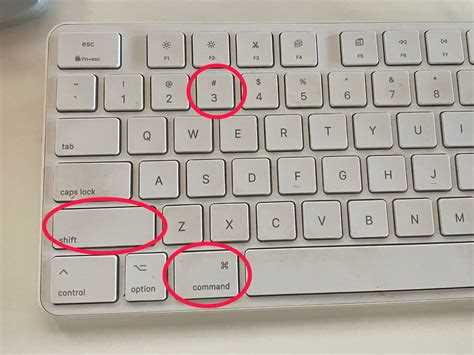
На ноутбуках Mac с установленной Windows через Boot Camp стандартные сочетания клавиш для скриншотов работают иначе, так как клавиатура Apple не имеет отдельной кнопки Print Screen. Для создания снимков экрана используются функциональные клавиши с Fn и модификаторами.
Для разных типов скриншотов применяются следующие комбинации:
- Скриншот всего экрана: Fn + Shift + F11. Изображение копируется в буфер обмена.
- Снимок активного окна: Fn + Alt + Shift + F11. Результат также попадает в буфер обмена для последующей вставки в редактор.
- Выделенная область экрана: Fn + Win + Shift + F11. После выбора области снимок сохраняется в буфер обмена.
- Автосохранение в папку «Снимки экрана»: при использовании Fn + Win + F11, если включена соответствующая функция Windows.
Если скриншоты не создаются, следует проверить:
- Наличие и актуальность драйверов Apple для Boot Camp.
- Включение параметра сохранения скриншотов по сочетаниям клавиш в настройках Windows.
- Корректность работы клавиш Fn и модификаторов в панели управления Boot Camp.
После создания снимков рекомендуется вставлять их в графические редакторы или использовать приложение «Фрагмент и набросок» для сохранения на диск.
Частые проблемы со скриншотами и способы их устранения
Чтобы исправить ситуацию, необходимо:
- Проверить, установлены ли актуальные драйверы Boot Camp или драйверы для USB-клавиатуры Apple.
- Убедиться, что клавиши Fn и функциональные клавиши работают корректно в настройках системы.
- Включить параметр «Сохранять скриншоты по нажатию клавиши Windows» в разделе «Параметры → Система → Экран».
Другая проблема – скриншот создается, но не сохраняется. В таких случаях изображение может находиться в буфере обмена, поэтому его необходимо вставить в графический редактор или использовать приложение «Фрагмент и набросок» для сохранения на диск.
Иногда комбинации клавиш не совпадают с ожидаемыми. Это происходит на ноутбуках Mac с Windows через Boot Camp. Решение: проверить назначение клавиш в панели управления Boot Camp и использовать сочетания с Fn согласно документации Apple.
Если при захвате выделенной области экран не затемняется или курсор выбора не появляется, рекомендуется перезапустить приложение «Фрагмент и набросок» и проверить корректность сочетания клавиш: Win + Shift + F13 или Win + Shift + Fn + F11 в зависимости от модели клавиатуры.
Вопрос-ответ:
Какая клавиша на Apple Keyboard заменяет Print Screen в Windows?
На полноразмерной Apple Keyboard роль Print Screen выполняет клавиша F13. Однократное нажатие копирует весь экран в буфер обмена, сочетание Alt + F13 снимает активное окно, а Win + F13 сохраняет изображение сразу в папку «Изображения\Снимки экрана». На компактных клавиатурах без F13 используются комбинации с Fn, например, Fn + Shift + F11 для всего экрана и Fn + Alt + Shift + F11 для активного окна.
Как сделать скриншот только выделенной области экрана?
Для снятия части экрана на Apple Keyboard в Windows используется сочетание клавиш, эквивалентное стандартному Win + Shift + S. На полноразмерной клавиатуре это Win + Shift + F13, на компактных моделях — Win + Shift + Fn + F11. После нажатия экран затемняется, появляется курсор для выбора области, а результат помещается в буфер обмена. Для сохранения на диск нужно вставить изображение в графический редактор или открыть «Фрагмент и набросок».
Почему скриншоты не сохраняются автоматически?
Если при использовании сочетаний с Win файлы не сохраняются, чаще всего проблема связана с настройками Windows или драйверами Apple. Нужно убедиться, что включена функция сохранения скриншотов в папку «Снимки экрана», и проверить актуальность драйверов Boot Camp или USB-клавиатуры. В некоторых случаях изображение попадает только в буфер обмена, и его нужно вставлять в редактор вручную.
Какие сочетания клавиш работают на MacBook с Windows через Boot Camp?
На ноутбуках Mac с Windows через Boot Camp стандартные комбинации заменены на версии с Fn. Скриншот всего экрана выполняется Fn + Shift + F11, активного окна — Fn + Alt + Shift + F11, выделенной области — Fn + Win + Shift + F11. При этом важно, чтобы драйверы Boot Camp были обновлены, а функция сохранения скриншотов включена, иначе снимки будут только в буфере обмена.

 Загрузка...