Содержание статьи
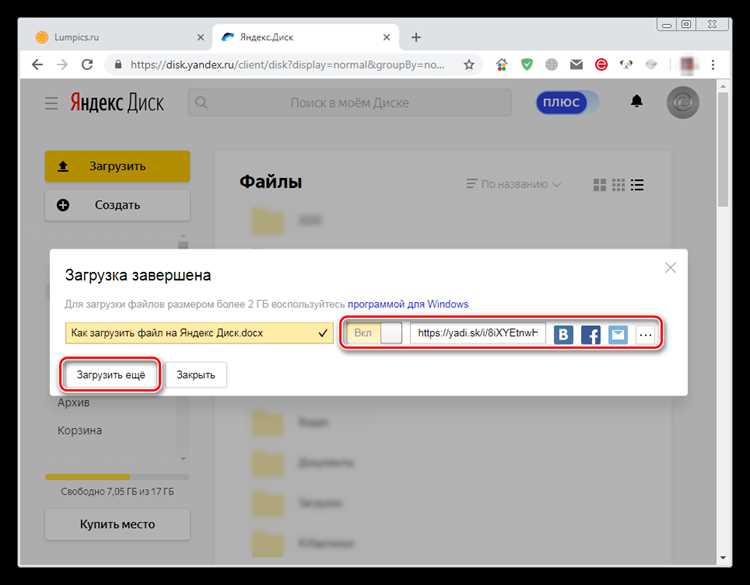
Яндекс Диск поддерживает редактирование документов прямо в браузере без установки дополнительных программ. Для работы доступны форматы .docx, .xlsx, .pptx и .txt – функционал встроенного редактора ограничен, но достаточен для базовых правок. Чтобы открыть файл на редактирование, кликните по нему правой кнопкой мыши и выберите «Открыть в редакторе». Альтернативный способ: двойной клик по файлу, если в настройках аккаунта включена опция «Открывать документы в веб-редакторе по умолчанию».
Версии файлов сохраняются автоматически каждые 30 секунд, но Яндекс Диск хранит только последние 100 изменений. Чтобы восстановить более раннюю версию, перейдите в «История версий» через контекстное меню файла. Для .xlsx доступны формулы и базовые функции, однако сложные макросы не поддерживаются. При работе с .docx учтите: таблицы стилей и некоторые шрифты могут отображаться некорректно, если они отсутствуют в системе.
Совместное редактирование возможно только в режиме реального времени – пригласите пользователей через кнопку «Поделиться», выбрав уровень доступа «Может редактировать». Изменения отображаются с задержкой в 2–5 секунд, а конфликтующие правки разрешаются в пользу последнего сохраненного варианта. Для офлайн-работы установите приложение Яндекс Диск для ПК – синхронизация файлов происходит при подключении к интернету, но редактировать их можно только в сторонних программах.
Если файл не открывается в редакторе, проверьте его размер: Яндекс Диск поддерживает документы до 50 МБ. Превышение лимита требует скачивания и редактирования локально. Для массовых правок используйте «Выделить несколько файлов» + «Скачать» – архив с документами создается автоматически. После редактирования загрузите файлы обратно через «Загрузить» или перетащите их в папку в десктопном приложении.
Как открыть файл для редактирования через веб-интерфейс
Зайдите на disk.yandex.ru и авторизуйтесь под своей учётной записью. Если файл находится в папке, перейдите в неё через боковую панель или основное окно. Для быстрого поиска используйте строку поиска в верхней части экрана – введите часть имени файла или его расширение (например, .docx, .xlsx).
Кликните правой кнопкой мыши по нужному файлу. В контекстном меню выберите пункт «Открыть» или «Редактировать» – зависит от типа файла. Для документов Word, Excel и PowerPoint Яндекс Диск автоматически предложит встроенный редактор Яндекс Документы. Если файл не поддерживается для онлайн-редактирования (например, .psd или .ai), откроется только просмотр.
- Поддерживаемые форматы для редактирования:
- Текстовые:
.doc,.docx,.odt,.rtf,.txt - Таблицы:
.xls,.xlsx,.ods,.csv - Презентации:
.ppt,.pptx,.odp - PDF: только просмотр, без редактирования
- Текстовые:
После выбора «Редактировать» файл откроется в новой вкладке браузера. Интерфейс редактора схож с Microsoft Office: панель инструментов сверху, рабочая область по центру, боковая панель с комментариями и историей изменений. Время загрузки зависит от размера файла – для .xlsx свыше 10 МБ может потребоваться до 30 секунд.
Если файл открылся в режиме просмотра, проверьте настройки браузера. Яндекс Диск требует включённых cookies и JavaScript. В Chrome или Firefox откройте Настройки → Конфиденциальность и безопасность → Настройки сайта и убедитесь, что для disk.yandex.ru разрешены:
- JavaScript
- Cookies
- Всплывающие окна
Для совместного редактирования нажмите кнопку «Поделиться» в правом верхнем углу редактора. Введите email коллеги или скопируйте ссылку доступа. Укажите уровень прав: «Только просмотр» или «Редактирование». Изменения сохраняются автоматически каждые 5–10 секунд, но можно принудительно сохранить через Ctrl+S (Windows) или Cmd+S (Mac).
Закрыв вкладку редактора, вернитесь в Яндекс Диск. Файл будет отмечен как «Изменён недавно» в списке. Чтобы просмотреть историю версий, кликните правой кнопкой по файлу и выберите «История версий». Здесь можно восстановить предыдущую редакцию или сравнить изменения – полезно при работе с большими документами.
Способы изменения документов Word, Excel и PowerPoint онлайн
Яндекс Диск интегрирован с Яндекс Документами, что позволяет редактировать файлы Word (.docx), Excel (.xlsx) и PowerPoint (.pptx) без установки дополнительного ПО. Для этого откройте файл в веб-интерфейсе, дважды кликнув по нему – система автоматически предложит открыть его в соответствующем редакторе. Поддерживаются базовые функции: форматирование текста, вставка таблиц, формулы в Excel, анимации в PowerPoint. Версии файлов сохраняются автоматически каждые несколько секунд, но можно принудительно сохранить изменения через комбинацию Ctrl + S.
Для совместной работы над документами доступна функция «Поделиться». Ссылка на редактирование генерируется в один клик, а права доступа настраиваются гибко: только просмотр, комментирование или полное редактирование. В Excel онлайн реализована поддержка сводных таблиц и базовых функций (SUM, VLOOKUP, IF), но сложные макросы VBA не работают. В PowerPoint отсутствует полноценный режим презентации, но можно просматривать слайды в режиме предпросмотра.
Альтернативные инструменты для редактирования файлов Office онлайн:
| Сервис | Поддерживаемые форматы | Особенности | Ограничения |
|---|---|---|---|
| Google Docs/Sheets/Slides | .docx, .xlsx, .pptx (конвертация) | Глубокая интеграция с Google Drive, расширения для браузера, офлайн-режим | Требует конвертации формата, возможны артефакты верстки |
| Microsoft Office Online | .docx, .xlsx, .pptx (нативная поддержка) | Полная совместимость с десктопной версией, поддержка макросов в Excel (ограниченно) | Требует учетной записи Microsoft, бесплатная версия с урезанным функционалом |
| OnlyOffice | .docx, .xlsx, .pptx (прямое редактирование) | Поддержка плагинов, совместное редактирование в реальном времени, корпоративные функции | Бесплатная версия ограничена 20 одновременными подключениями |
При работе с большими файлами (>50 МБ) Яндекс Документы могут замедляться. В таких случаях рекомендуется разбивать документ на части или использовать десктопные редакторы с последующей синхронизацией через Яндекс Диск. Для Excel-файлов с формулами, зависящими от внешних источников, проверяйте корректность расчетов после загрузки – онлайн-редактор может не поддерживать все функции.
Чтобы избежать потери данных, перед редактированием создавайте резервную копию файла. В Яндекс Диске это делается через контекстное меню: «Создать копию». Для файлов PowerPoint с мультимедийными вставками (видео, аудио) проверяйте их воспроизведение после загрузки – некоторые форматы могут не поддерживаться в онлайн-режиме.
Сохранение изменений в файле без потери данных
Для файлов объемом более 50 МБ Яндекс Диск применяет инкрементальное сохранение: передаются только измененные блоки данных, а не весь файл. Это снижает риск потери информации при обрыве соединения. Чтобы проверить успешность сохранения, откройте историю версий файла – она доступна через контекстное меню (правый клик) или кнопку «История» в панели инструментов редактора.
- Отключите автосохранение в настройках браузера, если работаете с критически важными документами – некоторые расширения могут конфликтовать с механизмом Яндекс Диска.
- Используйте режим офлайн-редактирования для файлов, доступных в кэше приложения: изменения синхронизируются при восстановлении интернет-соединения.
- Для текстовых файлов (.txt, .md) и таблиц (.csv) создавайте резервные копии перед массовыми правками – Яндекс Диск не восстанавливает удаленные строки или ячейки.
При редактировании файлов через API или сторонние интеграции (например, Google Docs) сохраняйте изменения с интервалом не реже 2 минут. Яндекс Диск хранит последние 100 версий файла, но при превышении лимита старые версии удаляются без возможности восстановления. Для долгосрочного хранения важных правок экспортируйте файл в локальное хранилище или создавайте дубликат с меткой даты в названии.
Работа с несколькими версиями одного документа
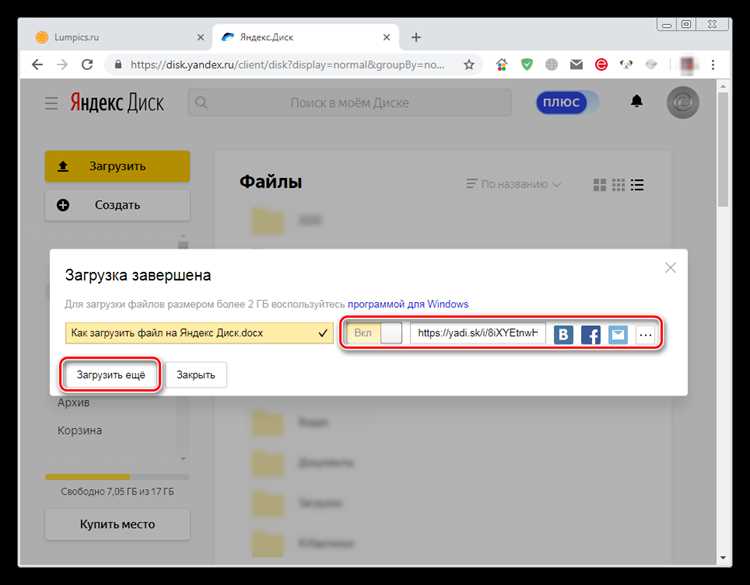
Яндекс Диск автоматически сохраняет версии файлов с расширениями .docx, .xlsx, .pptx, .txt и .rtf каждые 15 минут при активном редактировании. Версии хранятся 90 дней для бесплатных аккаунтов и 180 дней для подписчиков Яндекс Плюс. Чтобы просмотреть историю изменений, кликните правой кнопкой по файлу в веб-интерфейсе и выберите «История версий». В мобильном приложении доступ к версиям открывается через контекстное меню файла – иконка с тремя точками.
При восстановлении старой версии Яндекс Диск создаёт копию документа с суффиксом «_восстановлено_дата_время» в названии. Это позволяет сравнить изменения без потери текущей версии. Для файлов объёмом более 50 МБ история версий генерируется только при ручном сохранении (Ctrl+S или «Сохранить» в меню). Восстановленные версии не учитываются в общем лимите хранилища, но занимают место до удаления вручную.
Чтобы предотвратить перезапись важных правок, используйте функцию «Сохранить как новую версию» перед критическими изменениями. Она доступна в веб-редакторе через меню «Файл» и создаёт отдельную точку восстановления без автоматического удаления через 90 дней. Для текстовых файлов (.txt) и документов без поддержки автосохранения рекомендуется сохранять версии вручную каждые 30 минут работы.
При совместном редактировании версии документов фиксируются по каждому автору отдельно. Чтобы избежать конфликтов, согласуйте с командой интервалы сохранения или используйте комментарии в документе для пометок о ключевых изменениях. Версии, созданные в офлайн-режиме, синхронизируются с облаком при первом подключении к интернету, но дата их создания будет соответствовать моменту загрузки, а не редактирования.
Настройка прав доступа для совместного редактирования
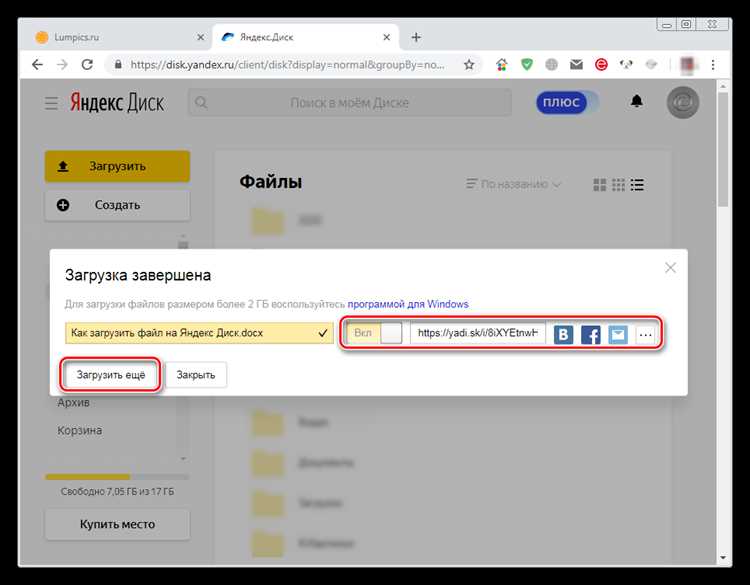
Чтобы предоставить доступ к файлу на Яндекс Диске для совместного редактирования, откройте контекстное меню файла (клик правой кнопкой мыши) и выберите пункт «Доступ». В открывшемся окне введите email или логин пользователя в поле «Кому» и выберите уровень прав из выпадающего списка: «Только просмотр», «Комментирование» или «Редактирование». Для корректной работы с документами формата .docx, .xlsx или .pptx убедитесь, что у пользователя установлен офисный пакет или браузер с поддержкой онлайн-редакторов Яндекса. При отправке приглашения на email адрес, не зарегистрированный в Яндексе, система предложит создать временный аккаунт – учтите, что такие пользователи не смогут сохранять изменения в офлайн-режиме.
Для массовой настройки прав используйте раздел «Общий доступ» в левой панели Диска, где отображаются все файлы с открытым доступом. Здесь можно быстро изменить уровень доступа для нескольких пользователей или отозвать права, нажав на иконку корзины рядом с именем. Если файл находится в папке с общим доступом, настройки прав наследуются автоматически – чтобы это отключить, переместите файл в личную директорию или измените параметры доступа к папке через «Настройки доступа» в её контекстном меню. Для контроля изменений включите уведомления о редактировании в настройках аккаунта: это позволит отслеживать правки в реальном времени без необходимости ручной проверки версии файла.
Решение проблем при загрузке и синхронизации изменений
Первым шагом диагностики проблем с синхронизацией на Яндекс Диске проверьте версию клиента. В Windows откройте Параметры → Приложения → Яндекс Диск и сравните номер сборки с актуальной на disk.yandex.ru/download. Разница в одну-две версии может вызывать ошибки при загрузке файлов размером свыше 500 МБ или при работе с документами формата .xlsx и .psd. Если обновление не решает проблему, удалите клиент через Панель управления → Программы и компоненты, очистите папку %AppData%\Yandex\YandexDisk и установите заново.
Ошибка «Файл не загружен: превышено время ожидания» часто возникает при медленном интернет-соединении или ограничениях провайдера. Проверьте скорость загрузки через speedtest.net – минимально допустимое значение для стабильной синхронизации составляет 5 Мбит/с. Если скорость ниже, временно отключите фоновые загрузки (торренты, обновления Windows) или используйте мобильное подключение. Для файлов объемом более 2 ГБ включите опцию «Загружать большие файлы по частям» в настройках клиента – это снижает нагрузку на сеть и уменьшает риск обрыва.
Конфликты версий файлов появляются, когда один и тот же документ редактируется с разных устройств без ожидания синхронизации. Яндекс Диск создает копию с суффиксом «(Конфликтная копия)», если изменения внесены в течение 30 секунд после последней синхронизации. Чтобы избежать этого, настройте автоматическое обновление в офисных приложениях: в Microsoft Word перейдите в Файл → Параметры → Дополнительно → Сохранение и установите интервал автосохранения в 1 минуту. Для Google Docs используйте расширение «Auto Save for Google Docs» из Chrome Web Store.
Проблемы с правами доступа решаются через веб-интерфейс. Откройте disk.yandex.ru, найдите проблемный файл, щелкните правой кнопкой мыши и выберите «Права доступа». Убедитесь, что ваш аккаунт имеет статус «Владелец» или «Редактор». Если файл был загружен с другого аккаунта, запросите повторную отправку ссылки с правами на редактирование. Для корпоративных аккаунтов проверьте политики безопасности в Яндекс 360 для бизнеса – администратор мог ограничить загрузку определенных расширений (например, .exe или .bat).
Сбои синхронизации на macOS часто связаны с разрешениями приложений. Откройте Системные настройки → Защита и безопасность → Конфиденциальность → Полный доступ к диску и добавьте Яндекс Диск в список разрешенных программ. Если проблема сохраняется, сбросьте параметры синхронизации через терминал: defaults delete ru.yandex.disk, затем перезапустите клиент. Для Linux-систем проверьте наличие прав на запись в папку /home/[user]/Yandex.Disk командой ls -la ~/Yandex.Disk – владельцем должен быть текущий пользователь, а не root.
Если ни один из методов не сработал, соберите логи для технической поддержки. В Windows нажмите Win + R, введите %AppData%\Yandex\YandexDisk\logs и упакуйте содержимое папки в архив. На macOS логи хранятся в ~/Library/Logs/Yandex.Disk. Приложите к обращению скриншоты ошибок, версию ОС и точный хронометраж сбоя (например, «ошибка возникла в 14:23 при попытке загрузить файл отчет.xlsx«). Укажите, воспроизводится ли проблема на другом устройстве – это поможет отделить локальные неполадки от серверных.

 Загрузка...