Содержание статьи
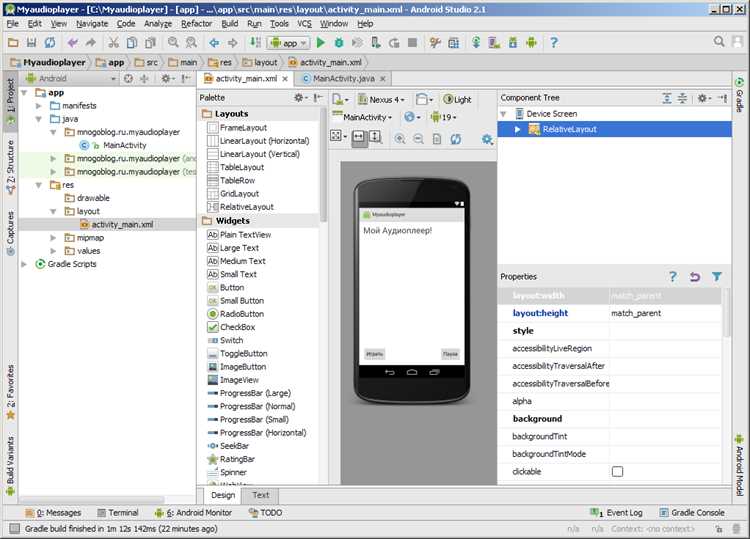
Редактирование APK в Android Studio позволяет внести изменения в существующие приложения без необходимости иметь исходный код. Для работы с APK используется встроенный инструмент APK Analyzer, который предоставляет доступ к структуре пакета, ресурсам и манифесту. Это особенно полезно при изучении работы сторонних приложений или тестировании собственных модификаций.
Перед началом редактирования важно создать резервную копию оригинального файла. APK-файл состоит из ресурсов, скомпилированного кода и манифеста. Изменения без правильной декомпиляции могут привести к ошибкам при установке. Android Studio позволяет просматривать res-папки, менять изображения, строки и XML-конфигурации, а также анализировать DEX-файлы через декомпилятор Smali.
После внесения изменений необходимо собрать APK и подписать его. Подпись APK с использованием debug.keystore подходит для тестирования на устройстве, а для распространения требуется собственный ключ. Также рекомендуется проверять работоспособность приложения на эмуляторе и реальном устройстве, чтобы убедиться в корректной работе всех функций после редактирования.
Установка и настройка Android Studio для работы с APK
Для редактирования APK требуется последняя версия Android Studio. Минимальные системные требования: Windows 10 (64-bit) или macOS 11+, 8 ГБ RAM, 4 ГБ свободного места на диске. Для работы с APK рекомендуется использовать версию с поддержкой Android Gradle Plugin 8.0+.
Пошаговая установка:
- Скачайте Android Studio с официального сайта developer.android.com/studio.
- Запустите установщик и выберите стандартный путь установки, включая SDK и инструменты командной строки.
- После завершения установки откройте Android Studio и выполните первоначальную настройку SDK, выбрав платформу Android 13 (API 33) или выше.
- Установите плагин APK Analyzer, если он не включен по умолчанию, через раздел Plugins → Marketplace → APK Analyzer.
Рекомендации по настройке проекта для работы с APK:
- Создайте новый пустой проект с минимальной версией SDK, совпадающей с версией APK для совместимости.
- Включите отображение скрытых файлов и папок, чтобы видеть все ресурсы приложения.
- Настройте путь к Java Development Kit (JDK) версии 17 или выше для корректной компиляции и сборки APK.
- Проверьте, что Android Studio использует Gradle версии 8.0+, необходимой для современных инструментов сборки и декомпиляции.
После выполнения этих шагов среда готова для анализа, декомпиляции и редактирования APK-файлов.
Импорт и декомпиляция APK в проект
Для работы с APK в Android Studio необходимо сначала импортировать файл в проект. В меню File → Profile or Debug APK выберите целевой APK. После открытия Android Studio автоматически создаст временную структуру проекта с доступом к ресурсам и DEX-файлам.
Декомпиляция позволяет изучить внутреннюю структуру приложения. Android Studio использует встроенный декомпилятор для преобразования DEX в читаемый Java-код. Для детального анализа рекомендуется:
- Открыть APK Analyzer через Build → Analyze APK для просмотра структуры пакета и ресурсов.
- Проверить res-папки на наличие изображений, строк и XML-конфигураций.
- Изучить AndroidManifest.xml, чтобы определить активити, сервисы и разрешения приложения.
- Использовать вкладку smali для просмотра байт-кода и внесения изменений, если редактирование исходного Java-кода недоступно.
После декомпиляции можно создавать копию проекта для внесения изменений. Рекомендуется сохранять оригинальный APK отдельно и использовать контроль версий для отслеживания изменений, чтобы избежать потери данных при модификации.
Просмотр и редактирование ресурсов приложения
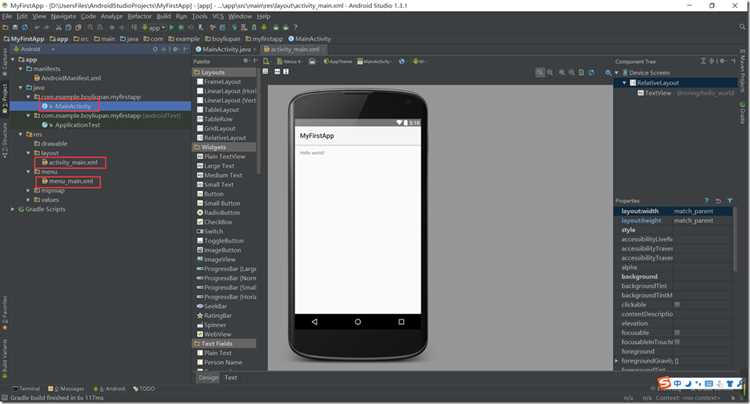
Ресурсы APK включают изображения, строки, цвета, макеты и XML-конфигурации. Android Studio предоставляет инструмент Resource Manager для быстрого доступа и редактирования этих элементов.
Основные шаги для работы с ресурсами:
- Откройте res-папку в проекте для просмотра всех ресурсов по категориям: drawable, layout, values.
- Для изменения строк используйте файлы strings.xml в values. Здесь можно менять текст, добавлять новые ключи и переводные версии.
- Для изменения макетов открывайте файлы layout XML. Изменения можно вносить через визуальный редактор или напрямую в коде XML.
- Для замены изображений скопируйте новые файлы в соответствующие папки drawable, соблюдая разрешения и форматы PNG или WebP.
- Для изменения цветов и стилей используйте colors.xml и styles.xml, чтобы корректно применять изменения ко всем элементам интерфейса.
Рекомендуется после каждого изменения выполнять сборку проекта и проверку APK на устройстве или эмуляторе, чтобы убедиться в правильной работе ресурсов и отсутствии ошибок отображения.
Изменение кода приложения через Smali файлы
Smali файлы содержат промежуточный код, полученный из DEX-файлов APK. Они позволяют вносить изменения в логику приложения, когда исходный Java-код недоступен. Каждый класс APK представлен отдельным Smali файлом с расширением .smali.
Пошаговые действия для редактирования кода:
- Откройте DEX-файл через встроенный декомпилятор Android Studio или с помощью APK Analyzer и найдите интересующий класс.
- Скопируйте Smali файлы в отдельную рабочую папку для внесения изменений.
- Используйте текстовый редактор Android Studio для изменения инструкций, методов и полей. В Smali синтаксис строгий, необходимо сохранять правильное форматирование и идентификаторы регистров.
- После внесения изменений пересоберите DEX с помощью инструментов smali/baksmali или встроенной сборки Android Studio.
- Замените исходный DEX в APK и выполните повторную сборку и подпись для проверки работоспособности приложения.
Рекомендуется вести журнал изменений и тестировать каждое изменение на эмуляторе, чтобы избежать ошибок выполнения и падений приложения после модификации Smali.
Добавление и замена изображений и иконок
Изображения и иконки в APK хранятся в папках drawable и mipmap. Для корректной замены важно учитывать разрешение и формат файлов. Android Studio поддерживает PNG, JPEG и WebP форматы, рекомендуется использовать WebP для уменьшения размера APK.
Процесс замены и добавления:
- Откройте папку res/drawable или res/mipmap в проекте.
- Для замены текущего изображения скопируйте новый файл с тем же именем и расширением, сохраняя исходные размеры и соотношение сторон.
- Для добавления нового изображения создайте уникальное имя и скопируйте файл в соответствующую папку.
- После добавления обновите ссылки на изображение в XML-макетах или Smali-коде, если оно используется программно.
- Проверьте отображение изображения на эмуляторе или устройстве с разными разрешениями экранов.
Для иконок приложения рекомендуется изменять все версии ic_launcher в папках mipmap-mdpi, mipmap-hdpi, mipmap-xhdpi, mipmap-xxhdpi, чтобы сохранить корректное отображение на всех устройствах.
Изменение манифеста и разрешений приложения
Файл AndroidManifest.xml содержит ключевые настройки приложения: активити, сервисы, разрешения и intent-фильтры. Изменение манифеста позволяет корректировать поведение приложения и управлять доступом к функциям устройства.
Рекомендации по редактированию манифеста:
- Откройте AndroidManifest.xml через редактор Android Studio, соблюдая правильную структуру XML.
- Для изменения разрешений используйте теги <uses-permission>. Добавляйте только необходимые разрешения, чтобы избежать отказа установки.
- Для изменения имени пакета или версии приложения редактируйте атрибуты package и android:versionName.
- Для добавления или изменения активити редактируйте теги <activity> и intent-фильтры <intent-filter>, чтобы корректно запускать компоненты приложения.
- После внесения изменений сохраняйте файл и проверяйте APK через APK Analyzer или на устройстве, чтобы убедиться в корректной работе всех компонентов.
Важно тестировать приложение на разных устройствах, так как некорректные разрешения или ошибки в манифесте могут привести к сбоям или невозможности установки APK.
Сборка и повторная упаковка APK
После внесения изменений в ресурсы, Smali-код или манифест необходимо собрать APK. Для этого используется встроенная система сборки Android Studio с Gradle или сторонние инструменты типа apktool.
Пошаговая инструкция:
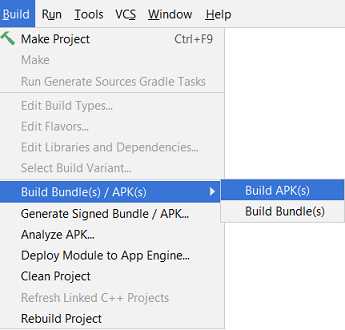
- Соберите проект через Build → Build Bundle(s) / APK(s) → Build APK(s) для генерации измененного APK.
- При использовании apktool выполните apktool b project_folder -o output.apk для повторной упаковки декомпилированного проекта.
- Проверяйте целостность ресурсов и файлов DEX после сборки, чтобы избежать ошибок установки.
- Собранный APK перед подписью можно проверить через APK Analyzer, чтобы убедиться в правильной структуре и отсутствии поврежденных файлов.
Рекомендуется сохранять версии промежуточных сборок, чтобы можно было откатиться к рабочей версии в случае ошибок после модификации.
Подпись APK и проверка работоспособности
После сборки измененного APK необходимо подписать его для установки на устройства. Без подписи Android не позволит установить файл. Для тестирования используется debug key, для распространения – собственный ключ, создаваемый через keytool.
Процесс подписи в Android Studio:
| Шаг | Действие |
|---|---|
| 1 | Откройте Build → Generate Signed Bundle / APK |
| 2 | Выберите APK и нажмите Next |
| 3 | Укажите путь к keystore и ключу, введите пароли |
| 4 | Выберите build type (debug или release) и нажмите Finish |
Проверка работоспособности включает установку APK на эмулятор и реальное устройство, тест всех активити, отображение ресурсов и проверку разрешений. Рекомендуется запускать logcat для отслеживания ошибок выполнения и падений приложения после модификации.
Вопрос-ответ:
Можно ли редактировать APK без исходного кода приложения?
Да, Android Studio позволяет работать с APK напрямую через функции декомпиляции и APK Analyzer. При этом ресурсы, манифест и Smali-код становятся доступными для изменения. Однако внесение изменений в сложный код может потребовать знаний о структуре DEX и Smali-файлов.
Можно ли открыть APK в Android Studio без проекта?
Да, Android Studio позволяет открыть APK напрямую через Profile or Debug APK. Это создаёт временный проект, где можно просматривать ресурсы, манифест и DEX-файлы. Такой подход удобен для анализа сторонних приложений или тестирования изменений без исходного кода.
Как безопасно изменить текстовые строки в приложении?
Все строки хранятся в strings.xml в папке res/values. Для изменения открывайте файл в редакторе Android Studio и редактируйте нужные ключи. После правок сохраняйте файл и проверяйте отображение текста на разных экранах, чтобы убедиться в корректной локализации и совместимости с интерфейсом.
Какие инструменты использовать для декомпиляции DEX в Smali?
Для декомпиляции можно использовать встроенный декомпилятор Android Studio или внешние утилиты apktool и baksmali. Они преобразуют DEX в читаемый Smali-код, который можно редактировать и затем пересобрать обратно в APK.
Как проверить, что изменённый APK корректно работает?
После сборки и подписи APK устанавливают на эмулятор или реальное устройство. Проверяют запуск активити, корректность отображения ресурсов, работу сервисов и обработку разрешений. Дополнительно используют logcat для отслеживания ошибок и исключений, чтобы убедиться, что изменения не вызвали сбои.
Можно ли заменить иконку приложения на всех устройствах одновременно?
Иконка хранится в нескольких папках mipmap-mdpi, mipmap-hdpi, mipmap-xhdpi, mipmap-xxhdpi. Чтобы замена отображалась корректно на всех устройствах, необходимо заменить файлы во всех папках, сохранив соотношение сторон и формат изображения. После этого обновляют ссылки на иконку в манифесте.

 Загрузка...