Содержание статьи
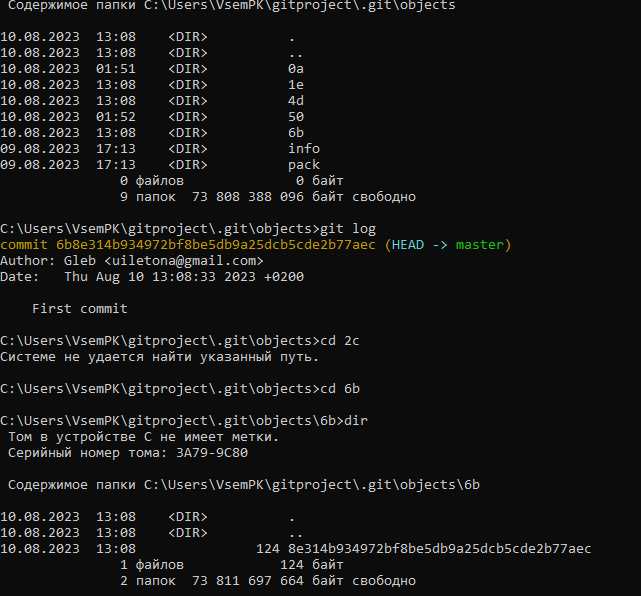
Работа с Git часто требует перемещения между различными каталогами проекта для выполнения команд, таких как git status или git add. Понимание точного пути к нужной папке позволяет избежать ошибок при коммитах и слияниях.
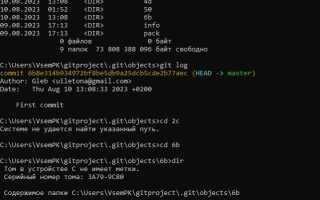
Команда cd используется для перехода в конкретные каталоги. Абсолютные пути указывают полное расположение папки в файловой системе, а относительные пути позволяют перемещаться внутри структуры проекта без указания полного пути.
Для проверки текущего расположения применяется команда pwd в Linux и macOS или cd без аргументов в Windows. Это помогает убедиться, что последующие Git-команды выполняются в нужной директории.
При работе с подкаталогами внутри репозитория важно учитывать регистр имен папок и точное соответствие пути. Использование автозаполнения в терминале ускоряет навигацию и снижает риск ошибок при вводе длинных имен.
Примеры перехода в нужные папки с Git демонстрируют как базовые операции с каталогами, так и их сочетание с Git-командами, позволяя организовать работу с проектом без лишних переходов и с точным указанием местоположения файлов.
Проверка текущего каталога в Git
В Windows текущую папку можно проверить командой cd без аргументов или echo %cd%. Оба способа отображают точное расположение, что позволяет избежать ошибок при добавлении или коммите файлов.
Если терминал показывает неверный путь, необходимо перейти в правильный каталог с помощью cd перед выполнением Git-команд. Проверка текущей папки особенно важна при работе с несколькими репозиториями в одной системе, чтобы не перепутать директории.
Навигация по файловой системе через терминал
Для работы с Git важно уверенно перемещаться по файловой системе через терминал. Основная команда для перехода между каталогами – cd. Она поддерживает абсолютные и относительные пути, что позволяет быстро ориентироваться в структуре проекта.
Рекомендованные команды для навигации:
- cd /путь/к/папке – переход к папке по абсолютному пути.
- cd имя_папки – переход в подкаталог текущей директории.
- cd .. – возврат на уровень выше.
- cd ~ – переход в домашнюю директорию пользователя.
Для отображения содержимого текущей папки используется:
- ls в Linux и macOS, опции -l или -a показывают подробности и скрытые файлы.
Автозаполнение имен каталогов с помощью клавиши Tab ускоряет навигацию и снижает риск ошибок. Это особенно полезно при длинных именах папок или вложенных структурах.
Комбинируя cd и команды просмотра содержимого, можно быстро находить нужные папки перед выполнением Git-команд, контролируя точное местоположение файлов проекта.
Использование команды cd для перехода в репозиторий
Для работы с Git важно точно находиться в корне репозитория. Команда cd позволяет перейти к нужной папке, где расположен репозиторий, и выполнять команды без ошибок.
Примеры перехода:
| Система | Команда | Описание |
|---|---|---|
| Linux/macOS | cd /home/user/projects/myrepo | Переход по абсолютному пути к репозиторию |
| Linux/macOS | cd myrepo | Переход в подкаталог текущей директории |
| Windows | cd C:\Users\User\Projects\myrepo | Переход по абсолютному пути к репозиторию |
| Windows | cd myrepo | Переход в подкаталог текущей директории |
После перехода командой cd рекомендуется проверить текущий каталог с помощью pwd или cd в Windows. Это подтверждает, что команды Git будут выполнены в правильной директории.
Если структура проекта сложная и содержит несколько вложенных репозиториев, лучше использовать автозаполнение путей через клавишу Tab, чтобы сократить количество ошибок при вводе длинных имен папок.
Переход в подкаталоги внутри проекта Git
Работа с Git часто требует перемещения в подкаталоги репозитория для изменения или добавления файлов. Для этого используется команда cd с указанием имени подкаталога относительно текущей директории.
Например, если структура проекта выглядит так:
myrepo/
├─ src/
│ ├─ components/
│ └─ utils/
└─ tests/
Для перехода в каталог components из корня репозитория выполняется:
cd src/components
Возврат на один уровень выше осуществляется командой cd .., а переход сразу в родительский каталог репозитория – cd ../... Такие переходы позволяют быстро ориентироваться в глубоко вложенной структуре проекта.
Рекомендуется использовать автозаполнение через Tab, чтобы ускорить ввод длинных имен папок и исключить ошибки с регистром букв, особенно на Linux и macOS, где пути чувствительны к регистру.
Перед выполнением команд Git в подкаталогах стоит убедиться, что текущая директория является частью репозитория, используя git status, чтобы избежать ошибок типа not a git repository.
Переход к папке через абсолютный путь
Абсолютный путь указывает полное расположение папки в файловой системе, начиная от корневого каталога. Использование абсолютного пути позволяет точно попасть в нужный каталог репозитория независимо от текущей директории терминала.
Примеры команд:
- Linux/macOS: cd /home/user/projects/myrepo – переход в корень репозитория.
- Windows: cd C:\Users\User\Projects\myrepo – переход по полному пути к репозиторию.
Рекомендации при работе с абсолютными путями:
- Уточняйте путь до репозитория заранее, чтобы избежать ошибок ввода.
- Используйте автозаполнение Tab для сокращения времени ввода и предотвращения опечаток.
- Проверяйте текущее расположение после перехода с помощью pwd в Linux/macOS или cd в Windows.
Абсолютные пути особенно полезны при автоматизации скриптов и выполнении Git-команд вне стандартного терминала, когда относительные пути могут быть неудобны или неочевидны.
Переход к папке через относительный путь
Относительный путь задается относительно текущей директории и позволяет перемещаться по структуре проекта без указания полного пути. Такой подход ускоряет навигацию в репозиториях с глубокой иерархией каталогов.
Примеры использования относительных путей:
- cd src – переход в подкаталог src из текущей папки.
- cd ../tests – переход в каталог tests, находящийся на уровень выше текущей папки.
- cd ../../docs – перемещение на два уровня вверх и вход в каталог docs.
Рекомендации:
- Перед переходом проверяйте текущую директорию с помощью pwd или cd в Windows.
- Используйте автозаполнение через Tab, чтобы исключить ошибки ввода имен папок.
- Комбинируйте относительные переходы с Git-командами, например cd src && git status, для проверки состояния файлов без лишних перемещений.
Относительные пути удобны при работе с несколькими вложенными подкаталогами репозитория и позволяют быстро ориентироваться внутри структуры проекта.
Комбинация Git команд и переходов между папками
Для ускорения работы с Git часто используют последовательное выполнение переходов по каталогам и Git-команд в одной строке терминала. Это сокращает количество шагов и позволяет сразу проверять состояние файлов или выполнять коммиты в нужной директории.
Примеры комбинаций:
- cd src && git status – переход в подкаталог src и проверка состояния файлов.
- cd tests && git add . && git commit -m «Добавлены новые тесты» – перемещение в каталог tests, добавление всех изменений и создание коммита.
- cd ../docs && git pull – возврат на уровень выше, переход в каталог docs и обновление репозитория с удалённого источника.
Рекомендации:
- Использовать автозаполнение Tab для быстрого ввода имен папок.
- Проверять текущую директорию перед выполнением команд с помощью pwd или cd в Windows.
- Разделять команды оператором &&, чтобы следующая команда выполнялась только при успешном завершении предыдущей.
Комбинирование переходов и Git-команд особенно полезно при работе с несколькими подкаталогами репозитория и автоматизации стандартных операций, таких как добавление, коммит и обновление файлов.
Примеры переходов в нужные папки для разных операционных систем
Работа с Git требует точного указания каталогов, и команды для перехода могут отличаться в зависимости от операционной системы. Ниже приведены практические примеры для Linux, macOS и Windows.
Linux и macOS:
- cd /home/user/projects/myrepo – переход в корень репозитория по абсолютному пути.
- cd src/components – переход в подкаталог components внутри src.
- cd ../tests – переход в каталог tests на уровень выше.
- pwd – проверка текущего каталога перед выполнением Git-команд.
Windows:
- cd C:\Users\User\Projects\myrepo – переход к корню репозитория через абсолютный путь.
- cd src\components – переход в подкаталог внутри проекта.
- cd ..\tests – возврат на уровень выше и вход в папку tests.
- cd или echo %cd% – проверка текущего каталога.
Рекомендации:
- Использовать относительные пути при работе внутри репозитория для сокращения ввода и удобства навигации.
- Для длинных путей применять автозаполнение Tab для исключения ошибок.
- Перед выполнением команд Git проверять текущее расположение, чтобы убедиться, что операции выполняются в нужной папке.
Вопрос-ответ:
Как проверить, в какой папке терминал находится при работе с Git?
В Linux и macOS используется команда pwd, которая выводит полный путь текущего каталога. В Windows достаточно выполнить cd без аргументов или echo %cd%. Это позволяет убедиться, что последующие команды Git будут выполняться в правильной директории.
Какая разница между абсолютным и относительным путем при переходе в папку Git?
Абсолютный путь указывает точное расположение каталога от корневого уровня файловой системы, например /home/user/projects/myrepo на Linux или C:\Users\User\Projects\myrepo на Windows. Относительный путь задается относительно текущей папки, например cd src/components, и удобен при работе внутри структуры проекта без ввода полного пути.
Как быстро перейти в подкаталог репозитория и выполнить команду Git?
Можно объединять команды с помощью &&. Например, cd src && git status перемещает терминал в подкаталог src и сразу выводит состояние файлов. Такой подход сокращает количество шагов и уменьшает риск выполнения команд в неправильной папке.
Почему важно учитывать регистр букв при переходе в папки на Linux и macOS?
В этих системах пути чувствительны к регистру, поэтому cd src и cd Src будут ссылаться на разные каталоги. Использование автозаполнения через клавишу Tab помогает вводить точные имена папок и снижает вероятность ошибок.
Какие команды помогают ориентироваться в структуре репозитория перед выполнением Git-команд?
Для просмотра содержимого текущей папки применяются ls в Linux/macOS и dir в Windows. Совмещение этих команд с переходами через cd позволяет определить расположение нужных файлов, убедиться, что вы находитесь в правильной директории, и корректно выполнять Git-операции.
Как убедиться, что я нахожусь в правильной папке перед выполнением команд Git?
Для проверки текущей директории в Linux и macOS используйте команду pwd, она покажет полный путь к папке. В Windows можно выполнить cd без аргументов или echo %cd%. После этого рекомендуется проверить наличие репозитория командой git status, чтобы убедиться, что выбранная папка действительно является частью Git-проекта.
Как быстрее перемещаться между папками в проекте Git с помощью терминала?
Используйте относительные пути для перехода между каталогами, например cd src/components для входа в подкаталог. Для возврата на уровень выше применяется cd ... Можно объединять команды через &&, например cd src && git status, чтобы сразу проверить состояние файлов после перехода. Автозаполнение через клавишу Tab ускоряет ввод длинных имен папок и исключает ошибки с регистром букв.

 Загрузка...