Содержание статьи

Удаление учетной записи в Thunderbird требует аккуратной проверки параметров, чтобы не потерять локальные письма и связанные каталоги. Перед началом важно уточнить, используется ли POP3 или IMAP: в первом случае письма могут храниться только на компьютере, а во втором – на сервере. Это определяет, какие данные нужно сохранить вручную.
Если применяются дополнительные каталоги, фильтры или подключённые адресные книги, их стоит просмотреть заранее. Thunderbird не очищает их автоматически, поэтому лишние элементы могут остаться в профиле и занимать место. Для пользователей с несколькими профилями важно понимать, в каком именно профиле находится удаляемая запись.
Перед удалением полезно создать временную копию каталога Profiles, расположенного в папке приложения. Резервная копия поможет восстановить сообщения и параметры, если потребуется вернуть конфигурацию. Такой подход исключает риск случайной потери данных.
Поиск нужного профиля в списке учетных записей
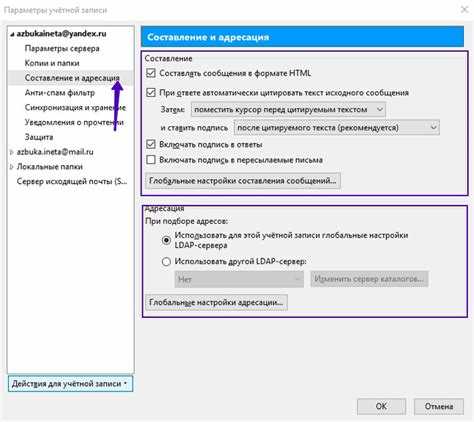
Для точного определения учетной записи, которую требуется удалить, сначала открывается меню настроек. В разделе управления параметрами отображается полный список подключённых адресов, включая активные и ранее добавленные.
Чтобы исключить выбор неверного профиля, стоит проверить несколько характеристик:
- адрес электронной почты, указанный в заголовке записи;
- тип подключения – POP3 или IMAP, отображаемый в параметрах сервера;
- название каталога, связанного с записью, указанное в свойствах;
- наличие фильтров, настроенных для этой учетной записи.
Если в Thunderbird используется несколько профилей, их список открывается через Помощь → Информация для решения проблем → Открыть папку. Каталог профиля содержит набор подпапок, по которым легко определить, к какой записи относятся локальные данные.
Перед переходом к следующему шагу полезно убедиться, что выбранная запись действительно совпадает с той, которую нужно удалить. Это исключает риск изменения параметров неправильного аккаунта.
Переход к параметрам выбранной учетной записи
Для уточнения информации о подключении перейдите в подраздел Параметры сервера. Здесь отображаются путь к локальным данным, параметры порта, способ шифрования и используемый протокол. Эти сведения помогут понять, какие каталоги будут затронуты при удалении.
Если в записи заданы дополнительные каталоги, их список отражён в блоке Копии и папки. Проверка этого раздела позволяет заранее определить, где хранятся отправленные, черновые и архивные сообщения.
Перед удалением стоит просмотреть раздел Управление идентификаторами, чтобы увидеть, привязаны ли к записи альтернативные адреса. В случае их наличия важно заранее сохранить нужные данные, так как дополнительные идентификаторы удаляются совместно с основной записью.
Отключение синхронизации перед удалением
Перед удалением учетной записи важно временно отключить обмен данными с сервером. Это позволяет избежать повторной загрузки сообщений и снижает риск конфликтов при очистке локальных каталогов.
В разделе Синхронизация и хранение снимите отметку с параметра, отвечающего за автоматическую загрузку новых писем. Отключите опцию кэширования сообщений, чтобы Thunderbird не создавал новые локальные копии во время работы с профилем.
Если используется протокол IMAP, отключите фоновую проверку папок, расположенную в блоке Параметры сервера. Это исключит обновление состояния почтовых папок в момент удаления.
После деактивации всех механизмов синхронизации убедитесь, что в строке состояния отсутствуют операции по загрузке или отправке данных. Только после остановки фоновой активности можно переходить к следующему этапу.
Удаление учетной записи через раздел «Параметры сервера»
После отключения синхронизации откройте меню управления записью и перейдите в раздел Параметры сервера. В нижней части окна расположен пункт, позволяющий удалить выбранный аккаунт вместе с локальными каталогами.
Перед подтверждением удаления проверьте, какие элементы будут удалены. В таблице ниже указаны основные типы данных, затрагиваемые при очистке:
| Элемент | Что происходит при удалении |
|---|---|
| Локальная папка профиля | Удаляется полностью, включая вложенные каталоги |
| Настройки подключения | Удаляются из конфигурационного файла профиля |
| Кэш IMAP | Очищается, если включено локальное хранение |
| Фильтры | Файл фильтров удаляется вместе с записью |
После проверки нажмите кнопку удаления и подтвердите операцию. Thunderbird сразу исключит запись из списка и очистит связанные данные, если выбран соответствующий вариант. Далее можно переходить к проверке оставшихся каталогов вручную.
Очистка локальных каталогов после удаления
После удаления учетной записи в интерфейсе Thunderbird некоторые каталоги могут остаться в профиле. Они располагаются в папке Mail или ImapMail внутри активного профиля. Их названия обычно совпадают с доменом почтового сервера или содержат префиксы наподобие pop. или imap..
Чтобы полностью удалить остаточные данные, откройте каталог профиля через меню Помощь → Информация для решения проблем. В открывшемся окне нажмите кнопку перехода к папке профиля и найдите связанные каталоги. Если запись была POP3, локальные файлы могут включать объёмные контейнеры формата mbox.
Перед удалением убедитесь, что данные не используются другой записью. Если в профиле несколько аккаунтов одного домена, каталоги могут иметь схожие названия. В таких случаях сравните содержимое файлов настроек prefs.js, чтобы проверить привязку каталога к удалённой записи.
После проверки удалите каталог вручную и перезапустите Thunderbird. Это позволит приложению обновить структуру профиля и исключить некорректные ссылки на удалённые папки.
Проверка оставшихся настроек и связанных данных
После удаления учетной записи важно убедиться, что в профиле не остались ненужные настройки и ссылки на удалённый аккаунт. Это предотвращает ошибки при работе других учетных записей и экономит место на диске.
Рекомендуется выполнить следующие действия:
- Откройте Настройки учетной записи и проверьте список активных адресов, чтобы убедиться, что удалённая запись полностью отсутствует.
- Проверьте блок Фильтры сообщений, так как фильтры, привязанные к удалённой учетной записи, могут остаться в списке и быть неактивными.
- Просмотрите раздел Адресные книги, чтобы удалить ненужные контакты, связанные с удалённой учетной записью.
- Откройте папку профиля и убедитесь, что отсутствуют подпапки pop или imap, которые соответствовали удалённому аккаунту.
- Проверьте файлы настроек prefs.js и panacea.dat на наличие упоминаний удалённого сервера или локальных путей.
После выполнения этих шагов Thunderbird будет работать только с оставшимися учетными записями, без ссылок на удалённый аккаунт, что исключает возможные конфликты и ошибки синхронизации.
Удаление лишних профилей через «Управление профилями»
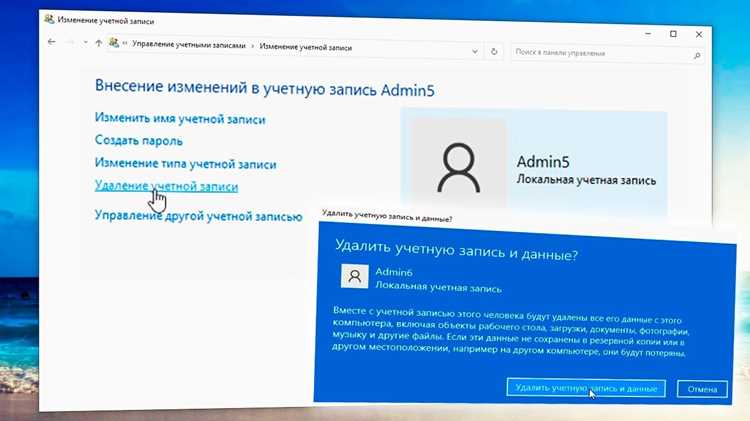
Для очистки профиля от неиспользуемых учетных записей откройте инструмент Управление профилями. Его можно запустить через команду thunderbird -P в Windows, macOS или Linux. Окно покажет список всех существующих профилей с указанием последнего использования.
Перед удалением профиля рекомендуется проверить, какие каталоги и файлы он содержит. Каждый профиль хранится в отдельной папке с именем вида xxxxxxxx.default или аналогичном. Внутри находятся подпапки Mail, ImapMail и конфигурационные файлы.
Чтобы удалить лишний профиль:
- Выберите профиль в списке и нажмите кнопку Удалить профиль.
- При появлении запроса подтвердите, следует ли удалить только ссылку на профиль или вместе с данными. Для полной очистки выберите удаление каталогов.
- После удаления перезапустите Thunderbird, чтобы список профилей обновился и программа использовала только актуальные данные.
Эта процедура позволяет освободить место на диске и исключить ошибки, связанные с остаточными настройками устаревших учетных записей.
Вопрос-ответ:
Как узнать, какой профиль учетной записи нужно удалить?
Откройте меню «Настройки учетной записи» и просмотрите список всех подключенных адресов. Обратите внимание на адрес электронной почты, тип подключения (POP3 или IMAP) и путь к локальной папке. Если используется несколько профилей, откройте «Помощь → Информация для решения проблем → Открыть папку» и проверьте каталоги, чтобы точно определить нужный профиль.
Можно ли удалить учетную запись без потери локальных писем?
Если учетная запись настроена через IMAP, письма хранятся на сервере и будут доступны при повторном подключении. Для POP3 письма могут находиться только на компьютере, поэтому перед удалением следует скопировать локальные mbox-файлы из папки профиля. Это позволит сохранить переписку вне зависимости от удаления аккаунта.
Что происходит с фильтрами и адресными книгами при удалении учетной записи?
Фильтры, привязанные к удаленной учетной записи, удаляются вместе с ней. Адресные книги остаются, но контакты, связанные только с удаленной записью, могут быть неактивными. Рекомендуется проверить блок адресных книг и удалить лишние контакты вручную для чистоты профиля.
Как правильно очистить локальные каталоги после удаления учетной записи?
После удаления учетной записи откройте папку профиля Thunderbird и найдите подпапки Mail или ImapMail, соответствующие удаленному аккаунту. Перед удалением проверьте, что эти каталоги не используются другими учетными записями. Удаление вручную гарантирует, что остатков данных не останется.
Для чего нужен инструмент «Управление профилями» и как им пользоваться?
«Управление профилями» позволяет удалить лишние профили и очистить их каталоги. Запустите его через команду thunderbird -P, выберите профиль, который больше не нужен, и нажмите «Удалить профиль». Можно выбрать только удаление ссылки на профиль или полное удаление каталога с данными. После этого перезапустите Thunderbird, чтобы изменения вступили в силу.
Как правильно удалить учетную запись в Thunderbird, чтобы не потерять нужные письма и настройки?
Сначала убедитесь, какой тип подключения используется — POP3 или IMAP. Для POP3 письма хранятся локально, поэтому сохраните mbox-файлы из папки профиля перед удалением. Для IMAP переписка хранится на сервере и останется доступной после удаления. Далее откройте «Настройки учетной записи», выберите нужную запись и перейдите в «Параметры сервера». Отключите синхронизацию и фоновую проверку папок. После этого нажмите «Удалить учетную запись» и подтвердите удаление с очисткой локальных каталогов. После завершения процедуры проверьте папку профиля, удалите остаточные каталоги и проверьте фильтры и адресные книги, чтобы исключить ссылки на удалённый аккаунт.

 Загрузка...