Содержание статьи
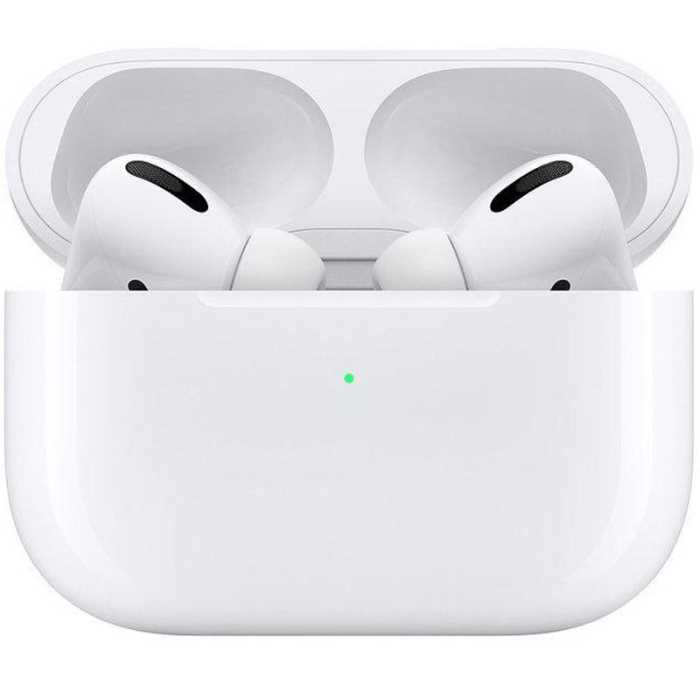
Кейс AirPods Pro служит не только хранилищем, но и единственным источником питания для наушников, поэтому корректное подключение кабеля напрямую влияет на срок службы аккумуляторов. В зависимости от поколения используется разъём Lightning или USB-C, и ошибка с кабелем может привести к отсутствию зарядки даже при подключении к исправному адаптеру.
Для стабильной работы требуется кабель с поддержкой передачи питания, а не только данных. При использовании USB-C рекомендуется адаптер с выходной мощностью не ниже 5 В / 1 А, что соответствует стандартным зарядным блокам Apple и большинству портов ноутбуков. Подключение к слабым источникам, например к старым USB-портам, часто вызывает прерывание зарядки и неверные показания уровня батареи.
Световой индикатор на кейсе показывает текущий статус: оранжевый означает процесс зарядки, зелёный – полный уровень. Если индикатор не загорается после подключения кабеля, чаще всего проблема связана с загрязнённым разъёмом или неисправным адаптером, а не с самими AirPods Pro.
Зарядка по кабелю позволяет пополнить кейс примерно до 80 % за 30–40 минут, а полный цикл обычно занимает около 1,5 часа. Это особенно важно при быстрой подготовке к поездке, когда беспроводная зарядка недоступна или работает медленнее.
Какие кабели подходят для зарядки кейса AirPods Pro
Кейс AirPods Pro выпускается с двумя типами разъёмов: Lightning у моделей первого и второго поколения до 2023 года и USB-C у обновлённых версий второго поколения. Перед выбором кабеля нужно точно определить разъём на корпусе кейса, так как переходники между Lightning и USB-C для зарядки не работают.
Для кейсов с Lightning подходит кабель USB-A – Lightning или USB-C – Lightning с поддержкой питания не ниже 5 В / 1 А. Кабели, рассчитанные только на синхронизацию, могут подавать нестабильный ток, из-за чего индикатор зарядки будет загораться и сразу гаснуть.
Для кейсов с USB-C требуется кабель USB-C – USB-C либо USB-A – USB-C. Он должен поддерживать профиль USB Power Delivery с базовым уровнем 5 В, так как кейс не принимает повышенные напряжения 9 В или 12 В. Кабели, предназначенные только для быстрой зарядки смартфонов, могут не определяться кейсом.
Рекомендуется использовать оригинальные кабели Apple или сертифицированные по программе MFi для Lightning и кабели с маркировкой USB-IF для USB-C. Такие кабели имеют корректные контроллеры и экранирование, что снижает нагрев разъёма и исключает обрывы питания во время зарядки.
Как определить разъём на кейсе: Lightning или USB-C
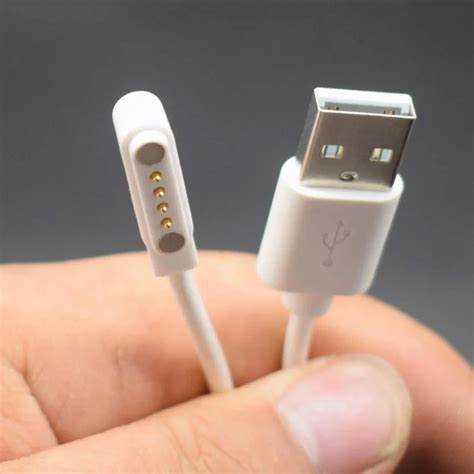
Разъём находится на нижней грани кейса AirPods Pro по центру. Визуально Lightning уже и имеет ровные металлические контакты внутри, тогда как USB-C шире и содержит симметричную овальную рамку с контактной платой посередине. Даже без кабеля тип порта можно определить по форме выреза.
Дополнительно тип разъёма связан с поколением устройства. Все AirPods Pro первого поколения и ранние версии второго поколения используют Lightning, а обновлённые AirPods Pro 2, выпущенные в 2023 году, оснащены USB-C. Эта информация указана на коробке и в настройках iPhone.
В iOS точный тип разъёма можно проверить через меню Bluetooth: откройте данные AirPods Pro, затем пункт «Об этом устройстве», где отображается модель кейса, по которой легко определить разъём по таблице ниже.
| Модель кейса | Поколение AirPods Pro | Тип разъёма |
|---|---|---|
| A2084 | AirPods Pro (1-е поколение) | Lightning |
| A2700 | AirPods Pro (2-е поколение, ранняя версия) | Lightning |
| A2968 | AirPods Pro (2-е поколение, 2023) | USB-C |
Как правильно подключить кабель к кейсу и источнику питания
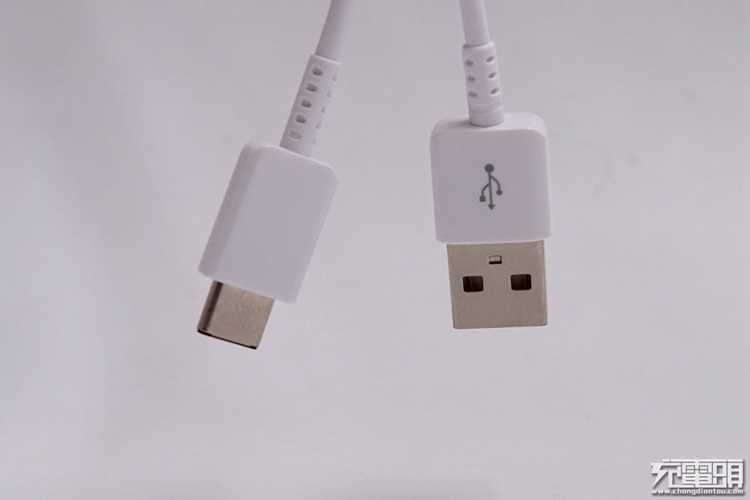
Перед подключением убедитесь, что разъём кейса чистый и сухой, так как даже тонкий слой пыли мешает контакту. Вставляйте штекер Lightning или USB-C строго по оси порта без перекосов, до плотной фиксации, чтобы питание подавалось на контроллер заряда без потерь.
Свободный конец кабеля подключайте к источнику питания с выходными параметрами 5 В и током не ниже 1 А. Адаптеры для iPhone на 5 В / 2 А подходят полностью, как и порты USB-C ноутбуков, тогда как слабые USB-хабы часто ограничивают ток и прерывают процесс.
После подключения кейс должен показать статус через индикатор: оранжевый означает, что аккумулятор заряжается, зелёный – что уровень уже достиг 100 %. Если свет не загорается, кабель следует вынуть и вставить заново, проверив плотность соединения с обеих сторон.
Во время зарядки кейс можно держать закрытым с наушниками внутри, так как контроллер распределяет питание между аккумулятором кейса и AirPods Pro автоматически, не требуя отдельного подключения каждого наушника.
Какие адаптеры и порты можно использовать для зарядки

Кейс AirPods Pro принимает питание по стандарту 5 В и не требует профилей быстрой зарядки, поэтому при выборе адаптера или порта важно, чтобы источник стабильно выдавал нужный ток без просадок напряжения.
- Сетевые адаптеры Apple на 5 В / 1 А и 5 В / 2 А, включая блоки от iPhone и iPad, полностью совместимы с Lightning и USB-C версиями кейса.
- Универсальные USB-адаптеры с поддержкой USB Power Delivery, если они подают базовый профиль 5 В, подходят без ограничений.
- Порты USB-A и USB-C на ноутбуках и настольных ПК обеспечивают ток от 0,9 до 1,5 А, чего достаточно для стабильной зарядки кейса.
- Автомобильные зарядные адаптеры на 5 В / 2 А позволяют заряжать AirPods Pro в пути без риска перегрева.
- Подключайте кабель сначала к адаптеру или порту, затем к кейсу, чтобы избежать скачков напряжения.
- Не используйте порты USB на старых телевизорах и медиаплеерах, так как они часто ограничены 0,5 А и могут не запустить процесс зарядки.
- Избегайте адаптеров с повреждёнными разъёмами или нестабильной подачей тока, так как это приводит к циклическому включению и выключению индикатора.
Как проверить, что зарядка через кабель началась
После подключения кабеля индикатор на кейсе должен загореться: оранжевый свет означает активную зарядку, зелёный – полный уровень. Если крышка закрыта, индикатор кратко загорается при подключении питания, что подтверждает подачу тока.
При открытой крышке и вставленных AirPods Pro статус отображается рядом с наушниками на экране iPhone или iPad. Значок молнии рядом с уровнем батареи кейса указывает, что питание поступает именно через кабель.
В разделе Bluetooth откройте данные AirPods Pro и проверьте строку «Кейс» – при активной зарядке уровень процента увеличивается каждые несколько минут. Отсутствие роста в течение 5–10 минут указывает на проблему с кабелем или источником питания.
Если используется Mac, подключённый к тем же AirPods Pro, уровень заряда кейса с индикатором питания отображается в меню Bluetooth, что позволяет подтвердить начало зарядки без открытия крышки.
Сколько времени требуется для полной зарядки кейса

При подключении к адаптеру на 5 В / 2 А полностью разряженный кейс AirPods Pro набирает около 80 % за 35–40 минут, а достижение 100 % занимает в среднем 90 минут. При использовании источника с током 1 А полный цикл растягивается до 2 часов.
Если внутри кейса находятся наушники, контроллер сначала подаёт питание на их аккумуляторы, после чего заполняет батарею самого кейса. В этом режиме общее время может увеличиться на 15–20 минут по сравнению с зарядкой пустого кейса.
Температура также влияет на скорость: при окружающей среде ниже 10 °C система снижает ток, и время полного заряда увеличивается примерно на 25–30 %. Для получения номинальной скорости кейс должен находиться в диапазоне 16–25 °C.
Что делать, если кейс не заряжается через кабель
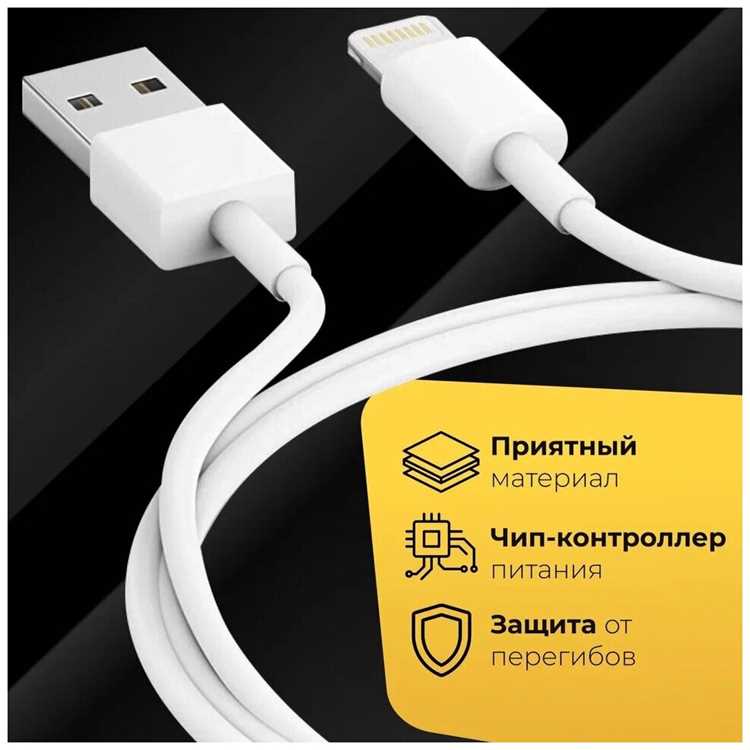
Сначала осмотрите разъём кейса при ярком свете: ворс, пыль и окислы часто перекрывают контакты. Очистите порт деревянной зубочисткой или мягкой кистью и продуйте сжатым воздухом, не используя металлические предметы.
Проверьте кабель и адаптер на другом устройстве с таким же разъёмом. Если питание не подаётся, замените кабель на сертифицированный MFi для Lightning или USB-IF для USB-C и используйте источник с параметрами 5 В / 1–2 А.
Подключите кейс к iPhone, откройте данные AirPods Pro в Bluetooth и убедитесь, что уровень заряда не обновляется. Если показатель «застыл», выполните сброс: удерживайте кнопку на задней панели кейса около 15 секунд, пока индикатор не начнёт мигать, затем переподключите наушники.
Если индикатор не загорается ни при каком кабеле и адаптере, вероятна неисправность разъёма или аккумулятора кейса, и требуется диагностика в сервисном центре Apple или авторизованной мастерской.
Вопрос-ответ:
Почему кейс показывает зелёный индикатор сразу после подключения кабеля, хотя заряд был низким?
Зелёный свет может означать, что контроллер считывает уровень наушников, а не самого кейса. Если AirPods Pro внутри заряжены, кейс кратко показывает зелёный цвет, после чего должен переключиться на оранжевый и начать наполнять собственный аккумулятор. Проверьте проценты в меню Bluetooth через 2–3 минуты после подключения.
Можно ли заряжать AirPods Pro кабелем от Android-смартфона с USB-C?
Да, если у кейса разъём USB-C. Такой кабель подаёт стандартные 5 В, которые поддерживает контроллер питания AirPods Pro. Нужно подключить его к адаптеру или порту, выдающему не менее 1 А, иначе заряд может идти с паузами.
Почему зарядка через ноутбук идёт медленнее, чем от сетевого адаптера?
Многие USB-порты компьютеров ограничены током 0,9 А или ниже. Кейс AirPods Pro при таком питании получает меньше энергии, поэтому наполнение аккумулятора растягивается почти вдвое по сравнению с адаптером на 2 А.
Нужно ли вынимать наушники из кейса при зарядке кабелем?
Нет, наушники должны оставаться внутри. Контакты в кейсе подают питание прямо на каждый AirPod, и при открытой крышке или извлечённых наушниках процесс распределения заряда нарушается.
Как понять, что кабель неисправен, а не сам кейс?
Подключите этот же кабель к другому устройству с таким же разъёмом. Если питание не подаётся или соединение прерывается при лёгком движении, проблема в проводе. При исправном кабеле индикатор кейса загорается стабильно сразу после подключения.
Можно ли заряжать кейс AirPods Pro от пауэрбанка через кабель и какие параметры для этого подходят?
Да, пауэрбанк подходит, если он выдаёт стандартные 5 В по USB. Лучше выбирать модели с током на выходе от 1 до 2 А, тогда кейс будет наполняться без пауз. Подключите кабель напрямую к порту пауэрбанка, дождитесь появления оранжевого индикатора на кейсе и оставьте его подключённым до появления зелёного света.

 Загрузка...