Содержание статьи

В PowerPoint существует несколько способов запуска показа слайдов, и каждый из них влияет на точку старта презентации, доступные элементы управления и формат отображения. Неправильный запуск может привести к демонстрации не того слайда, отсутствию анимации или отображению панелей редактирования вместо чистого показа.
На практике чаще всего используются клавиши F5 и Shift + F5, но они решают разные задачи. Первый вариант запускает презентацию строго с первого слайда, второй – с текущего, что удобно при доработке структуры, проверке переходов и интерактивных элементов без лишней прокрутки.
Не менее важен выбор режима показа. Режим докладчика активируется при наличии второго экрана и позволяет видеть заметки и таймер, тогда как аудитория видит только слайды. Для онлайн-презентаций и записи экрана чаще используется оконный режим, который запускается через дополнительные параметры показа и требует отдельной настройки.
Также стоит учитывать различия между PowerPoint для Windows и macOS. Расположение команд, сочетания клавиш и доступность режимов могут отличаться, поэтому перед показом на другом устройстве рекомендуется заранее проверить запуск презентации в нужном формате и без лишних элементов интерфейса.
Запуск показа слайдов с первого слайда через меню программы

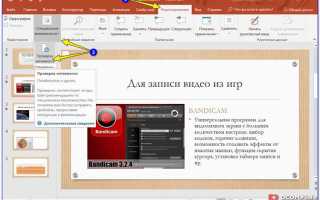
Запуск показа с первого слайда через меню PowerPoint используется, когда необходимо показать презентацию целиком, без пропуска вводных экранов и служебных слайдов. Для этого откройте вкладку «Показ слайдов» на верхней панели и выберите команду «С начала». Презентация сразу перейдёт в полноэкранный режим и начнётся с первого слайда независимо от того, какой слайд был активен при редактировании.
Этот способ запуска гарантирует корректную работу анимации, переходов и встроенных таймингов. Все элементы воспроизводятся в том порядке, в котором они заданы в структуре презентации. Если в файле используются автоматические переходы или аудиосопровождение, они начнутся строго по заданному сценарию без необходимости дополнительного управления.
Перед использованием этого варианта рекомендуется проверить порядок слайдов и отсутствие скрытых элементов в начале презентации. Любые ошибки в первых слайдах будут сразу видны аудитории, так как запуск через меню не даёт возможности скорректировать точку старта после начала показа.
Начало демонстрации с текущего слайда при редактировании презентации
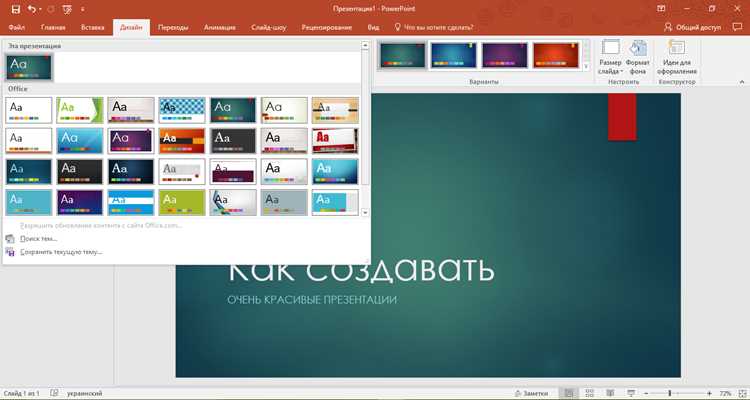
Запуск показа с текущего слайда применяется при доработке презентации, когда требуется проверить конкретный фрагмент без прокрутки всей структуры. Для этого откройте нужный слайд в режиме редактирования и на вкладке «Показ слайдов» выберите команду «С текущего слайда». Демонстрация начнётся сразу с активного слайда в полноэкранном режиме.
Альтернативный способ – использование сочетания клавиш Shift + F5, которое работает независимо от положения курсора и позволяет быстро перейти к просмотру без обращения к меню. Этот вариант особенно удобен при частых правках текста, графики и анимации.
При запуске с текущего слайда PowerPoint сохраняет все параметры показа, включая:
- последовательность анимаций внутри слайда;
- настройки переходов к следующим слайдам;
- состояние триггеров и интерактивных элементов;
- тайминги автоматической смены слайдов.
Следует учитывать, что слайды, расположенные до выбранного, полностью пропускаются. Если в презентации используются вводные элементы или сценарии, влияющие на логику показа, их работа при таком запуске не проверяется. Для контроля целостного сценария рекомендуется периодически запускать демонстрацию с первого слайда.
Использование горячих клавиш для быстрого запуска показа
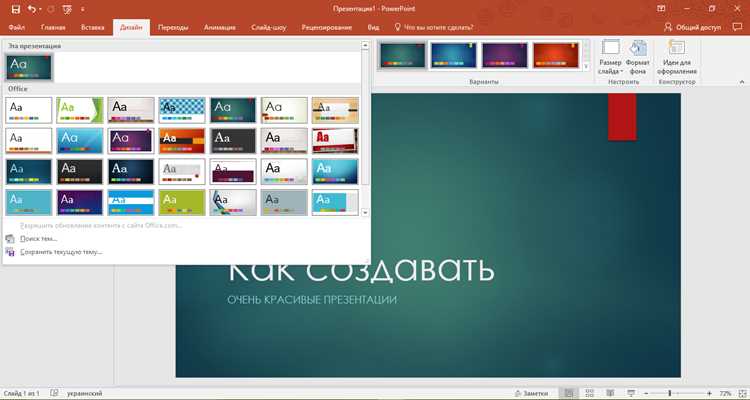
Для старта показа с активного слайда используется сочетание Shift + F5. Этот вариант удобен при редактировании, так как позволяет мгновенно проверить анимацию, переходы и интерактивные элементы конкретного блока без прокрутки всей презентации.
На ноутбуках с функциональными клавишами может потребоваться дополнительное нажатие клавиши Fn. В таком случае используются комбинации Fn + F5 или Fn + Shift + F5, в зависимости от настроек клавиатуры и модели устройства.
Использование горячих клавиш исключает риск запуска показа в неправильном режиме. PowerPoint автоматически выбирает полноэкранный формат или режим докладчика, ориентируясь на подключённые экраны, что позволяет сосредоточиться на содержании презентации без лишних действий перед началом демонстрации.
Запуск показа слайдов в PowerPoint на Mac и отличия от Windows
PowerPoint для macOS поддерживает те же сценарии запуска показа слайдов, что и версия для Windows, однако различия в интерфейсе и управлении могут повлиять на скорость начала демонстрации. На Mac основные команды запуска также находятся на вкладке «Показ слайдов», но их расположение и названия пунктов меню могут отличаться в зависимости от версии приложения.
Ключевые отличия касаются работы горячих клавиш, режима докладчика и поведения программы при подключении внешнего дисплея. Например, на Mac режим докладчика активируется автоматически не всегда и может требовать ручного включения в настройках показа.
| Действие | Windows | macOS |
|---|---|---|
| Запуск показа с первого слайда | F5 | Fn + F5 или через меню «С начала» |
| Запуск с текущего слайда | Shift + F5 | Fn + Shift + F5 или «С текущего слайда» |
| Активация режима докладчика | Включается автоматически при втором экране | Может требовать включения в настройках показа |
| Оконный режим показа | Доступен через «Настройка показа» | Запускается через дополнительные параметры |
Перед показом презентации на Mac рекомендуется заранее проверить запуск слайдов с использованием нужного способа и подключённого оборудования. Это позволяет избежать ситуации, когда слайды отображаются на неправильном экране или запускаются не в том режиме, который запланирован для выступления.
Демонстрация презентации в оконном режиме вместо полноэкранного

Оконный режим показа позволяет запускать презентацию в пределах отдельного окна, сохраняя доступ к рабочему столу и другим приложениям. Этот формат используется при онлайн-демонстрациях, записи экрана и работе с несколькими программами одновременно. Настройка выполняется до запуска показа через параметры PowerPoint.
Для активации оконного режима выполните следующие действия:
- Откройте вкладку «Показ слайдов».
- Выберите пункт «Настройка показа слайдов».
- В разделе типа показа установите вариант «В окне».
- Подтвердите изменения и запустите показ стандартным способом.
После запуска презентация отображается в масштабируемом окне, которое можно перемещать между экранами и изменять по размеру. Навигация между слайдами сохраняется, включая работу клавиш, анимаций и интерактивных элементов.
При использовании оконного режима стоит учитывать следующие особенности:
- режим докладчика недоступен, даже при подключённом втором мониторе;
- качество восприятия слайдов зависит от размера окна и масштаба системы;
- служебные элементы интерфейса PowerPoint остаются скрытыми.
Оконный показ удобен для демонстрации презентации через программы видеосвязи, так как позволяет транслировать только окно PowerPoint, не показывая уведомления и другие приложения.
Запуск автоматического показа слайдов без участия докладчика
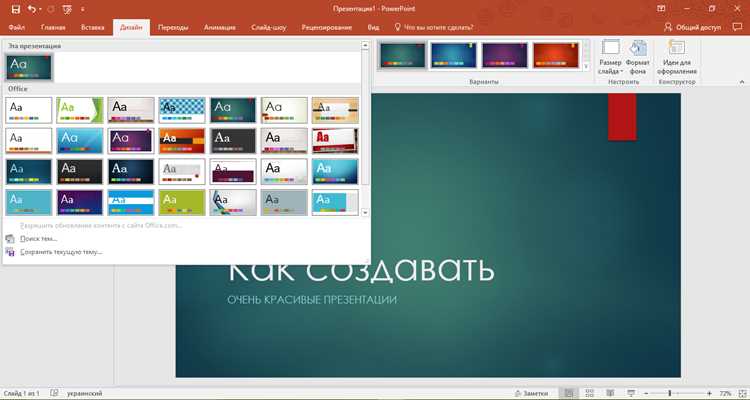
Автоматический показ слайдов используется для стендов, витрин, информационных экранов и киосков, где презентация должна воспроизводиться без управления с клавиатуры или мыши. В PowerPoint этот режим настраивается через параметры показа и опирается на заранее заданные тайминги смены слайдов.
Для подготовки автоматического показа необходимо задать время отображения каждого слайда. Это выполняется на вкладке «Переходы», где в блоке параметров устанавливается продолжительность показа и отключается ручное переключение. Без этих настроек автоматическая прокрутка работать не будет.
После задания таймингов откройте вкладку «Показ слайдов» и выберите пункт «Настройка показа слайдов». В параметрах укажите тип показа «Автоматически (полный экран)». Этот режим блокирует элементы управления и предотвращает вмешательство пользователя в ход демонстрации.
Для непрерывного воспроизведения рекомендуется дополнительно активировать параметр зацикливания показа. В этом случае презентация автоматически возвращается к первому слайду после завершения последнего и продолжает воспроизведение без остановки.
Перед запуском автоматического показа следует проверить корректность таймингов, анимаций и мультимедийных элементов. Любые задержки или ошибки будут воспроизводиться при каждом цикле, так как во время работы режима ручная корректировка невозможна.
Проверка и устранение проблем, мешающих запуску показа слайдов
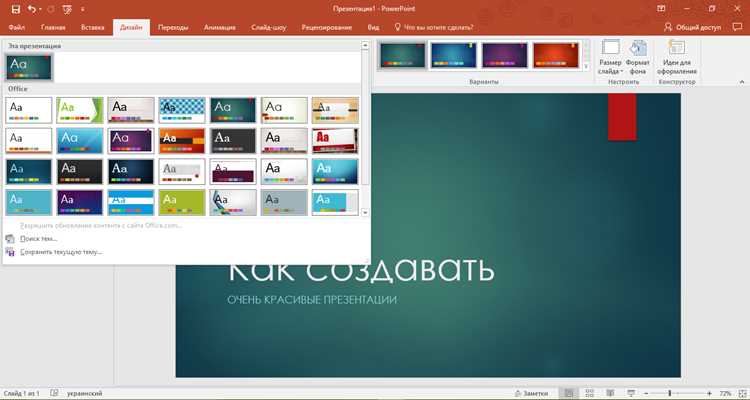
Если показ слайдов не запускается или сразу закрывается, в первую очередь проверьте режим отображения PowerPoint. При работе с несколькими мониторами программа может открывать демонстрацию на неактивном экране. В этом случае откройте параметры показа и вручную укажите экран, предназначенный для презентации.
Отсутствие автоматической смены слайдов чаще всего связано с неверными настройками переходов. Убедитесь, что для слайдов задано время показа и отключено ручное переключение. При наличии анимаций с ручным запуском показ может выглядеть как «зависший», хотя фактически ожидает действия пользователя.
Если при нажатии клавиш F5 или Shift + F5 ничего не происходит, проверьте работу функциональных клавиш на клавиатуре. На ноутбуках часто требуется дополнительное нажатие Fn или изменение режима клавиш в настройках системы.
Некорректное отображение слайдов или сбой при запуске может быть вызван повреждённым файлом презентации. В таком случае рекомендуется создать новый файл и импортировать слайды через функцию повторного использования, чтобы сохранить структуру без ошибок форматирования.
При использовании режима докладчика убедитесь, что он поддерживается текущей конфигурацией экранов. Если PowerPoint не определяет второй монитор корректно, запуск показа может происходить в обычном полноэкранном режиме или не начинаться вовсе.
Вопрос-ответ:
Почему при нажатии F5 показ слайдов запускается не с того места, где я сейчас работаю?
Клавиша F5 всегда запускает показ строго с первого слайда презентации, независимо от того, какой слайд открыт в режиме редактирования. Если нужно начать просмотр с текущего слайда, следует использовать сочетание Shift + F5 или команду «С текущего слайда» на вкладке «Показ слайдов». Это поведение заложено в логику PowerPoint и не настраивается отдельно.
Как запустить показ слайдов, чтобы презентация шла сама без нажатия клавиш?
Для автоматического воспроизведения необходимо задать время показа для каждого слайда на вкладке «Переходы» и включить автосмену. После этого в настройках показа выбирается тип «Автоматически (полный экран)». При необходимости можно включить зацикливание, чтобы презентация повторялась без остановки.
Почему при подключённом проекторе показ открывается не на том экране?
PowerPoint ориентируется на настройки системы и порядок подключённых дисплеев. Если проектор определяется как основной экран, показ может запускаться именно на нём. Проблема решается через «Настройку показа слайдов», где можно вручную указать монитор для демонстрации и выбрать нужный режим отображения.
Можно ли показывать слайды и одновременно работать в других программах?
Да, для этого используется оконный режим показа. Он включается в параметрах демонстрации и запускает презентацию в отдельном окне, а не на весь экран. Такой формат подходит для видеоконференций, записи экрана и ситуаций, когда требуется быстро переключаться между приложениями.

 Загрузка...