Содержание статьи
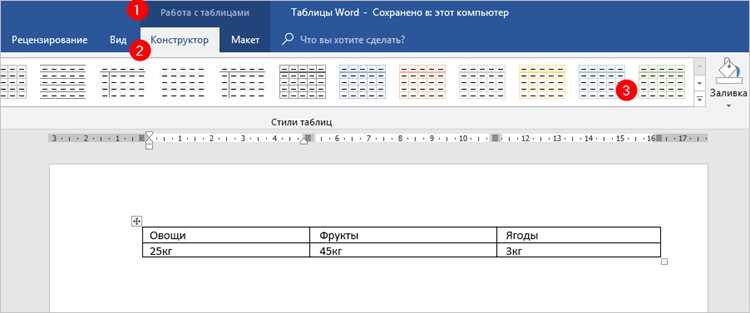
Зачёркивание таблиц в Microsoft Word может быть полезным инструментом для редактирования и визуального выделения данных, когда нужно показать, что информация устарела или была удалена. В отличие от обычного текста, работа с таблицами требует внимательности, так как важно правильно применить форматирование, чтобы не нарушить структуру документа.
Существует несколько способов зачёркивания таблицы в Word, начиная от применения стандартных инструментов редактирования текста и заканчивая настройками формата ячеек. Самый быстрый способ – использовать опцию для зачёркивания текста, которая доступна через панель инструментов. Однако для более точного контроля потребуется использовать дополнительные функции, например, изменение стиля линии или ширины ячеек.
Важно помнить, что зачеркивание таблицы может быть применено как ко всем ячейкам целиком, так и только к отдельным строкам или столбцам. Этот подход позволяет гибко настроить внешний вид таблицы и сохранить её читаемость даже при использовании таких эффектов.
Выбор таблицы для зачёркивания в Word
Перед тем как применить зачёркивание к таблице в Microsoft Word, необходимо правильно выбрать саму таблицу, чтобы не повлиять на другие элементы документа. Вот несколько способов, как это сделать:
- Выбор всей таблицы: для этого просто кликните по таблице. Когда курсор окажется в любой ячейке таблицы, появится иконка в виде крестика в верхнем левом углу таблицы. Кликнув на неё, вы выделите всю таблицу целиком.
- Выбор отдельных строк или столбцов: перемещая курсор в нужную строку или столбец, вы можете выделить их с помощью щелчка по серой области рядом с соответствующей строкой или столбцом. Это полезно, если нужно зачеркнуть только часть данных.
- Выделение ячеек: если вы хотите зачеркнуть только определённые ячейки, кликните и перетащите курсор по ним. Вы также можете использовать клавишу Ctrl для многократного выделения отдельных ячеек.
После того как таблица или её часть выбрана, можно переходить к применению зачёркивания, что позволит вам аккуратно изменить внешний вид данных без нарушения их структуры.
Как использовать инструмент «Перекресленный» для зачёркивания текста в таблице
Инструмент «Перекресленный» в Microsoft Word позволяет быстро зачеркнуть текст в таблице, что часто используется для визуального удаления или исправления данных. Для этого нужно выполнить несколько простых шагов:
- Выделите текст в ячейке, который вы хотите зачеркнуть. Это может быть отдельное слово, предложение или даже целая строка текста.
- Перейдите на вкладку «Главная» в верхнем меню программы.
- Найдите кнопку «Перекресленный» на панели инструментов. Она выглядит как буква «abc» с горизонтальной линией через неё. Щёлкните по этой кнопке.
- Если вы хотите отменить зачёркивание, просто выделите зачёркнутый текст и снова нажмите на кнопку «Перекресленный».
Инструмент «Перекресленный» работает только с текстом в ячейках, не затрагивая саму структуру таблицы. Это позволяет сохранить целостность таблицы, не нарушая её форматирования.
Совет: Если нужно зачеркнуть текст в нескольких ячейках, можно выделить сразу несколько ячеек или строк и применить инструмент к ним одновременно.
Зачёркивание всей таблицы с помощью формата ячеек
Для того чтобы зачеркнуть всю таблицу в Word, можно использовать форматирование ячеек. Это позволит применить эффект зачёркивания ко всем ячейкам одновременно, не выделяя каждый элемент по отдельности.
Чтобы зачеркунть всю таблицу, выполните следующие шаги:
- Выделите таблицу целиком. Для этого кликните по таблице, затем нажмите на маленький крестик в верхнем левом углу, чтобы выделить её полностью.
- Откройте окно «Свойства таблицы». Кликните правой кнопкой мыши на выделенную таблицу и выберите пункт «Свойства таблицы» из контекстного меню.
- Перейдите в вкладку «Границы и заливка». В этом окне можно настроить линии, которые будут зачеркивать содержимое таблицы.
- Настройте линии. В разделе «Границы» выберите стиль, который имитирует зачёркивание – например, используйте пунктирную или толстую линию. Выберите нужный цвет и толщину линии.
- Примените изменения, чтобы все ячейки таблицы были зачеркнуты.
Этот метод подходит для создания эффекта зачёркивания всего содержимого таблицы, включая текст и ячейки. В отличие от стандартного инструмента «Перекресленный», он изменяет внешний вид всех элементов таблицы, а не только текста в ячейках.
Модификация зачёркнутых линий: толщина и стиль
После того как вы применили зачёркивание к таблице или её элементам, можно настроить внешний вид зачёркивающих линий, изменив их толщину и стиль. Это позволяет сделать эффект более заметным или наоборот – менее выраженным, в зависимости от ваших потребностей.
Для изменения толщины и стиля зачёркивающих линий выполните следующие шаги:
- Выделите таблицу или ячейки, которые были зачёркнуты, и откройте окно «Свойства таблицы», как было описано ранее.
- Перейдите в раздел «Границы и заливка». В этом меню вы найдете параметры для изменения линий.
- Измените стиль линии. В разделе «Границы» выберите нужный стиль линии: сплошную, пунктирную, или штриховую. Это позволяет придать зачёркиванию более аккуратный или эффектный вид.
- Настройте толщину линии. Для этого в том же разделе выберите толщину линии – от тонкой до толстой. Это изменит внешний вид зачёркивающих линий и сделает их более заметными или наоборот, более деликатными.
- Примените изменения, чтобы зафиксировать новый стиль и толщину линий.
Эти настройки помогают вам контролировать, как именно будет выглядеть зачёркнутый текст или таблица, добавляя вариативности в оформление документа. Вы можете адаптировать стиль линий под общий дизайн документа или сделать зачёркивание более выраженным для выделения изменений.
Использование клавиш для быстрого зачёркивания текста в таблице
Microsoft Word позволяет быстро применить зачёркивание к тексту в таблице с помощью горячих клавиш. Это особенно удобно, когда нужно сделать изменения в большом количестве данных без использования мыши. Для этого выполните следующие действия:
- Выделите текст, который вы хотите зачеркнуть в таблице. Для этого кликните в нужной ячейке и выделите нужные слова или фразы.
- Используйте сочетание клавиш Ctrl + D, чтобы открыть окно «Шрифт». Здесь вы сможете настроить тип и размер шрифта, а также применить эффект зачёркивания.
- Нажмите сочетание клавиш Ctrl + T (или Ctrl + Shift + X в некоторых версиях), чтобы сразу применить стандартное зачёркивание к выделенному тексту.
Если необходимо отменить зачёркивание, просто выделите зачёркнутый текст и нажмите те же самые клавиши (Ctrl + T или Ctrl + Shift + X). Этот метод удобен для быстрого редактирования без необходимости переходить к инструментам на панели.
Совет: Использование горячих клавиш ускоряет работу и позволяет эффективно редактировать таблицы, не прерывая рабочего процесса для выбора инструментов вручную.
Как отменить зачёркивание в таблице Word
Отмена зачёркивания текста в таблице Word достаточно проста и требует минимальных шагов. В зависимости от того, каким способом было применено зачёркивание, есть несколько вариантов его отмены.
- Отмена с помощью панели инструментов: выделите зачёркнутый текст или ячейку и перейдите на вкладку «Главная». Нажмите на кнопку «Перекресленный» на панели инструментов, чтобы убрать эффект зачёркивания.
- Использование горячих клавиш: выделите зачёркнутый текст и нажмите сочетание клавиш Ctrl + T или Ctrl + Shift + X, чтобы отменить зачёркивание.
- Отмена через свойства таблицы: если зачёркнутый эффект был применён через границы ячеек, откройте окно «Свойства таблицы», перейдите в раздел «Границы и заливка», и установите стиль линии «Нет границ» для ячеек, которые были зачернены.
Эти методы позволяют легко удалить зачёркнутые линии и вернуть первоначальный вид текста в таблице без лишних усилий.
Создание шаблона с зачёркнутыми таблицами для быстрого использования
Если вам часто нужно использовать таблицы с зачёркнутыми данными, можно создать шаблон, который ускорит этот процесс. Это позволяет сразу вставлять таблицы с необходимым форматированием, избегая повторных настроек.
Чтобы создать шаблон с зачёркнутыми таблицами, выполните следующие шаги:
- Создайте таблицу. Вставьте таблицу в документ, выбрав нужное количество строк и столбцов через вкладку «Вставка» → «Таблица».
- Примените зачёркивание к нужным ячейкам или ко всей таблице, используя методы, описанные ранее (через инструмент «Перекресленный» или через формат ячеек).
- Настройте стили и форматирование. Задайте толщину линий, цвет текста, шрифт и другие параметры для таблицы, чтобы она соответствовала нужным стандартам оформления.
- Сохраните как шаблон. Перейдите в меню «Файл» → «Сохранить как» и выберите тип файла «Шаблон Word» (.dotx). Это создаст файл-шаблон, который можно использовать для быстрого вставления таблиц с зачёркнутыми элементами в новые документы.
Теперь, при создании нового документа, вы сможете просто открыть этот шаблон, и все таблицы с зачёркнутыми данными будут готовы для использования.
| Дата | Данные | Статус |
| 01.01.2026 | ||
| 02.01.2026 | Товар B | В наличии |
Пример таблицы, где зачёркнутые данные автоматически отображаются после применения шаблона.
Вопрос-ответ:
Как зачеркнуть всю таблицу в Word?
Чтобы зачеркнуть всю таблицу в Word, выделите её полностью, кликнув на маленький крестик в верхнем левом углу таблицы. После этого перейдите на вкладку «Главная», в группе «Шрифт» нажмите на кнопку «Перекресленный», которая выглядит как буква «abc» с горизонтальной линией через неё. Это зачеркает весь текст в таблице.
Можно ли зачеркивать не только текст, но и границы таблицы в Word?
Да, в Word можно зачеркивать не только текст, но и линии таблицы. Для этого нужно использовать функцию «Границы и заливка». Выделите таблицу, затем щёлкните правой кнопкой мыши и выберите «Свойства таблицы». Перейдите в раздел «Границы» и выберите стиль линии, который имитирует зачёркивание, например, пунктир или толстую линию. Примените изменения, и все границы таблицы будут зачерчены.
Как отменить зачёркивание текста в таблице?
Чтобы отменить зачёркивание текста в таблице, просто выделите зачёркнутый текст и нажмите на кнопку «Перекресленный» на вкладке «Главная» или используйте горячие клавиши Ctrl + T. Если зачёркивание было применено через границы таблицы, откройте «Свойства таблицы», перейдите в раздел «Границы и заливка» и выберите «Нет границ».
Как изменить стиль или толщину линий при зачёркивании таблицы?
Чтобы изменить стиль и толщину линий, которые используются для зачёркивания в таблице, выделите её и откройте «Свойства таблицы». Перейдите в раздел «Границы и заливка», где можно выбрать различные стили линий: сплошные, пунктирные или штриховые. Также в этом разделе можно настроить толщину линий, от тонких до толстых, чтобы изменить визуальное восприятие зачёркнутых границ.
Как создать шаблон с таблицей, в которой уже применено зачёркивание?
Чтобы создать шаблон с таблицей, в которой уже применено зачёркивание, сначала создайте таблицу в Word, примените зачёркивание к нужным ячейкам или всей таблице, а затем настройте остальные параметры (шрифт, цвет и т.д.). После этого сохраните документ как шаблон, выбрав «Сохранить как» и указав тип файла «Шаблон Word» (.dotx). Этот шаблон можно будет использовать в будущем для быстрого вставления таблиц с зачёркнутыми данными в новые документы.
Как зачеркивать текст в таблице Word, не затрагивая форматирование?
Для того чтобы зачеркнуть текст в таблице Word, не затронув форматирование, можно использовать инструмент «Перекресленный». Выделите текст, который нужно зачеркивать, и на вкладке «Главная» в группе «Шрифт» нажмите на кнопку с изображением буквы «abc», перечёркнутой линией. Этот способ изменит только внешний вид текста, не затрагивая остальную структуру таблицы, такую как шрифт или цвет фона.
Как сделать зачёркнутую таблицу в Word и применить её как шаблон для других документов?
Чтобы создать таблицу с зачёркнутыми данными и использовать её в будущем как шаблон, сначала создайте таблицу, выберите нужные ячейки и примените эффект зачёркивания через кнопку «Перекресленный» или настройте границы ячеек. После этого, когда таблица будет готова, сохраните документ как шаблон, выбрав «Сохранить как» и указав тип файла «Шаблон Word» (.dotx). Теперь при создании нового документа вы сможете использовать этот шаблон, чтобы быстро вставлять таблицы с зачёркнутыми данными.

 Загрузка...