Содержание статьи
Точные сведения о чипсете помогают понять совместимость адаптера с драйверами, режимами работы и утилитами для мониторинга сети. Разные модели с одинаковым названием могут использовать разные микросхемы, поэтому ориентироваться только на маркировку устройства недостаточно.
Дополнительную информацию даёт маркировка микросхемы на плате. На корпусе чипа обычно указана серия, по которой можно сверить характеристики в документации производителя. Такой метод полезен для USB-адаптеров и модулей, установленных в ноутбуках.
Если доступ к оборудованию ограничен, сведения можно получить через системные логи или официальные ресурсы производителя. Важно сверять данные по ревизии устройства, потому что разные партии иногда комплектуются разными чипсетами.
Проверка модели адаптера через диспетчер устройств Windows
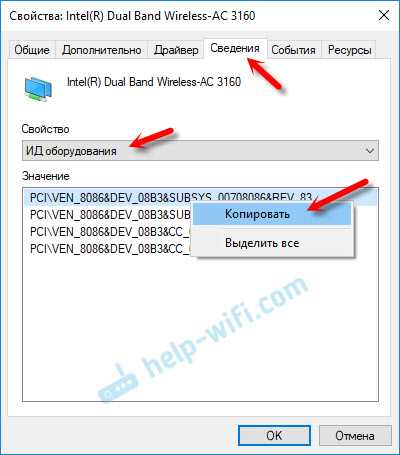
Щёлкните правой кнопкой по найденному адаптеру и откройте свойства. В разделе Сведения выберите параметр ID оборудования. Появится набор строк, содержащих коды VEN и DEV. Эти идентификаторы напрямую указывают на производителя и серию микросхемы.
Скопируйте самую длинную строку ID оборудования и используйте её для поиска точной модели чипсета. По этим данным можно определить реальный набор характеристик устройства, включая поддержку диапазонов и режимов работы.
Определение чипсета по идентификатору оборудования (VEN и DEV)
Строка ID оборудования содержит пары кодов VEN и DEV, позволяющие определить производителя микросхемы и конкретную серию. Эти данные формируются системой автоматически и не зависят от маркетингового названия адаптера.
Код VEN указывает на производителя контроллера, а DEV – на модель чипа. Сопоставив оба значения со справочными таблицами, можно точно определить, какой контроллер установлен в устройстве.
| VEN | Производитель |
|---|---|
| 168C | Qualcomm Atheros |
| 10EC | Realtek |
| 14E4 | Broadcom |
| 1814 | Ralink / MediaTek |
После выявления производителя по VEN выполните поиск комбинации VEN+DEV в технических каталогах или базе PCI-ID. Такой подход даёт точное соответствие между кодом и моделью микросхемы, включая ревизию и поддерживаемые стандарты.
Выявление чипсета встроенного WiFi модуля в ноутбуке

Сведения о встроенном модуле можно получить через системные инструменты, не разбирая корпус. В Windows откройте свойства адаптера в «Диспетчере устройств» и изучите строки ID оборудования. По кодам VEN и DEV определяется производитель контроллера и конкретная модель микросхемы.
Если модель ноутбука поддерживает замену модуля, производители публикуют список совместимых карт в технической документации. Сравнение этих сведений с ID оборудования позволяет уточнить ревизию и набор поддерживаемых режимов без доступа к самой плате.
Получение сведений о WiFi адаптере в Linux через команду lspci и lsusb
- Выполните lspci -nn | grep -i wireless для быстрого поиска адаптера.
- Скопируйте фрагмент в формате [XXXX:YYYY], где XXXX – VEN, а YYYY – DEV.
- Сопоставьте извлечённые значения с каталогом PCI-ID для получения точного названия микросхемы.
- Введите lsusb | grep -i wlan или grep -i wifi для поиска нужного устройства.
- Запишите комбинацию VID:PID из строки.
- Проверьте совпадение с базами USB-ID, чтобы определить модель чипа и его ревизию.
Совмещение данных из lspci и lsusb удобно при проверке ноутбуков и внешних адаптеров, поскольку обе команды дают доступ к идентификаторам, не зависящим от названия устройства в системе.
Расшифровка чипсета по маркировке микросхемы на плате адаптера

Маркировка на корпусе микросхемы содержит буквенно-цифровой код, который напрямую указывает на серию и производителя контроллера. Для USB-адаптеров достаточно снять кожух и найти основной чип, обычно расположенный рядом с антенной дорожкой или кварцевым резонатором.
Код может выглядеть как комбинация из нескольких строк. В первой строке чаще всего указана серия, например RTL8812AU или MT7601U. Следующие строки обозначают партию или дату производства и не влияют на определение модели.
После чтения серии выполните поиск в каталоге производителя или в базе PCI/USB-ID, чтобы сверить поддерживаемые диапазоны, ревизию платы и ограничения по режимам. Такой метод особенно полезен для адаптеров без маркировки на корпусе и устройств, которые система определяет некорректно.
Использование специализированных утилит для просмотра характеристик сетевых устройств
Для точного определения чипсета и функциональных возможностей адаптера можно использовать сторонние утилиты, которые отображают расширенные сведения о сети и устройстве.
- Windows: HWiNFO, Speccy, CPU-Z позволяют увидеть модель чипа, идентификаторы VEN/DEV и поддерживаемые стандарты 802.11.
- Кроссплатформенные: Wireshark и aircrack-ng могут анализировать режимы работы адаптера, обнаруживать режим мониторинга и поддерживаемые каналы.
- Скачайте и запустите утилиту с правами администратора или root.
- Выберите сетевой интерфейс, который нужно проверить.
- Сравните отображённые идентификаторы с базами VEN/DEV или PCI/USB-ID для точного определения чипсета.
- При необходимости сохраните отчёт для последующего анализа совместимости с драйверами и программными утилитами.
Использование специализированных программ ускоряет определение модели и даёт данные о реальных возможностях адаптера, которые не всегда отражаются в стандартных системных средствах.
Проверка чипсета по данным производителя на официальном сайте
Производители контроллеров публикуют детальные спецификации для каждой серии чипов, включая поддерживаемые диапазоны, стандарты 802.11 и совместимость с операционными системами. Сведения доступны на официальных сайтах Realtek, Qualcomm, Broadcom и MediaTek.
Для проверки: откройте сайт производителя и найдите раздел «Support» или «Downloads». Введите модель адаптера или идентификаторы VEN/DEV, полученные из системы или маркировки микросхемы.
Результатом будет точное название чипсета, ревизия, доступные драйверы и инструкции по настройке. Сравнение этих данных с информацией системы позволяет выявить несоответствия и определить актуальные версии драйверов.
Особенно важно использовать официальные источники при покупке адаптеров или при проблемах с совместимостью, так как сторонние базы иногда содержат устаревшую информацию о ревизиях и поддерживаемых функциях.
Определение чипсета USB-адаптера через системные логи
Системные логи фиксируют подключение USB-устройств, включая адаптеры WiFi, что позволяет определить чипсет без разборки корпуса. В Windows откройте Просмотр событий и выберите журнал «Система». Фильтруйте записи по источнику USB для поиска подключений адаптера.
В найденных событиях обращайте внимание на Vendor ID (VID) и Product ID (PID). Эти коды соответствуют производителю и модели микросхемы, аналогично идентификаторам VEN и DEV для PCI-устройств.
Анализ системных логов особенно полезен для внешних адаптеров, которые могут некорректно отображаться в стандартных системных средствах или использовать нестандартные драйверы. Этот метод даёт надёжные идентификаторы без установки дополнительных программ.
Вопрос-ответ:
Как быстро узнать модель WiFi адаптера на Windows?
Откройте «Диспетчер устройств», перейдите в раздел «Сетевые адаптеры» и найдите вашу карту. Щёлкните правой кнопкой мыши, выберите «Свойства» и в разделе «Сведения» выберите «ID оборудования». Скопируйте строку с кодами VEN и DEV для точного определения чипсета.
Можно ли определить чипсет встроенного WiFi модуля в ноутбуке без разборки корпуса?
Да, сведения о встроенном модуле доступны через систему. В Windows используйте «Диспетчер устройств», в Linux — команды lspci и lsusb. Идентификаторы VEN и DEV позволяют найти производителя и серию чипа, а документация ноутбука подскажет совместимые модели.
Как использовать коды VEN и DEV для точного определения микросхемы?
После получения строки ID оборудования найдите значения VEN (производитель) и DEV (модель). Сопоставьте их с базой PCI-ID или USB-ID, чтобы узнать точную модель чипа, ревизию и поддерживаемые стандарты WiFi.
Какие утилиты помогут определить характеристики WiFi адаптера?
Для Windows подходят HWiNFO и Speccy, которые показывают VEN, DEV, скорость и поддерживаемые диапазоны. В Linux используйте lshw -C network или inxi -n. Кроссплатформенные инструменты вроде Wireshark и aircrack-ng позволяют анализировать режим работы и каналы.
Можно ли проверить чипсет через системные логи USB-адаптера?
Да, в Windows откройте «Просмотр событий» и фильтруйте журнал «Система» по USB. В Linux используйте dmesg | grep -i usb. В записях ищите VID и PID, которые соответствуют производителю и модели микросхемы, что позволяет точно определить чипсет без установки дополнительных программ.

 Загрузка...