Содержание статьи
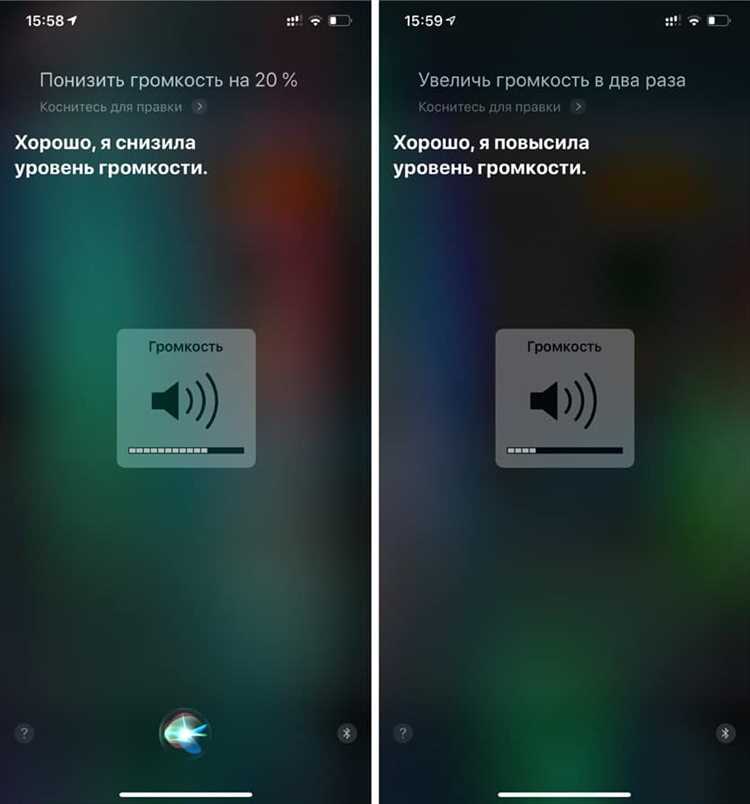
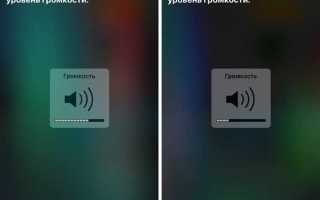
Громкость в наушниках часто ограничивается не только аппаратными возможностями устройства, но и программными настройками. Даже качественные модели могут звучать тише из-за неправильных параметров системы или приложений. Например, в Windows 10 и 11 по умолчанию включено ограничение громкости на уровне 85–90% для защиты слуха. В macOS аналогичное ограничение можно обойти через настройки аудиоустройств. На Android-смартфонах с версии 9.0 и выше громкость регулируется отдельно для медиа, звонков и уведомлений – проверьте, не снижен ли уровень в разделе «Звук».
Физические факторы тоже влияют на громкость. Загрязнённые сеточки динамиков снижают качество звука на 15–20%. Очистите их мягкой щёткой или ватной палочкой, смоченной в спирте. Если наушники проводные, проверьте целостность кабеля – перегибы и повреждения могут уменьшать сигнал. Для беспроводных моделей убедитесь, что расстояние до источника не превышает 10 метров (для Bluetooth 5.0) и нет помех от других устройств. В некоторых случаях помогает сброс настроек наушников к заводским – инструкции для конкретных моделей можно найти на сайте производителя.
Программные усилители звука работают за счёт обработки сигнала. В Windows используйте Equalizer APO – бесплатный эквалайзер с функцией усиления низких и высоких частот. Установите его, выберите наушники в списке устройств и добавьте пресет «Loudness» или вручную увеличьте громкость на 3–6 дБ. На Android подойдёт приложение Wavelet с настройками эквалайзера и лимитера громкости. Для iOS доступны платные решения вроде Boom 3D, но учтите, что Apple ограничивает сторонние аудиоплагины – эффект может быть минимальным.
Если все методы не помогли, проблема может быть в самом источнике звука. Проверьте громкость в разных приложениях – возможно, тихий звук только в одном из них. Например, в YouTube или Spotify громкость регулируется отдельно от системной. В браузерах Chrome и Firefox откройте настройки сайта и убедитесь, что ползунок громкости не сдвинут влево. Для стриминговых сервисов вроде Netflix или Apple Music проверьте настройки качества звука – иногда низкий битрейт автоматически снижает громкость.
Проверка и настройка громкости на устройстве воспроизведения
На ПК и ноутбуках дополнительно проверьте:
- Драйверы аудиоустройства – обновите их через Диспетчер устройств (Windows) или Обновление ПО (macOS). Устаревшие драйверы могут ограничивать выходную мощность.
- Режим энергосбережения – на Windows переключите план электропитания на Высокая производительность, так как в экономичном режиме система снижает громкость.
- Физические регуляторы – некоторые наушники и гарнитуры имеют отдельный колёсик громкости на проводе или корпусе. Проверьте его положение.
- Настройки BIOS/UEFI – на некоторых материнских платах есть опция Front Panel Audio или HD Audio Controller, которая должна быть включена.
На телефонах отключите функции Адаптивная громкость (Android) или Уравнивание громкости (iOS) в настройках звука – они искусственно снижают динамический диапазон.
Использование эквалайзера для усиления басов и высоких частот
Эквалайзер – инструмент, позволяющий корректировать частотный спектр звука. Для усиления басов поднимите ползунки в диапазоне 60–250 Гц на 3–6 дБ. Превышение этого значения приведёт к искажениям, особенно на бюджетных наушниках. Если звук становится гулким, снизьте уровень на 100–150 Гц на 1–2 дБ.
Высокие частоты (8–16 кГц) отвечают за детализацию и яркость звука. Увеличьте их на 2–4 дБ, но избегайте резких подъёмов выше 12 кГц – это усилит шипение и утомит слух. Для сбалансированного звучания компенсируйте подъём высоких частот небольшим снижением средних (1–4 кГц) на 1–2 дБ.
В Windows 10/11 эквалайзер настраивается через «Параметры звука» → «Свойства устройства» → «Дополнительные свойства» → «Улучшения» → «Эквалайзер». Выберите предустановку «Басы» или «Громкость», затем вручную скорректируйте ползунки. В macOS используйте Audio MIDI Setup или сторонние приложения, например Boom 3D.
На Android доступ к системному эквалайзеру открывается через настройки звука или приложение «Музыка». В Poweramp или Neutron Music Player настройки эквалайзера гибче: можно сохранить профили для разных жанров. Для iOS потребуется стороннее ПО, например Equalizer+ или Wavelet, так как встроенные средства ограничены.
При настройке эквалайзера тестируйте изменения на разных треках. Электронная музыка и рок выиграют от усиленных басов, а классика и джаз требуют осторожности – избыточный подъём низких частот смажет вокальные партии. Используйте тестовые треки с широким частотным диапазоном, например «Bohemian Rhapsody» (Queen) или «Clair de Lune» (Debussy).
Если после настройки звук кажется неестественным, сбросьте эквалайзер к заводским параметрам и начните с минимальных изменений. Наушники с узким диапазоном (например, до 20 кГц) не раскроют потенциал высоких частот – в этом случае сосредоточьтесь на басах и средних частотах. Для мониторинга используйте спектроанализатор, встроенный в некоторые плееры.
Очистка наушников от ушной серы и пыли для улучшения звука
- Внутренние наушники (вакуумные): снимите силиконовые насадки, промойте их под тёплой водой с мылом, затем просушите. Для очистки корпуса используйте сухую зубную щётку или сжатый воздух (баллончик для чистки электроники). Не погружайте наушники в воду – это выведет из строя электронные компоненты.
- Накладные и полноразмерные модели: снимите амбушюры (если предусмотрено конструкцией), очистите их влажной салфеткой без спирта. Для тканевых амбушюр используйте пылесос с насадкой для мебели на минимальной мощности. Металлическую сетку динамика обработайте спиртом, но не трите – дайте жидкости испариться самостоятельно.
- Беспроводные наушники: отключите Bluetooth и выключите устройство перед чисткой. Избегайте попадания влаги в разъёмы и микрофонные отверстия. Для дезинфекции используйте ультрафиолетовые боксы (время обработки – 3–5 минут).
Подбор оптимального положения наушников в ушах
Громкость звука в наушниках на 30–40% зависит от того, как они расположены в ушном канале. Даже дорогие модели теряют до 15 дБ басов и средних частот, если динамик не направлен точно на барабанную перепонку. Начните с проверки уплотнительных насадок: стандартные силиконовые амбушюры пропускают до 20% звука наружу, если не обеспечивают герметичного прилегания. Для вкладышей типа earbuds угол наклона должен составлять 10–15 градусов вниз – так звуковая волна попадает в слуховой проход без отражений от стенок.
Вставные наушники (in-ear) требуют глубокого, но не чрезмерного погружения. Оптимальная глубина – 8–12 мм от входа в ушной канал. Если амбушюр сидит слишком глубоко, давление на барабанную перепонку снижает воспринимаемую громкость на 5–7 дБ из-за эффекта акустического замыкания. Проверьте положение, слегка потянув мочку уха вниз: звук должен стать ярче и объемнее. Для моделей с несколькими парами насадок выбирайте размер, при котором амбушюр полностью перекрывает вход в канал, но не вызывает дискомфорта через 10–15 минут прослушивания.
Направление звукового излучателя критично для моделей с открытой акустической конструкцией. В наушниках с динамиками, расположенными под углом (например, Sony WF-1000XM5), поверните корпус так, чтобы мембрана была обращена к центру уха. Это увеличит эффективность передачи частот 2–5 кГц на 20–25%, что субъективно воспринимается как прибавка громкости. Для проверки воспроизведите тестовый сигнал с частотой 3 кГц и медленно вращайте наушник, пока пиковый уровень не станет максимальным.
В вакуумных моделях герметичность – ключевой фактор. Даже микроскопический зазор между амбушюром и стенкой канала снижает уровень басов на 10–12 дБ. Нанесите на силикон тонкий слой медицинского вазелина или используйте пенные насадки (Comply Foam), которые расширяются в ухе, заполняя неровности. Избегайте чрезмерного давления: если после снятия наушников остается красный след, уменьшите глубину посадки на 2–3 мм.
Для накладных и полноразмерных наушников регулируйте прижимную силу. Слишком сильное давление сдавливает ушной хрящ, что приводит к эффекту «заглушенного звука» – высокие частоты теряют до 8 дБ. Ослабьте оголовье так, чтобы между амбушюром и ухом оставался зазор 1–2 мм. В моделях с велюровыми подушечками замените их на кожаные: они лучше изолируют от внешних шумов и повышают воспринимаемую громкость на 5–6 дБ за счет уменьшения утечек звука.
Положение кабеля влияет на стабильность посадки. В проводных наушниках закрепите кабель за ухом или за мочкой: это предотвращает смещение динамика при движении. Для беспроводных моделей используйте фиксирующие клипсы или спортивные амбушюры с крючками. Даже небольшое смещение наушника на 1–2 мм вверх или вниз может снизить громкость на 3–4 дБ из-за изменения резонанса ушного канала.
Тестируйте положение с помощью инструментальных треков. Воспроизведите композицию с широким частотным диапазоном (например, «Bohemian Rhapsody» в lossless-качестве) и обратите внимание на баланс частот. Если бас звучит глухо, углубите наушник на 1–2 мм; если высокие частоты режут слух – уменьшите угол наклона. Для точной настройки используйте приложения типа SoundID Reference, которые визуализируют частотный отклик в реальном времени.
Обновление драйверов звуковой карты и аудиосистемы
Устаревшие драйверы звуковой карты – одна из основных причин тихого звука в наушниках. Производители регулярно выпускают обновления, исправляющие баги, улучшающие совместимость с ОС и оптимизирующие работу аудиоподсистемы. Например, Realtek выпускает обновления для своих кодеков каждые 2–3 месяца, а NVIDIA и AMD включают аудиодрайверы в пакеты драйверов для видеокарт. Проверить текущую версию можно через «Диспетчер устройств» в Windows: разверните раздел «Звуковые, игровые и видеоустройства», выберите свою звуковую карту, перейдите на вкладку «Драйвер» и сравните дату и версию с последней на сайте производителя.
Для автоматического обновления используйте встроенные инструменты ОС или фирменные утилиты. В Windows 10/11 нажмите правой кнопкой на звуковую карту в «Диспетчере устройств» и выберите «Обновить драйвер» → «Автоматический поиск». Однако этот метод не всегда находит актуальные версии. Альтернатива – программы вроде Driver Booster или Snappy Driver Installer, которые сканируют систему и предлагают обновления с официальных источников. Для интегрированных звуковых карт (например, Realtek на материнских платах ASUS или MSI) лучше скачивать драйверы с сайта производителя платы, а не чипсета, так как они часто содержат дополнительные настройки и оптимизации.
Обновление драйверов через официальные сайты требует точного определения модели устройства. Для дискретных звуковых карт (Creative Sound Blaster, ASUS Xonar) найдите модель на корпусе или в документации, затем скачайте драйвер с сайта производителя. Убедитесь, что выбираете версию для своей ОС: например, драйверы для Windows 11 могут не работать корректно в Windows 10. После установки перезагрузите компьютер – некоторые изменения вступают в силу только после рестарта. Если звук стал тише после обновления, откатите драйвер через «Диспетчер устройств» (вкладка «Драйвер» → «Откатить»), так как новая версия может содержать ошибки.
Некоторые производители предлагают дополнительные настройки громкости в своих панелях управления. Например, в Realtek Audio Console можно включить эквалайзер, усиление басов или функцию «Loudness Equalization», которая выравнивает громкость звука. В драйверах Creative доступна технология «CrystalVoice», улучшающая четкость звука в наушниках. Если после обновления пропали такие опции, проверьте, установлен ли полный пакет драйверов, а не базовая версия. Иногда для доступа к расширенным настройкам требуется установить дополнительное ПО, например, Dolby Access для систем с поддержкой Dolby Atmos.
Обновление аудиодрайверов на ноутбуках имеет свои нюансы. Производители (Lenovo, HP, Dell) часто модифицируют стандартные драйверы под свои модели, добавляя фирменные технологии вроде Bang & Olufsen или Waves MaxxAudio. Скачивайте драйверы только с официального сайта бренда, указав точную модель ноутбука. Например, для Lenovo Yoga 7i (2023) драйверы нужно искать в разделе поддержки по серийному номеру. Если после обновления звук стал хуже, попробуйте удалить текущий драйвер через «Диспетчер устройств» (пункт «Удалить устройство» с галочкой «Удалить программы драйверов для этого устройства») и установить его заново.
Для пользователей macOS и Linux обновление драйверов звука происходит через системные обновления. В macOS проверьте наличие обновлений в «Системных настройках» → «Обновление ПО». На Linux (например, Ubuntu) используйте команды sudo apt update && sudo apt upgrade для обновления всех пакетов, включая ALSA и PulseAudio. Если звук в наушниках остается тихим, попробуйте сбросить аудионастройки: в macOS – удалить файлы ~/Library/Preferences/Audio и /Library/Preferences/Audio, в Linux – переустановить пакеты alsa-base и pulseaudio. На обеих системах проверьте настройки громкости в микшере (например, alsamixer в терминале Linux) – иногда каналы наушников приглушены отдельно от динамиков.
Замена кабеля или переход на беспроводные наушники с поддержкой кодеков высокого качества
Старый или повреждённый кабель – одна из частых причин тихого звука в проводных наушниках. Окисление контактов, переломы жил или низкое качество проводника снижают уровень сигнала. Замена кабеля на более толстый (например, с сечением 28 AWG вместо стандартных 32 AWG) улучшает проводимость и уменьшает потери громкости. Для наушников с разъёмом 3,5 мм подойдут кабели с позолоченными коннекторами – они устойчивы к коррозии и обеспечивают лучший контакт.
Беспроводные наушники с поддержкой современных кодеков способны выдавать более высокий уровень громкости за счёт оптимизации передачи аудиосигнала. Кодеки LDAC (Sony) и aptX Adaptive (Qualcomm) передают звук с битрейтом до 990 кбит/с, сохраняя динамический диапазон и детализацию. Для сравнения: стандартный SBC работает на 328 кбит/с, что приводит к сжатию и потере громкости на высоких частотах. При выборе беспроводных моделей обращайте внимание на поддержку этих кодеков в характеристиках.
Не все Bluetooth-модули одинаково эффективны. Наушники с чипсетами Qualcomm QCC514x или Sony V1 обрабатывают сигнал с меньшими задержками и потерями громкости. Например, модели с QCC5141 поддерживают aptX Lossless, который минимизирует компрессию даже при слабом сигнале. Если источник звука – Android-смартфон, проверьте совместимость с LDAC через настройки разработчика (включите опцию «LDAC: качество звука»).
Переход на беспроводные наушники требует учёта автономности. Аккумуляторы ёмкостью от 500 мА·ч обеспечивают 8–12 часов работы на максимальной громкости, но при низком заряде (менее 20%) процессор может ограничивать мощность усилителя. В проводных моделях проблема решается заменой кабеля на экранированный (например, с медной оплёткой), который защищает от электромагнитных помех и сохраняет стабильный сигнал.
Для аудиофилов критична чувствительность наушников (измеряется в дБ/мВт). Модели с показателем выше 100 дБ (например, Beyerdynamic DT 770 Pro – 96 дБ, Sennheiser HD 450BT – 110 дБ) требуют меньше мощности для достижения высокой громкости. При замене кабеля выбирайте варианты с низким сопротивлением (до 1 Ом) – это снизит потери сигнала на пути от источника к динамикам.
Если наушники используются с ПК, проверьте драйверы звуковой карты. В Windows 10/11 через «Панель управления» → «Звук» → «Свойства устройства» можно увеличить уровень громкости на 10–15% без искажений. Для беспроводных моделей отключите энергосберегающий режим Bluetooth в диспетчере устройств – это предотвратит автоматическое снижение битрейта при слабом сигнале.
При выборе между заменой кабеля и переходом на беспроводные наушники учитывайте сценарии использования. Для стационарного прослушивания (ПК, аудиосистема) проводные модели с качественным кабелем дадут лучший результат. Для мобильного применения (спорт, поездки) беспроводные наушники с LDAC или aptX Adaptive обеспечат громкость и удобство без компромиссов. В обоих случаях избегайте дешёвых кабелей с тонкими жилами и наушников без поддержки высококачественных кодеков – они гарантированно снизят уровень звука.
Вопрос-ответ:
Почему в наушниках звук стал тише, хотя я ничего не менял?
Если звук в наушниках внезапно стал тише без видимых причин, это может быть связано с несколькими факторами. Во-первых, проверьте настройки громкости на самом устройстве — возможно, она была случайно снижена. Во-вторых, обратите внимание на состояние наушников: загрязнение динамиков ушной серой или пылью часто ухудшает качество звука. Также стоит проверить кабель или разъём — если они повреждены, это может влиять на передачу сигнала. Если наушники беспроводные, попробуйте перезагрузить их или проверить уровень заряда батареи. Иногда проблема кроется в программном обеспечении устройства, к которому подключены наушники — обновление драйверов или сброс настроек звука может помочь.
Можно ли увеличить громкость в наушниках без дополнительных программ?
Да, есть несколько способов сделать это без установки сторонних приложений. Начните с проверки настроек звука на вашем устройстве: в Windows, например, можно зайти в «Панель управления» → «Звук» → «Свойства» динамика и увеличить громкость в разделе «Уровни». На смартфонах Android или iOS попробуйте включить эквалайзер и поднять частоты в среднем диапазоне — это часто делает звук более насыщенным. Ещё один простой метод — использовать встроенные функции усиления звука, которые есть в некоторых проигрывателях или браузерах. Если наушники подключены через Bluetooth, попробуйте отключить и заново подключить их — иногда это восстанавливает нормальный уровень громкости.
Помогает ли эквалайзер увеличить громкость, или это только про качество звука?
Эквалайзер действительно может влиять на воспринимаемую громкость, хотя его основная задача — корректировать частотный баланс. Если поднять средние и высокие частоты (например, 1–4 кГц), звук станет более чётким и «громким» на слух, даже если общий уровень громкости не изменится. Однако злоупотреблять этим не стоит — слишком сильное усиление отдельных частот может привести к искажениям или утомлению слуха. Лучше использовать предустановленные режимы эквалайзера, например, «Басы+» или «Голос», которые оптимизированы для разных типов контента. На некоторых устройствах есть функция «Усиление звука» или «Нормализация громкости», которая автоматически подстраивает динамический диапазон, делая тихие звуки слышнее.
Что делать, если наушники играют тихо даже на максимальной громкости?
Если наушники работают на пределе громкости, но звук всё равно тихий, проблема может быть как в самих наушниках, так и в источнике звука. Сначала проверьте, не включён ли на устройстве режим «Ограничение громкости» — на смартфонах он часто активируется для защиты слуха. Попробуйте подключить наушники к другому устройству: если громкость остаётся низкой, вероятно, дело в износе динамиков или неисправности проводки. Для проводных наушников можно попробовать почистить разъём спиртом или заменить кабель, если он съёмный. Если наушники беспроводные, сбросьте их до заводских настроек или обновите прошивку. В крайнем случае, если наушники недорогие, их динамики могли просто выйти из строя — тогда проще заменить их на новые.
Есть ли риск повредить наушники или слух, если постоянно увеличивать громкость?
Да, постоянное использование наушников на максимальной громкости может привести к нескольким проблемам. Во-первых, это увеличивает нагрузку на динамики, что со временем может вызвать их перегрев или выход из строя — особенно если наушники не рассчитаны на высокие мощности. Во-вторых, громкий звук негативно влияет на слух: длительное воздействие шума выше 85 децибел (а многие наушники на максимуме выдают 100+ дБ) может привести к временной или постоянной потере слуха. Чтобы избежать этого, старайтесь не превышать 60–70% от максимальной громкости и делайте перерывы в прослушивании. Если звук кажется недостаточно громким даже на средних уровнях, возможно, стоит задуматься о покупке более качественных наушников с лучшей чувствительностью или шумоизоляцией.

 Загрузка...