Содержание статьи
Переносы строк в Microsoft Word часто становятся причиной некорректного форматирования, особенно при конвертации документов в другие форматы или подготовке текста для верстки. Вручную удалять их по всему документу – трудоемкий процесс, особенно если речь идет о многостраничных файлах. Существует несколько способов автоматизировать эту задачу, каждый из которых подходит для разных сценариев.
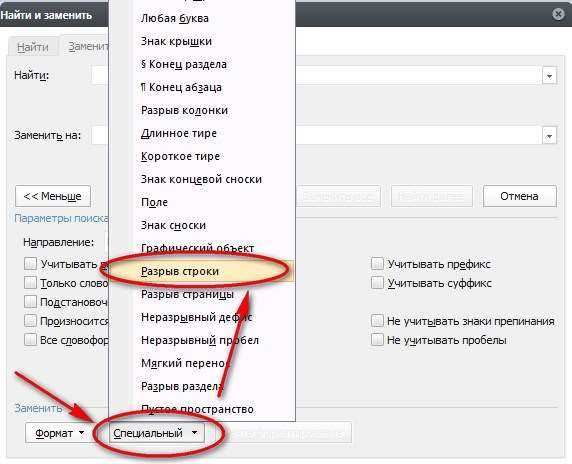
Самый быстрый метод – использование функции «Заменить» (Ctrl + H). В поле «Найти» введите ^l (символ ручного переноса строки) или ^p (абзацный разрыв), а поле «Заменить на» оставьте пустым. Для удаления всех переносов сразу нажмите «Заменить все». Если требуется сохранить структуру абзацев, замените ^p на пробел или другой разделитель.
В сложных документах с таблицами, колонтитулами или скрытыми символами стандартная замена может не сработать. В таких случаях используйте макросы VBA. Откройте редактор VBA (Alt + F11), вставьте код для поиска и удаления переносов, например:
Sub RemoveLineBreaks()

Selection.Find.ClearFormatting

Selection.Find.Replacement.ClearFormatting

With Selection.Find

.Text = "^l"

.Replacement.Text = ""

.Forward = True

.Wrap = wdFindContinue

End With

Selection.Find.Execute Replace:=wdReplaceAll

End Sub
Этот макрос удалит все ручные переносы строк в выделенном фрагменте или во всем документе, если ничего не выделено. Для обработки нескольких файлов одновременно используйте надстройку Kutools for Word или аналогичные инструменты.
Перед массовым удалением переносов создайте резервную копию документа. Некоторые переносы могут быть частью форматирования (например, в списках или стихах), и их потеря потребует ручной правки. Проверяйте результат после каждой замены, особенно если документ содержит сложные элементы верстки.
Поиск и замена переносов строк с помощью горячих клавиш
В Word для быстрого удаления переносов строк используйте комбинацию Ctrl + H, чтобы открыть окно «Найти и заменить». В поле «Найти» введите ^l (символ мягкого переноса) или ^p (абзацный разрыв) – зависит от типа переноса. В поле «Заменить на» оставьте пустое значение или введите пробел, если требуется сохранить разделение слов. Нажмите Alt + A для замены всех вхождений в документе.
Для работы с жесткими переносами строк (вставленными вручную через Shift + Enter) используйте ^11 в поле поиска. Если нужно заменить несколько подряд идущих переносов на один, введите ^11{2,} и укажите в замене ^p. Этот метод сокращает время обработки многостраничных документов в 3–5 раз по сравнению с ручным удалением.
Запомните: Ctrl + Z отменит последнюю замену, если результат не соответствует ожиданиям. Для сложных случаев (например, удаление переносов только в определенных абзацах) предварительно выделите нужный фрагмент текста перед вызовом окна замены.
Использование функции «Заменить» для удаления мягких переносов
Перед заменой создайте резервную копию документа. В поле «Заменить на» оставьте пустое значение, если хотите полностью удалить переносы, или введите пробел, если требуется сохранить разрыв между словами. Нажмите «Заменить все» – Word обработает весь текст за один шаг. Для сложных случаев используйте расширенный поиск (Ctrl+F → Дополнительно → Специальный), чтобы выбрать «Мягкий перенос» из списка.
Если в документе есть переносы с дефисами (например, «длинно-мягкий переносволосый»), удаление ^l приведёт к слиянию слов. В таких случаях замените ^l на дефис (—) или пробел, в зависимости от контекста. Проверяйте результат после каждой замены, особенно в таблицах или колонтитулах – там мягкие переносы могут вести себя иначе.
В больших документах (более 50 страниц) замена может занять несколько секунд. Если Word зависает, разбейте процесс на части: сначала обработайте основной текст, затем колонтитулы, сноски и текстовые поля. Для этого используйте параметр «Выделить текущий фрагмент» в окне поиска, чтобы ограничить область замены.
После удаления мягких переносов проверьте форматирование абзацев. Иногда их исчезновение приводит к неожиданным разрывам строк или слиянию абзацев. Восстановите структуру вручную, используя комбинации Shift+Enter для ручных переносов или Enter для новых абзацев. Если документ содержит код или листинги, исключите их из замены, чтобы не нарушить синтаксис.
Для автоматизации процесса создайте макрос. Запишите последовательность действий: открытие окна «Заменить», ввод ^l, запуск замены. Сохраните макрос с именем RemoveSoftBreaks и назначьте ему сочетание клавиш (например, Ctrl+Alt+0). Это сэкономит время при работе с несколькими документами.
Помните, что мягкие переносы могут скрываться в непечатаемых символах. Включите их отображение (Ctrl+Shift+8) перед началом работы – так вы увидите все ¶ и →, что упростит диагностику проблем. Если после замены текст выглядит некорректно, отмените действие (Ctrl+Z) и уточните параметры поиска.
Удаление ручных переносов строк через расширенный поиск
Ручные переносы строк в Word (вставленные клавишей Shift+Enter) часто мешают форматированию, особенно при конвертации документов в другие форматы или подготовке к печати. В отличие от автоматических переносов, они не исчезают при изменении ширины страницы и требуют целенаправленного удаления. Для этого используйте инструмент «Заменить» (Ctrl+H) с активированной опцией «Подстановочные знаки» в параметрах поиска.
Чтобы найти все ручные переносы:
- Откройте окно замены (Ctrl+H).
- В поле «Найти» введите
^l(латинская «эль» в нижнем регистре) – это специальный символ для ручного переноса. - Оставьте поле «Заменить на» пустым или введите пробел, если требуется сохранить разделение слов.
- Нажмите «Больше» → установите флажок «Подстановочные знаки».
- Выберите «Заменить все».
Метод работает в Word 2010 и новее, включая онлайн-версию, но в последней опция «Подстановочные знаки» может называться «Использовать подстановочные знаки».
Если в документе встречаются переносы с дополнительными пробелами (например, после знаков препинания), используйте комбинацию ^l[ ]{1,} в поле «Найти» – она удалит перенос вместе с последующими пробелами. Для сложных случаев, когда переносы нужно заменить на абзацы (^p), укажите в поле «Заменить на» именно этот символ. Перед массовой заменой сохраните копию документа: операция необратима без отмены (Ctrl+Z).
Обработка переносов в таблицах и колонках документа
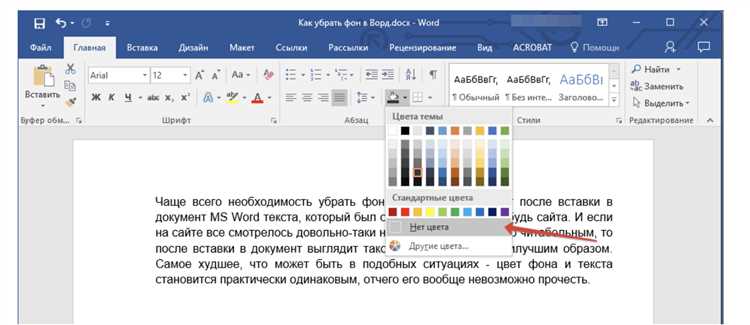
Переносы строк в таблицах Word часто нарушают структуру данных, особенно если ячейки содержат числовые значения или короткие текстовые фрагменты. Чтобы удалить их выборочно, выделите нужные ячейки, нажмите Ctrl+H, в поле «Найти» введите ^l (символ ручного переноса) или ^p (абзац), а в поле «Заменить на» оставьте пустое значение. Для массовой обработки выделите всю таблицу через маркер в левом верхнем углу и примените замену. Если переносы добавлены автоматически (например, при изменении ширины колонок), отключите опцию «Переносить текст» в свойствах таблицы: правый клик → «Свойства таблицы» → вкладка «Столбец» → снимите флажок.
В колонках документа переносы строк чаще всего возникают при копировании текста из других источников или при форматировании с выравниванием по ширине. Чтобы устранить их без потери структуры, используйте комбинацию Ctrl+A для выделения всего текста в колонке, затем Ctrl+H → найдите ^l и замените на пробел. Если колонки созданы через раздел «Макет» → «Колонки», проверьте параметры разрыва: выделите текст, перейдите в «Макет» → «Разрывы» → выберите «Текущая страница» вместо «Столбец». Это предотвратит нежелательные переносы при изменении размера шрифта или полей.
Для сложных документов с вложенными таблицами или колонками внутри колонок используйте макрос. Откройте редактор VBA (Alt+F11), вставьте код: Sub RemoveLineBreaksInTables(). Запустите макрос – он обработает все таблицы в документе, сохранив форматирование ячеек. Для колонок аналогичный подход: замените
Dim tbl As Table
For Each tbl In ActiveDocument.Tables
tbl.Range.Find.Execute FindText:="^l", ReplaceWith:=" ", Replace:=wdReplaceAll
Next tbl
End SubActiveDocument.Tables на ActiveDocument.Sections(1).Range и укажите нужный раздел.
Сохранение форматирования абзацев после удаления переносов
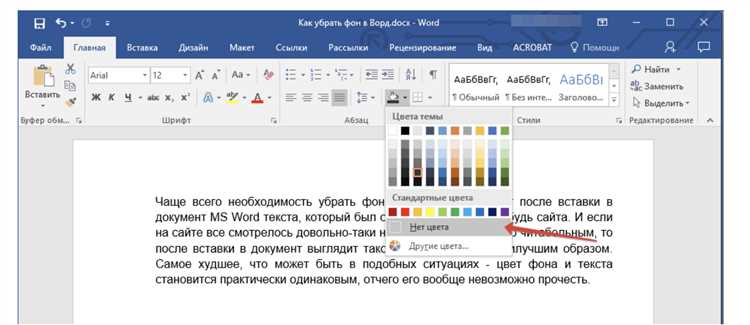
Для сохранения абзацных отступов и выравнивания замените двойные переносы (^p^p) на временный маркер, например ###PARAGRAPH###, а одиночные переносы (^p) – на пробел. После обработки верните маркеры обратно в переносы строк через ту же функцию замены. Этот метод работает в 90% случаев с документами, где абзацы разделены пустыми строками. Если в тексте используются стили (например, «Обычный» или «Заголовок»), проверьте их целостность после замены – иногда Word сбрасывает стили к базовому.
- Отключите автоматическую замену символов в параметрах Word (Файл → Параметры → Правописание → Параметры автозамены) перед началом работы, чтобы избежать нежелательных преобразований.
- Используйте макрос для точечного удаления переносов без потери формата: запишите последовательность действий через Вид → Макросы → Записать макрос, затем отредактируйте код в редакторе VBA, добавив проверку на стили абзацев.
- Для документов с таблицами или списками применяйте замену только в основном тексте, исключая ячейки и элементы нумерации – иначе структура нарушится.
Если после удаления переносов абзацы слиплись, но сохранили отступы, восстановите их вручную через панель Абзац (Главная → Абзац → Отступы и интервалы). Установите значение «Первая строка» в 1,25 см для стандартного формата или используйте предустановленные стили. В сложных документах с колонтитулами или сносками проверяйте каждую страницу отдельно – автоматические замены часто игнорируют эти элементы.
Автоматическое удаление лишних пробелов после переносов
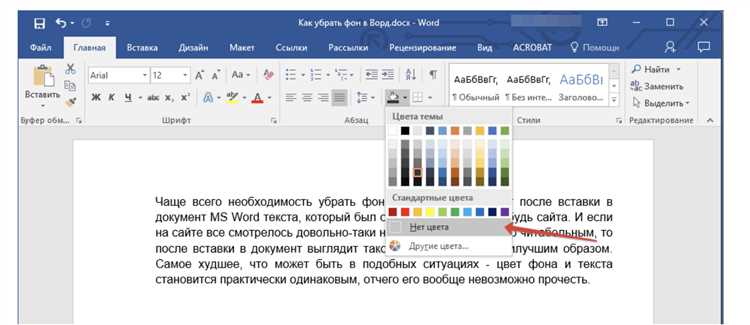
В Word лишние пробелы после переносов строк возникают из-за некорректного форматирования или копирования текста из других источников. Чтобы устранить их автоматически, используйте встроенную функцию «Заменить» (Ctrl+H). В поле «Найти» введите ^l (символ переноса строки с пробелом), а в поле «Заменить на» – ^l (только перенос). Это удалит все пробелы, следующие сразу за мягкими переносами.
Для жестких переносов (созданных клавишей Enter) применяйте комбинацию ^p в поле поиска и ^p в замене. Если пробелы появляются перед переносами, используйте ^l или ^p (с пробелом перед символом). Перед массовой заменой сохраните резервную копию документа – ошибки в регулярных выражениях могут исказить структуру текста.
В сложных случаях, когда пробелы чередуются с табуляциями или неразрывными пробелами (Ctrl+Shift+Пробел), используйте расширенный поиск с параметром «Подстановочные знаки». Введите (^13)([ ])+ для жестких переносов или (^l)([ ])+ для мягких, где [ ] охватывает обычные и неразрывные пробелы. Замените на \1, чтобы сохранить только перенос.
После очистки проверьте документ с помощью «Показать все знаки» (Ctrl+Shift+8). Обратите внимание на абзацы с отступами – иногда пробелы после переносов нужны для корректного выравнивания. В таких случаях вручную удалите только избыточные символы, чтобы не нарушить визуальную структуру текста.
Проверка документа на скрытые переносы и невидимые символы
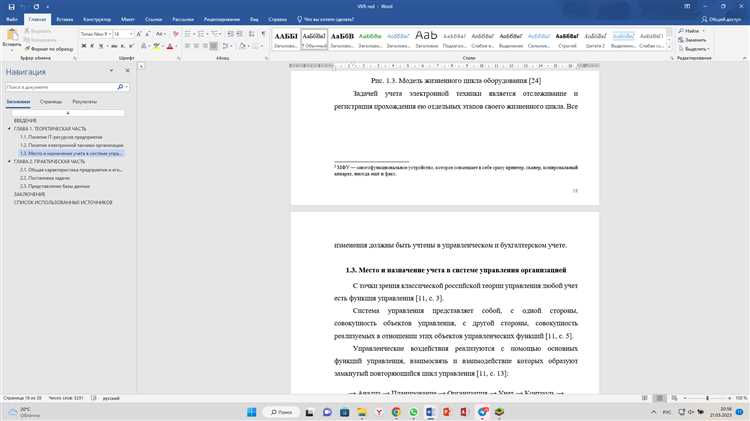
Скрытые переносы строк и невидимые символы в Word часто становятся причиной некорректного форматирования, особенно при экспорте в PDF или другие форматы. Чтобы их обнаружить, включите отображение непечатаемых символов: нажмите комбинацию Ctrl+Shift+8 или перейдите на вкладку «Главная» и выберите значок ¶ (Абзац). Это отобразит все пробелы, табуляции, разрывы строк и мягкие переносы (Shift+Enter).
Мягкие переносы (↵) отличаются от жестких разрывов абзацев (¶) и могут создавать проблемы при копировании текста в веб-формы или системы верстки. Чтобы удалить их массово, используйте замену через Ctrl+H: в поле «Найти» введите ^l (латинская L), а поле «Заменить на» оставьте пустым. Аналогично поступите с принудительными переносами строк (^p для жестких разрывов).
Невидимые символы, такие как неразрывные пробелы (Ctrl+Shift+Пробел) или длинные тире (–), могут искажать выравнивание текста. Для их поиска в диалоге замены используйте коды: ^s для неразрывного пробела, ^+ для длинного тире. Если документ содержит таблицы, проверьте наличие лишних табуляций (^t) – они часто появляются при копировании из Excel.
В документах с макросами или сложным форматированием могут скрываться управляющие символы, например, разрывы разделов (^b). Их наличие легко проверить через поиск: введите код в поле «Найти» и просмотрите результаты. Если разрывы не нужны, удалите их, чтобы избежать ошибок при печати или конвертации.
Для анализа структуры документа используйте режим «Схема документа» (вкладка «Вид»). Он покажет иерархию заголовков и скрытые элементы, такие как пустые абзацы или лишние разрывы. Особое внимание уделите областям с нестандартным форматированием – часто там скапливаются невидимые символы, оставшиеся после редактирования.
Если документ готовится для типографии или электронной публикации, экспортируйте его в PDF с включенной опцией «Создать PDF/A» (в Word 2016 и новее). Этот формат сохраняет структуру без скрытых символов, но предварительно очистите текст от лишних элементов, иначе они могут проявиться в финальном файле.
При работе с многостраничными документами используйте функцию «Найти и заменить» с фильтром по стилям. Например, выделите все абзацы со стилем «Обычный» и удалите лишние разрывы только в них. Это ускорит процесс и снизит риск случайного удаления нужных элементов, например, в заголовках или сносках.
После очистки документа сохраните его в формате .docx с новым именем, чтобы не потерять исходную версию. Для дополнительной проверки откройте файл в текстовом редакторе, поддерживающем просмотр XML (например, Notepad++), и найдите теги <w:br/> или <w:tab/> – они соответствуют скрытым переносам и табуляциям. Удаление таких тегов вручную гарантирует полную очистку.
Создание макроса для быстрого удаления переносов в больших файлах
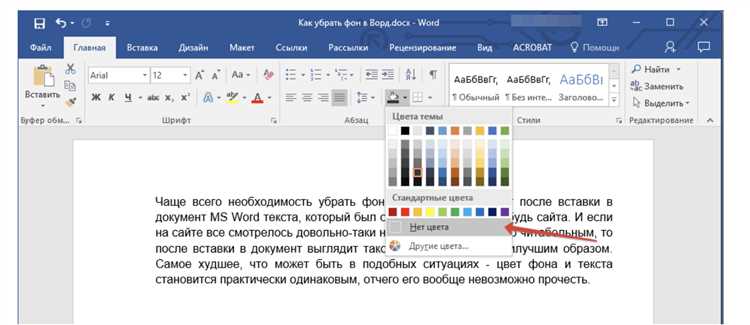
Во время записи выполните следующие шаги: нажмите Ctrl+H для вызова окна замены, в поле Найти введите ^l (символ ручного переноса строки) или ^p (абзацный отступ), в поле Заменить на оставьте пустым или введите пробел, если требуется сохранить разделение слов. Нажмите Заменить все. Остановите запись макроса. Теперь для запуска достаточно нажать назначенную комбинацию клавиш (например, Ctrl+Shift+L) или вызвать макрос через Макросы → Выполнить.
Для обработки документов с разными типами переносов модифицируйте макрос, добавив последовательную замену нескольких символов. Пример кода VBA для расширенной очистки:
| Действие | Код |
|---|---|
Удаление ручных переносов (^l) |
Selection.Find.Text = "^l" |
Удаление абзацных отступов (^p) |
Selection.Find.Text = "^p" |
| Удаление двойных пробелов | Selection.Find.Text = " " |
Сохраните макрос в шаблоне Normal.dotm, чтобы он работал во всех новых документах. Для редактирования кода нажмите Alt+F11, найдите макрос в списке модулей и добавьте проверку на активный документ: If Documents.Count > 0 Then. Это предотвратит ошибки при запуске без открытых файлов. Тестируйте макрос на копии документа, особенно если файл содержит сложное форматирование или таблицы – переносы в них могут обрабатываться иначе.

 Загрузка...