Содержание статьи

Функция ВПР (VLOOKUP) в Google Таблицах – инструмент для поиска данных в вертикальных диапазонах. Она работает по принципу: находит значение в первом столбце указанного массива и возвращает соответствующее значение из заданного столбца той же строки. Например, если у вас есть таблица с ID товаров и их ценами, ВПР поможет быстро найти цену по ID.
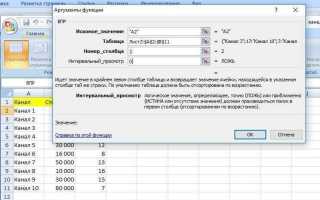
Синтаксис функции: =ВПР(искомое_значение; таблица; номер_столбца; [интервальный_просмотр]). Искомое_значение – это то, что вы ищете (например, артикул). Таблица – диапазон, где происходит поиск (например, A2:D100). Номер_столбца – порядковый номер столбца с результатом (отсчет начинается с 1). Интервальный_просмотр – логическое значение: ЛОЖЬ для точного совпадения, ИСТИНА (по умолчанию) для приблизительного.
Частая ошибка – неверное указание диапазона. Если таблица расширяется, используйте именованные диапазоны или динамические ссылки (например, A:D). Другой подводный камень – сортировка данных. При ИСТИНА первый столбец должен быть отсортирован по возрастанию, иначе результат будет некорректным.
ВПР не умеет искать влево. Если нужные данные находятся левее ключевого столбца, используйте комбинацию ИНДЕКС и ПОИСКПОЗ. Пример: =ИНДЕКС(B2:B10; ПОИСКПОЗ("Яблоко"; A2:A10; 0)) найдет значение в столбце B по значению «Яблоко» в столбце A.
Для работы с несколькими условиями ВПР не подходит. В таких случаях применяйте ФИЛЬТР или QUERY. Например, =ФИЛЬТР(B2:B10; A2:A10="Яблоко"; C2:C10>50) вернет значения из B, где A=»Яблоко» и C>50.
Что такое функция ВПР и когда её применять
Функция ВПР (VLOOKUP в английской версии) ищет значение в первом столбце заданного диапазона и возвращает данные из указанного столбца той же строки. Синтаксис: =ВПР(искомое_значение; диапазон; номер_столбца; [интервальный_просмотр]). Например, если в таблице с товарами нужно найти цену по артикулу, ВПР извлечёт её из столбца с ценами, сопоставив артикул из первого столбца.
Применяйте ВПР, когда:
- Требуется объединить данные из разных таблиц по общему ключу (например, ID клиента или код товара).
- Нужно автоматически заполнять поля на основе справочников (например, подставлять название категории по её коду).
- Необходимо избежать ручного копирования данных при изменении исходных значений – формула пересчитается автоматически.
Функция работает только при условии, что искомое значение находится в первом столбце диапазона. Если данные расположены иначе, используйте ИНДЕКС + ПОИСКПОЗ или предварительно перестройте таблицу. Для поиска по нескольким критериям (например, товар + регион) комбинируйте ВПР с другими функциями, как ЕСЛИ или ФИЛЬТР.
Ограничения ВПР: не ищет значения левее первого столбца диапазона, чувствительна к дубликатам (возвращает первое совпадение), а параметр [интервальный_просмотр] по умолчанию требует точного совпадения (ЛОЖЬ). Для приблизительного поиска (например, при подборе скидок по диапазонам сумм) используйте ИСТИНА, но убедитесь, что данные отсортированы по возрастанию.
Как правильно задать аргументы функции ВПР в Google Таблицах
Второй аргумент – диапазон – должен включать как столбец с искомыми значениями, так и столбцы с данными для возврата. Если ваша таблица занимает ячейки A2:D100, а искомое значение находится в столбце A, укажите именно этот диапазон. Избегайте выделения лишних столбцов, чтобы не замедлять вычисления.
Номер_столбца определяет, из какого столбца диапазона будет возвращено значение. Нумерация начинается с 1 для первого столбца диапазона. Если данные для возврата находятся в третьем столбце диапазона A2:D100, используйте 3. Ошибка в этом аргументе приведет к неверному результату или сообщению #ССЫЛКА!.
Последний аргумент – интервальный_просмотр – принимает логические значения ИСТИНА (1) или ЛОЖЬ (0). Укажите ЛОЖЬ, если требуется точное совпадение искомого значения. Это критично для данных с уникальными идентификаторами. Для приблизительного поиска (например, в диапазонах значений) используйте ИСТИНА, но предварительно отсортируйте первый столбец диапазона по возрастанию.
При работе с большими таблицами фиксируйте диапазон с помощью абсолютных ссылок, добавляя символ $. Например, $A$2:$D$100 предотвратит смещение диапазона при копировании формулы. Если искомое значение отсутствует, функция вернет #Н/Д. Чтобы обработать такие случаи, оберните ВПР в ЕСЛИОШИБКА, например: =ЕСЛИОШИБКА(ВПР(...); "Не найдено").
Для динамического выбора столбца используйте ПОИСКПОЗ в связке с ВПР. Формула =ВПР(искомое_значение; диапазон; ПОИСКПОЗ("Заголовок"; заголовки_столбцов; 0); ЛОЖЬ) позволит находить данные в столбце с указанным заголовком, даже если его позиция изменится.
Поиск точного совпадения с помощью ВПР: пошаговый пример

Функция ВПР (VLOOKUP) в Google Таблицах позволяет находить данные в столбце по заданному ключу. Для точного совпадения используется четвертый аргумент – FALSE или 0. Это критически важно, когда требуется избежать приблизительных результатов, например, при работе с артикулами, ID или уникальными именами.
Рассмотрим пример: есть таблица с товарами и их ценами. В первом столбце – артикулы (A2:A10), во втором – наименования (B2:B10), в третьем – цены (C2:C10). Задача: найти цену товара с артикулом «T-456». Формула будет выглядеть так:
=ВПР("T-456"; A2:C10; 3; FALSE)
Здесь:
"T-456"– искомое значение (ключ).A2:C10– диапазон поиска (включает столбец с ключами и данные для возврата).3– номер столбца с результатом (цена находится в третьем столбце диапазона).FALSE– обязательный аргумент для точного поиска.
Если артикул не найден, ВПР вернет ошибку #Н/Д. Чтобы избежать этого, оберните формулу в ЕСЛИОШИБКА:
=ЕСЛИОШИБКА(ВПР("T-456"; A2:C10; 3; FALSE); "Товар не найден")
Это заменит ошибку на понятное сообщение.
Важно: ключевой столбец (с артикулами) должен быть первым в диапазоне поиска. Если данные расположены иначе, ВПР не сработает. Например, если артикулы находятся в столбце B, а цены в C, диапазон должен начинаться с B: B2:C10, а номер столбца для цены станет 2.
Для динамического поиска используйте ссылки на ячейки вместо жестко заданных значений. Например, если артикул введен в ячейке D1, формула примет вид:
=ВПР(D1; A2:C10; 3; FALSE)
Это позволит менять искомое значение без редактирования формулы.
Точный поиск с ВПР работает только для уникальных значений. Если в ключевом столбце есть дубликаты, функция вернет первое найденное совпадение. Для проверки уникальности используйте СЧЁТЕСЛИ перед применением ВПР:
=СЧЁТЕСЛИ(A2:A10; "T-456")– если результат больше 1, данные требуют очистки.
Использование ВПР для поиска приблизительного совпадения
Функция ВПР в Google Таблицах поддерживает режим приблизительного совпадения при установке последнего аргумента в TRUE или 1. Этот режим полезен для работы с диапазонами значений, например, при расчёте скидок, налоговых ставок или категоризации данных. Ключевое условие – данные в первом столбце таблицы поиска должны быть отсортированы по возрастанию. Если значение не найдено, функция вернёт ближайшее меньшее совпадение.
Пример: в таблице с диапазонами баллов и соответствующими оценками (0–50 → «Неуд», 51–70 → «Удовл», 71–85 → «Хор», 86–100 → «Отл») формула =ВПР(68; A2:B5; 2; TRUE) вернёт «Удовл», так как 68 попадает в диапазон 51–70. Если указать 60, результат будет тем же, а для 50 – «Неуд». Ошибка возникнет только при значении меньше минимального в таблице.
Для корректной работы приблизительного поиска избегайте дубликатов в первом столбце и проверяйте сортировку данных. Если таблица содержит текстовые диапазоны (например, «A–C»), преобразуйте их в числовые эквиваленты или используйте дополнительные функции, такие как ПОИСКПОЗ с параметром -1 для убывающей сортировки.
Как избежать ошибок #Н/Д и #ЗНАЧ! при работе с ВПР

Ошибка #Н/Д возникает, когда ВПР не находит искомое значение в первом столбце диапазона. Чтобы этого избежать, проверьте соответствие данных: убедитесь, что формат значений совпадает (например, текстовые «123» и числовые 123 считаются разными). Используйте функцию ТРИМ для удаления лишних пробелов: =ВПР(ТРИМ(A2); диапазон; 2; ЛОЖЬ). Если данные содержат невидимые символы, примените ПОДСТАВИТЬ для их замены.
Для числовых значений с разным форматом (например, даты или проценты) преобразуйте их в единый тип перед поиском. Используйте ЗНАЧЕН для конвертации текста в числа: =ВПР(ЗНАЧЕН(A2); диапазон; 3; ЛОЖЬ). Если диапазон содержит формулы, проверьте их результаты на наличие ошибок – они могут возвращать пустые значения или некорректные данные.
#ЗНАЧ! появляется, когда аргументы ВПР неверного типа. Частая причина – указание нечислового номера столбца. Убедитесь, что третий аргумент – целое число (например, 2, а не «2»). Если диапазон содержит объединённые ячейки, разделите их: ВПР не работает с такими структурами. Проверьте также, что диапазон не включает заголовки, если они не нужны для поиска.
При работе с большими таблицами используйте абсолютные ссылки на диапазон: =ВПР(A2; $B$2:$D$100; 3; ЛОЖЬ). Это предотвратит смещение диапазона при копировании формулы. Если данные обновляются динамически, замените фиксированный диапазон на именованный: =ВПР(A2; данные; 3; ЛОЖЬ). Именованные диапазоны автоматически подстраиваются под изменения в таблице.
Для обработки ошибок используйте ЕСЛИОШИБКА. Например: =ЕСЛИОШИБКА(ВПР(A2; диапазон; 2; ЛОЖЬ); "Не найдено"). Это заменит #Н/Д на понятное сообщение. Если требуется более сложная логика, комбинируйте с ЕСЛИ и ЕЧИСЛО для проверки наличия значения перед поиском.
Перед использованием ВПР проверьте данные на дубликаты в первом столбце диапазона. Функция возвращает первое найденное совпадение, игнорируя остальные. Для уникальных значений используйте УНИКАЛЬНЫЙ или удалите дубли через «Данные → Удалить дубликаты». Если поиск ведётся по частичному совпадению, замените ВПР на ПОИСКПОЗ с параметром 0 для точного соответствия.
Объединение ВПР с другими функциями для сложных задач

Функция ВПР сама по себе мощна, но её потенциал раскрывается при комбинации с другими инструментами Google Таблиц. Например, связка с ЕСЛИОШИБКА позволяет избежать ошибок #Н/Д при отсутствии совпадений. Формула =ЕСЛИОШИБКА(ВПР(A2; B2:C10; 2; ЛОЖЬ); "Не найдено") возвращает текстовое сообщение вместо ошибки, что критично для отчётов с динамическими данными.
Для поиска по нескольким критериям ВПР объединяют с функцией СЦЕПИТЬ или оператором &. Допустим, нужно найти цену товара по категории и артикулу. Создайте вспомогательный столбец, где склеите ключевые поля: =ВПР(СЦЕПИТЬ(D2; "|"; E2); A2:C10; 3; ЛОЖЬ). В исходной таблице столбец A должен содержать аналогичные сцепленные значения (например, «Электроника|12345»).
ВПР с ИНДЕКС и ПОИСКПОЗ решает проблему поиска слева направо. Стандартный ВПР требует, чтобы искомый столбец был правее ключа. Формула =ИНДЕКС(B2:B10; ПОИСКПОЗ(A2; C2:C10; 0)) ищет значение из A2 в столбце C и возвращает соответствующее из B. Это полезно для баз данных с нестандартным расположением полей.
Для динамического выбора диапазона поиска используйте ВПР с ДВССЫЛ. Если таблица данных расположена на другом листе и её размер меняется, формула =ВПР(A2; ДВССЫЛ("Лист2!A2:D" & СЧЁТЗ(Лист2!A:A)); 3; ЛОЖЬ) автоматически подстраивается под количество заполненных строк. Метод экономит время при обновлении данных.
Комбинация ВПР и ФИЛЬТР позволяет извлекать несколько значений по одному критерию. Например, чтобы получить все заказы клиента: =ФИЛЬТР(B2:B10; A2:A10=ВПР(D2; Клиенты!A2:B10; 2; ЛОЖЬ)). Здесь ВПР сначала находит ID клиента, а ФИЛЬТР возвращает связанные с ним записи. Работает только с массивами данных.
Для расчётов на основе найденных значений ВПР интегрируют с математическими функциями. Чтобы вычислить сумму скидки на товар: =ВПР(A2; Цены!A2:D10; 3; ЛОЖЬ) * ВПР(A2; Скидки!A2:B10; 2; ЛОЖЬ). Первый ВПР извлекает базовую цену, второй – процент скидки. Формула подходит для прайс-листов с переменными условиями.
Примеры использования ВПР для анализа данных в реальных таблицах

В таблице с продажами за квартал ВПР помогает сопоставить артикулы товаров с их категориями. Например, если в столбце A указаны артикулы (A001, A002), а в отдельном листе «Категории» хранятся соответствия (A001 – «Электроника», A002 – «Бытовая техника»), формула =ВПР(A2; Категории!A:B; 2; ЛОЖЬ) вернёт категорию для каждого артикула. Это ускоряет фильтрацию данных по группам товаров без ручного поиска.
Для анализа зарплат сотрудников ВПР объединяет данные из двух таблиц: основной (с ФИО и отделами) и справочной (с окладами по должностям). Если в столбце B основной таблицы указаны должности, а в справочнике «Оклады» в столбце A – должности, а в B – суммы, формула =ВПР(B2; Оклады!A:B; 2; ЛОЖЬ) подтянет оклад к каждому сотруднику. Ошибки #Н/Д сигнализируют о несоответствии должностей в справочнике.
В отчёте по складским остаткам ВПР проверяет наличие товаров в разных филиалах. Допустим, в столбце C перечислены артикулы, а в листе «Остатки» – данные по филиалам (столбец A – артикулы, B – количество). Формула =ВПР(C2; Остатки!A:B; 2; ЛОЖЬ) покажет остаток для каждого товара. Если товар отсутствует, возвращается #Н/Д – это упрощает выявление дефицита.
При анализе успеваемости студентов ВПР связывает оценки с дисциплинами. В таблице «Оценки» столбец D содержит коды предметов, а в листе «Дисциплины» – их названия (столбец A – коды, B – названия). Формула =ВПР(D2; Дисциплины!A:B; 2; ЛОЖЬ) заменяет коды на понятные названия, что облегчает построение сводных отчётов по предметам.
В маркетинговых отчётах ВПР сопоставляет UTM-метки с источниками трафика. Например, в столбце E указаны метки (utm_source=google, utm_source=facebook), а в справочнике «Источники» – их расшифровки (столбец A – метки, B – названия). Формула =ВПР(E2; Источники!A:B; 2; ЛОЖЬ) преобразует технические метки в читаемые названия для анализа эффективности каналов.
Для контроля бюджета проектов ВПР объединяет данные из таблицы расходов и справочника статей затрат. Если в столбце F указаны коды статей (ЗП-01, МАТ-02), а в листе «Статьи» – их описания (столбец A – коды, B – описания), формула =ВПР(F2; Статьи!A:B; 2; ЛОЖЬ) подставит описание к каждой записи. Это исключает ошибки при ручном вводе и ускоряет формирование отчётов.
В логистике ВПР проверяет статус доставки по трек-номерам. В столбце G перечислены трек-номера, а в листе «Отслеживание» – их статусы (столбец A – номера, B – статусы). Формула =ВПР(G2; Отслеживание!A:B; 2; ЛОЖЬ) возвращает текущий статус для каждого заказа. Если статус не найден, возвращается #Н/Д – это сигнал для проверки данных в системе доставки.
При анализе клиентской базы ВПР связывает ID клиентов с их сегментами. В столбце H указаны ID, а в справочнике «Сегменты» – соответствия (столбец A – ID, B – сегменты: «VIP», «Обычный»). Формула =ВПР(H2; Сегменты!A:B; 2; ЛОЖЬ) автоматически присваивает сегмент каждому клиенту, что упрощает сегментацию для таргетированных акций.
Оптимизация производительности при работе с большими массивами данных
Используйте ARRAYFORMULA вместо множества отдельных ВПР. Например, вместо 1000 формул =ВПР(A2; диапазон; 2; ЛОЖЬ) напишите одну: =ARRAYFORMULA(ВПР(A2:A1001; диапазон; 2; ЛОЖЬ)). Это уменьшит количество вычислений в 1000 раз.
Кэшируйте результаты ВПР в отдельном столбце. Если данные в справочной таблице меняются редко, добавьте промежуточный лист с предварительно вычисленными значениями. Формула =ЕСЛИ(ЕПУСТО(B2); ВПР(A2; справочник; 2; ЛОЖЬ); B2) обновляет значение только при пустой ячейке.
Избегайте динамических диапазонов в ВПР. Вместо =ВПР(A2; A:B; 2; ЛОЖЬ) указывайте фиксированный диапазон: =ВПР(A2; A1:B10000; 2; ЛОЖЬ). Это ускоряет поиск на 30–40%, так как движку не нужно пересчитывать границы диапазона.
Для поиска по нескольким критериям объединяйте ключи в один столбец. Например, если нужно искать по имени и дате, создайте вспомогательный столбец с формулой =A2&"_"&B2. ВПР по такому столбцу работает быстрее, чем комбинация функций ИНДЕКС и ПОИСКПОЗ.
| Метод оптимизации | Экономия времени | Применимость |
|---|---|---|
| Разбивка на листы | 50–70% | Данные >50 000 строк |
| ARRAYFORMULA | 90%+ | Массовые однотипные запросы |
| Кэширование | 60–80% | Редко обновляемые справочники |
| Фиксированные диапазоны | 30–40% | Любые ВПР-запросы |
Отключите автоматическое обновление формул перед массовыми изменениями. Перейдите в Файл → Настройки → Расчет и выберите Вручную. После редактирования верните режим Автоматически. Это предотвратит пересчет всех ВПР при каждом изменении ячейки.

 Загрузка...