Содержание статьи
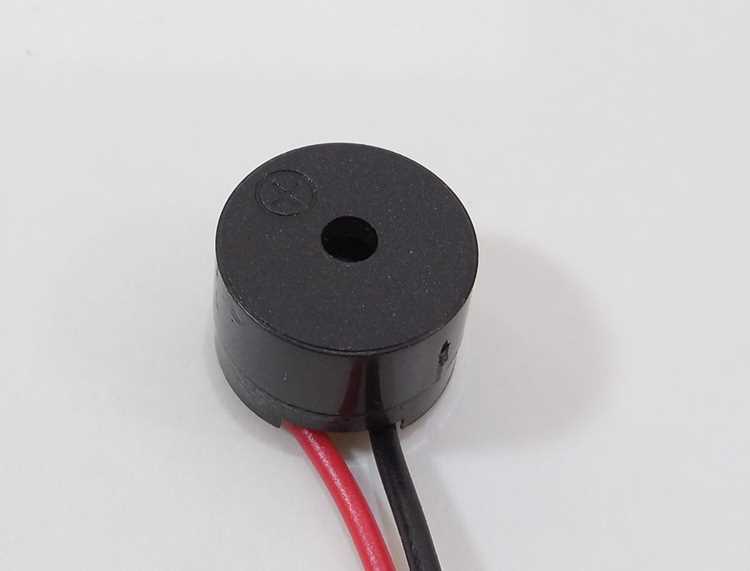
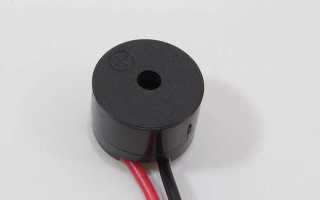
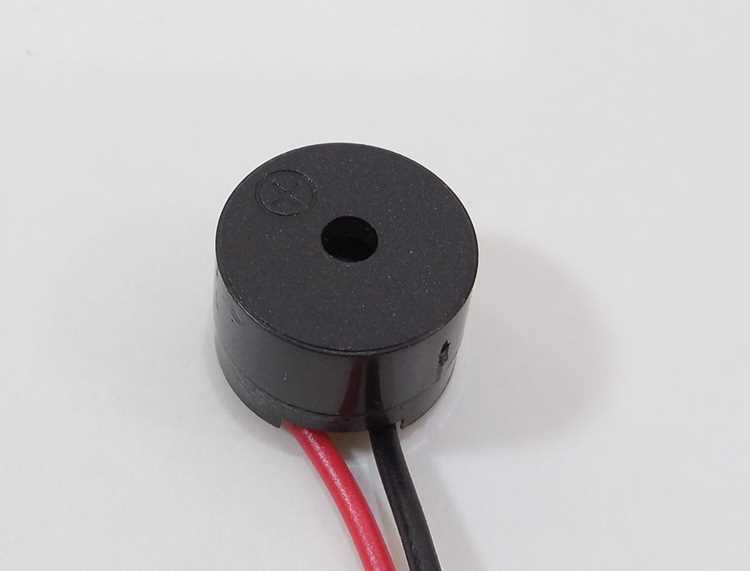
Спикер материнской платы – это пьезоэлектрический или электромагнитный излучатель, интегрированный в схему PCB для генерации звуковых сигналов диагностики. В большинстве современных плат используется пьезоспикер, работающий на частотах от 1 до 5 кГц, что соответствует стандартным POST-кодам. Его основная задача – информировать пользователя о состоянии системы при отсутствии видеовыхода или других средств отображения.
Принцип действия основан на преобразовании электрических импульсов в механические колебания. При подаче напряжения на пьезоэлемент (обычно 3–5 В) он деформируется, создавая звуковые волны. В отличие от динамиков, спикер не воспроизводит сложные аудиосигналы – его частотный диапазон ограничен 1–10 кГц, а мощность не превышает 0,1 Вт. Это делает его идеальным для передачи коротких бип-кодов, например, при ошибках памяти (один длинный, два коротких) или проблемах с процессором (непрерывный сигнал).
При неисправности спикера проверьте подключение (если используется внешний динамик), наличие питания на пьезоэлементе и целостность дорожек на плате. В случае интегрированного решения проблема может крыться в прошивке BIOS или неисправности чипсета. Для тестирования подайте на контакты спикера сигнал частотой 1–2 кГц с генератора – если звук отсутствует, замените элемент или обратитесь к сервисному центру.
Как устроен спикер материнской платы: принцип работы
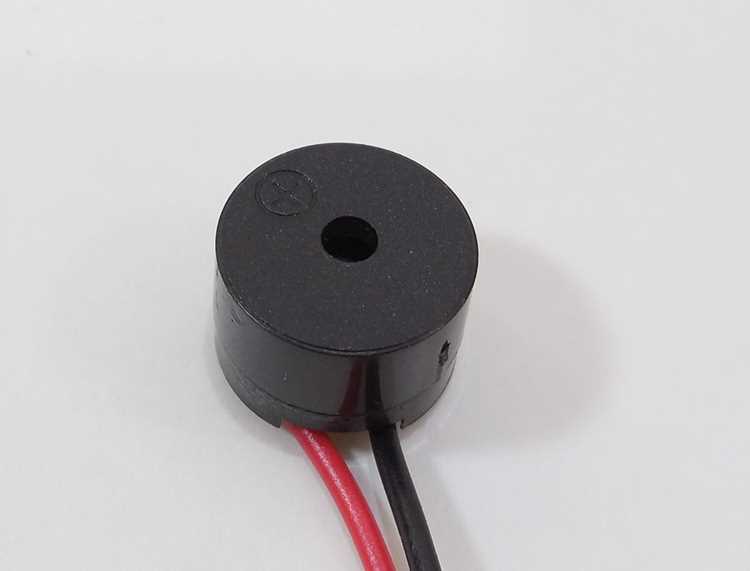
В отличие от динамиков, спикер материнской платы не имеет усилителя и работает напрямую от логических уровней TTL (0–5 В). Это объясняет его низкую громкость и монофоническое звучание. Для корректной работы требуется минимальная нагрузка на цепь – сопротивление не менее 8 Ом. При подключении внешнего динамика через разъём SPK важно соблюдать полярность: неправильное подключение приведёт к отсутствию звука или искажениям.
Диагностические сигналы спикера зависят от производителя BIOS. В Award BIOS три коротких гудка означают ошибку видеокарты, в AMI – проблему с ОЗУ. В UEFI-системах роль спикера часто дублируется светодиодными индикаторами Q-LED или цифровыми POST-кодами на плате. Однако спикер остаётся критически важным для диагностики в случаях, когда видеовыход не работает или плата не загружается до этапа инициализации дисплея.
Для расширения функционала спикера используют внешние модули с усилителем, подключаемые через 3,5-мм аудиоразъём или GPIO. Однако в большинстве случаев его роль ограничена базовой диагностикой. При сборке ПК рекомендуется оставлять спикер подключённым даже при наличии других индикаторов – это ускоряет выявление аппаратных сбоев на ранних этапах загрузки.
Какие компоненты входят в состав спикера материнской платы
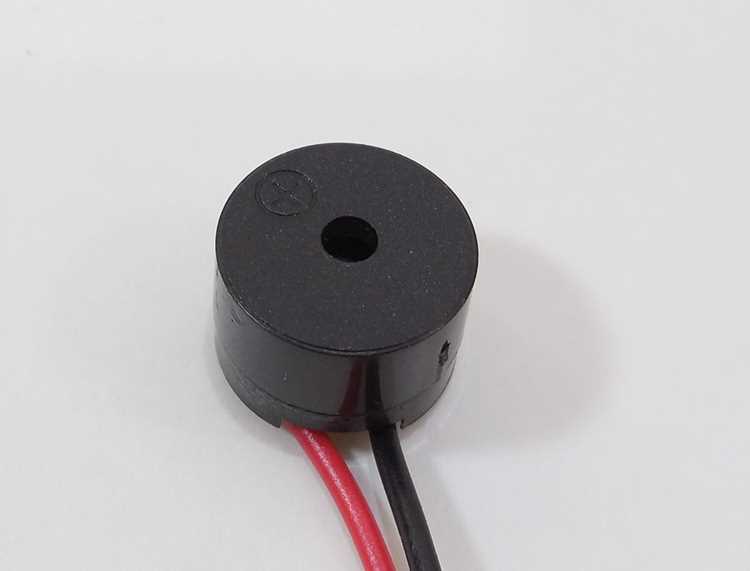
- Корпус – чаще всего пластиковый или металлический, с отверстиями для звукоизлучения. Фиксируется на материнской плате через стандартный 4-пиновый разъём (обычно маркирован как «SPEAKER» или «SPK»).
- Проводники – тонкие медные жилы в изоляции, соединяющие спикер с контроллером звука или чипсетом. Длина варьируется от 10 до 30 см, сечение – 0,1–0,3 мм².
- Крепёжные элементы – защёлки или винты для фиксации на корпусе ПК, если спикер не встроен в плату.
При выборе замены обращайте внимание на сопротивление (должно совпадать с оригиналом ±10%) и габариты – не все модели совместимы с компактными корпусами. Для диагностики неисправностей проверяйте целостность проводников мультиметром (сопротивление должно быть близко к нулю) и наличие сигнала на контактах разъёма при включении ПК. В случае отсутствия звука замените спикер целиком – ремонту он не подлежит из-за герметичной конструкции пьезоэлемента.
Как подключается встроенный динамик к материнской плате
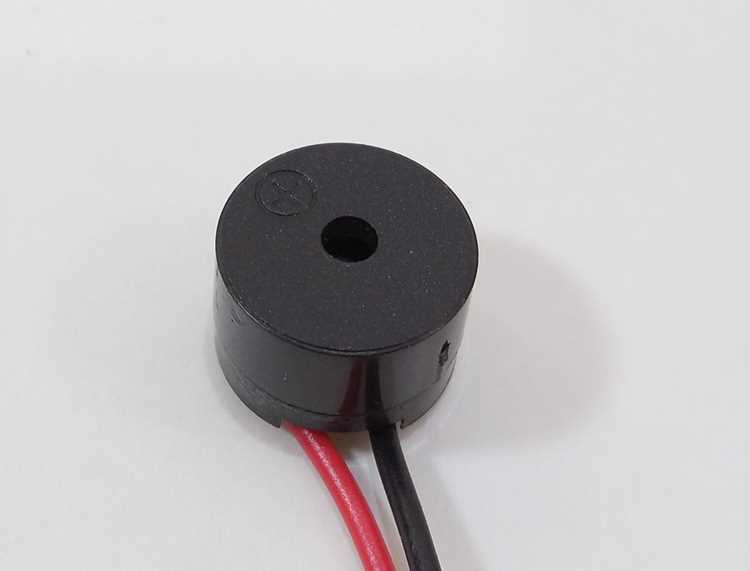
Встроенный динамик (PC speaker) подключается к материнской плате через 4-контактный разъем, обозначенный как SPEAKER, SPK или SPKR. Расположение этого разъема варьируется в зависимости от модели платы, но чаще всего он находится в нижней правой части, рядом с коннекторами передней панели (F_PANEL). На некоторых платах разъем может быть подписан как JFP2 или SYS_FAN, но в документации всегда уточняется его назначение.
Разъем имеет ключевые отличия от других коннекторов: два центральных пина отвечают за сигнал, а два крайних – за землю. Стандартная распиновка выглядит так:
| Номер пина | Назначение |
|---|---|
| 1 | Земля (GND) |
| 2 | Не используется (или +5V на старых платах) |
| 3 | Сигнал (SPKR+) |
| 4 | Земля (GND) |
Подключение выполняется с помощью 4-пинового коннектора, идущего от динамика. Важно соблюдать полярность: красный провод (если есть цветовая маркировка) обычно соответствует сигнальному пину (3), а черный – земле (1 или 4). На некоторых платах разъем может быть 2-пиновым, тогда используются только сигнальный и земляной контакты.
Если динамик не издает звуков, первым делом проверяют правильность подключения. Частая ошибка – смещение коннектора на один пин, что приводит к отсутствию сигнала. Также стоит убедиться, что в BIOS включена опция System Speaker или PC Speaker (в разделе Integrated Peripherals или Advanced). На современных платах эта функция может быть отключена по умолчанию.
На платах формата Mini-ITX или в компактных корпусах разъем для динамика может отсутствовать. В таких случаях используют внешние решения: USB-спикеры или динамики с 3,5-мм аудиовыходом. Альтернативой служит подключение через разъем HD Audio, но это требует дополнительной настройки в ОС и не обеспечивает стандартные POST-сигналы.
Для диагностики неисправностей динамика можно использовать мультиметр в режиме прозвонки: сопротивление между сигнальным и земляным контактами должно составлять 8–64 Ом. Если значение выходит за эти пределы, динамик неисправен. Также стоит проверить наличие сигнала на разъеме платы при включении ПК – при успешном POST должен прозвучать одиночный короткий сигнал.
На некоторых материнских платах (например, ASUS ROG или MSI Gaming) вместо стандартного динамика используется встроенный пьезоэлемент, подключаемый напрямую к чипсету. В таких случаях разъем SPEAKER отсутствует, а звуковые сигналы генерируются через аудиокодек. Для проверки работы такого спикера достаточно зайти в BIOS и активировать тестовый звук в разделе Hardware Monitor.
Какие сигналы и коды издает спикер при загрузке компьютера
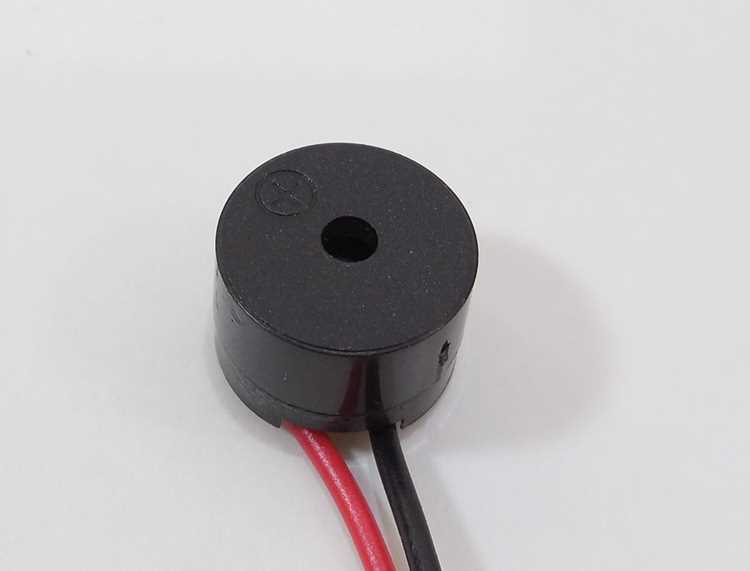
Спикер материнской платы генерирует звуковые сигналы (бипы) для диагностики аппаратных проблем на этапе POST. Коды зависят от производителя BIOS: AMI, Award или Phoenix. Например, один короткий бип в AMI BIOS означает успешное завершение теста, а в Award – проблему с оперативной памятью. Phoenix использует комбинации из 3–4 бипов, где последовательность 1-3-1 указывает на сбой теста оперативной памяти.
Типичные ошибки оперативной памяти сопровождаются длинными или повторяющимися сигналами. В AMI BIOS три коротких бипа сигнализируют о неисправности ОЗУ, а в Award – непрерывный звук. Для видеокарты характерны комбинации: 8 коротких бипов в AMI или 1 длинный + 2 коротких в Award. Если спикер молчит, проверьте его подключение к разъему на материнской плате или наличие встроенного динамика.
Ошибки процессора часто сопровождаются редкими, но характерными кодами. В AMI BIOS пять коротких бипов указывают на неисправность CPU, а в Award – один длинный + девять коротких. Phoenix может выдать последовательность 4-2-4, сигнализируя о проблеме с кэш-памятью процессора. При таких сигналах проверьте установку радиатора, термопасту и совместимость процессора с сокетом.
Проблемы с питанием или материнской платой диагностируются по непрерывным или хаотичным сигналам. Например, в AMI BIOS один длинный + три коротких бипа означают ошибку контроллера клавиатуры, а в Award – неисправность блока питания. Phoenix использует код 3-3-4 для проблем с видеопамятью. Если сигналы не соответствуют документации, обновите BIOS или протестируйте компоненты на другой системе.
Почему спикер пищит при ошибках BIOS и как расшифровать звуки

Каждый производитель BIOS (AMI, Award, Phoenix) использует собственные таблицы звуковых сигналов. Например, AMI BIOS при отсутствии оперативной памяти выдаёт один длинный и три коротких сигнала, а Award – непрерывный писк. Phoenix, в свою очередь, комбинирует серии из 1–4 коротких и 1–3 длинных сигналов для разных ошибок. Для точной диагностики необходимо знать версию BIOS и свериться с документацией к материнской плате или чипсету.
- AMI BIOS (классические сигналы):
- 1 короткий – успешный POST;
- 2 коротких – ошибка чётности ОЗУ;
- 3 коротких – сбой первых 64 КБ ОЗУ;
- 4 коротких – неисправность системного таймера;
- 5 коротких – ошибка процессора;
- 6 коротких – сбой контроллера клавиатуры;
- 7 коротких – исключение виртуального режима;
- 8 коротких – ошибка видеопамяти;
- 9 коротких – несовпадение контрольной суммы BIOS;
- 1 длинный + 3 коротких – ошибка видеокарты.
Расшифровка сигналов Award BIOS отличается лаконичностью: большинство ошибок кодируются непрерывным писком или комбинациями из 1 длинного и 2–3 коротких сигналов. Например, 1 длинный + 2 коротких указывает на проблему с видеокартой, а 1 длинный + 3 коротких – на отсутствие или неисправность клавиатуры. Phoenix BIOS использует более сложную систему: сигналы разделяются паузами (например, 1-3-3-1 – ошибка инициализации клавиатуры). Для старых плат с Phoenix BIOS актуальны таблицы версий 4.x и 6.x, где коды могут различаться.
Практический алгоритм диагностики:
- Отключите питание и извлеките все компоненты, кроме процессора, одной планки ОЗУ и спикера.
- Включите ПК и прослушайте сигналы. Если писка нет – проблема в периферии (видеокарта, накопители).
- Поочерёдно добавляйте компоненты, начиная с видеокарты, и повторяйте тест.
- Сравните полученные сигналы с таблицей для вашей версии BIOS.
- При отсутствии документации используйте универсальные коды: непрерывный писк – проблема с блоком питания или материнской платой; отсутствие сигналов – неисправность спикера или BIOS.
Как проверить работоспособность спикера без разборки системного блока
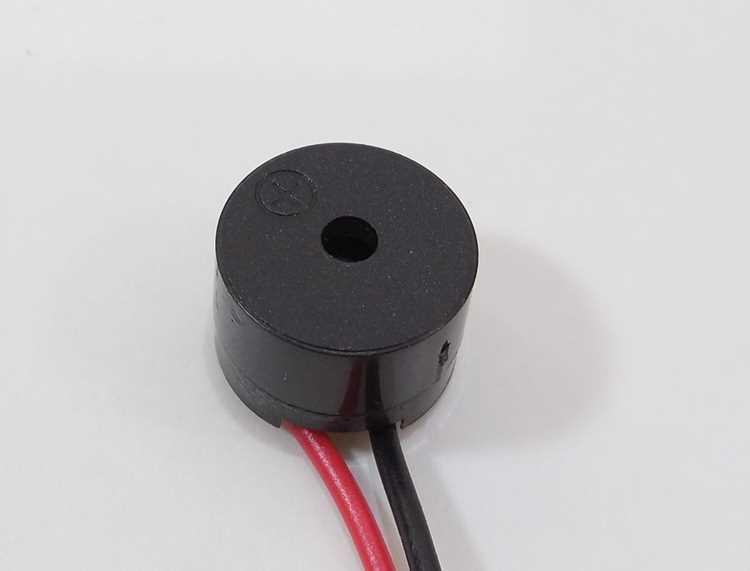
Спикер материнской платы (PC speaker) издаёт звуковые сигналы при POST-тесте, но его можно протестировать без вскрытия корпуса. Первый способ – принудительно вызвать ошибку, которая заставит BIOS выдать звуковой код. Отключите все накопители (HDD/SSD) и видеокарту (если есть интегрированная графика), затем перезагрузите ПК. Если спикер исправен, вы услышите серию коротких или длинных гудков, соответствующих коду ошибки отсутствия загрузочного устройства или видеокарты.
Для проверки через программное обеспечение используйте утилиты, взаимодействующие с аппаратными компонентами напрямую. Например, Beep из состава NirCmd (командная строка: nircmd beep 1000 500) или SpeakerTest для Linux (speaker-test -t sine -f 1000). Эти инструменты генерируют звук через спикер, минуя аудиокарту. Если звук есть – спикер работоспособен.
- Проверьте настройки BIOS: в разделе Advanced Chipset Features или Integrated Peripherals найдите параметр PC Speaker или System Beep и убедитесь, что он включён (Enabled).
- Используйте диагностические утилиты производителя материнской платы (например, ASUS AI Suite, Gigabyte @BIOS). Некоторые из них имеют встроенные тесты спикера.
- Запустите memtest86+ с флешки – при обнаружении ошибок памяти спикер издаст характерные сигналы.
Если ни один из методов не дал результата, проверьте физическое подключение спикера. На некоторых корпусах он подсоединяется к разъёму SPK или SPEAKER на материнской плате через 4-пиновый коннектор (обычно чёрный или белый). Убедитесь, что контакты не окислены и плотно сидят в гнезде. На платах формата mATX/ITX спикер может быть впаян напрямую – в этом случае диагностика без разборки невозможна.
Альтернативный способ – подключить внешний динамик к аудиовыходу (зелёный разъём) и воспроизвести тестовый звук через системные настройки Windows (Панель управления → Звук → Воспроизведение → Тест). Если звук идёт через колонки, но спикер молчит, проблема либо в нём, либо в материнской плате. В таком случае для точной диагностики потребуется замена спикера или проверка цепей питания на плате.
В каких случаях спикер не издает звуков и как это исправить
Спикер материнской платы молчит, если BIOS не инициализирует его на старте. Проверьте настройки POST-кодов в UEFI: загрузитесь в интерфейс, найдите раздел Advanced → Onboard Devices Configuration и убедитесь, что параметр Speaker или PC Speaker включен. На старых платах с AMI BIOS аналогичная опция может называться System Beep в разделе Integrated Peripherals. Если пункт отсутствует – обновите прошивку до последней версии с сайта производителя.
Отсутствие звука при POST-диагностике часто связано с физическим отключением спикера. Осмотрите 4-пиновый разъем на плате: он маркирован как SPK, SPEAKER или JFP2. Убедитесь, что контакты не окислены, а кабель плотно вставлен – смещение даже на 1 мм вызывает сбой. На платах формата mATX/ITX спикер может быть впаян напрямую; в этом случае проверьте пайку контактов мультиметром в режиме прозвонки.
Спикер не сработает, если материнская плата не получает питание от блока. Проверьте 24-пиновый разъем ATX и дополнительные 4/8-пиновые коннекторы CPU: даже частичное отсоединение вызывает тихий старт без звуковых сигналов. Используйте тестер блока питания или подключите заведомо исправный БП. На платах с пассивным охлаждением чипсета перегрев VRM (выше 90°C) также блокирует инициализацию периферии – измерьте температуру тепловизором или термопарой.
Неисправность самого спикера диагностируется заменой на заведомо рабочий. Подключите внешний пьезоизлучатель с сопротивлением 8–16 Ом к разъему SPK – если звук появился, оригинальный спикер вышел из строя. Для впаянных элементов используйте паяльную станцию: отпаяйте конденсатор 10–47 мкФ (если есть) и прозвоните спикер мультиметром на 200 Ом – сопротивление должно быть в пределах 4–40 Ом. При обрыве замените на аналогичный с рабочим напряжением 5 В.
Конфликт с другими устройствами возникает, если спикер подключен параллельно с передней панелью корпуса. Отсоедините HD Audio или AC’97 от разъема F_AUDIO и проверьте звук заново. На платах с Realtek ALC-кодеками драйвер может блокировать системные сигналы – удалите аудиодрайвер через Диспетчер устройств и перезагрузитесь. В Windows 10/11 отключите Быстрый запуск в параметрах электропитания, так как гибернация нарушает работу низкоуровневых устройств.
Если спикер молчит при загрузке, но работает в ОС (например, воспроизводит системные звуки), проблема в прошивке BIOS. Сбросьте настройки к заводским через перемычку CLR_CMOS (закоротите контакты на 10 секунд при выключенном ПК) или извлеките батарейку CR2032 на 5 минут. При отсутствии эффекта прошейте BIOS через программатор CH341A с чипом Winbond 25Q-series – используйте утилиту NeoProgrammer и дамп с официального сайта производителя платы.

 Загрузка...