Содержание статьи
На устройствах Samsung проверить количество отработанных часов можно через встроенные функции операционной системы One UI и отдельные приложения для учета рабочего времени. Стандартный инструмент – Samsung Health, который отслеживает активность, шаги и время работы приложений. Для точного контроля рабочего времени важно использовать режим «Работа» в разделе Digital Wellbeing, где фиксируются сеансы использования конкретных программ.
Чтобы получить детальную информацию, откройте Настройки → Цифровое благополучие и родительский контроль и выберите «Панель управления временем экрана». Здесь отображается точное количество часов, проведенных в каждой рабочей программе. Можно настроить ежедневные цели и уведомления о превышении лимитов для контроля эффективности работы.
Для профессиональных целей рекомендуется синхронизировать данные с приложениями сторонних разработчиков, такими как TimeCamp или Toggl, которые интегрируются с Samsung и позволяют формировать отчеты в формате Excel или PDF. Эти решения фиксируют не только общее время, но и интервалы активности, что делает учет отработанных часов максимально точным.
Дополнительно полезно активировать функцию «История использования приложений», которая хранит данные за несколько недель. Это помогает выявлять периоды низкой продуктивности и оптимизировать рабочий график. В сочетании с встроенными напоминаниями о перерывах, контроль отработанных часов становится более структурированным и наглядным.
Проверка отработанных часов на телефоне Samsung
На устройствах Samsung точное отслеживание рабочего времени возможно через встроенное приложение Samsung Clock или сторонние утилиты, такие как WorkTime Tracker. В Samsung Clock для этого используется функция «Таймер работы», где можно задать начало и конец смены, после чего приложение автоматически фиксирует суммарное время активности. Для корректного подсчета убедитесь, что разрешения на отслеживание активности активированы в разделе Настройки → Приложения → Samsung Clock → Разрешения.
Если требуется детальная аналитика с разбивкой по дням и часам, рекомендуется подключить Samsung Health к функции отслеживания времени на устройстве. Она ведет историю активности, позволяя видеть не только общее количество часов, но и периоды высокой и низкой нагрузки. Для удобства отчеты можно экспортировать в формат CSV через меню Настройки → Данные и история → Экспорт, что удобно для учета рабочего времени или предоставления отчетности руководству.
Для быстрого контроля отработанных часов без дополнительных приложений можно использовать виджет «Часы и таймер» на главном экране. Он отображает текущее время работы и автоматически обновляется при смене активности устройства. Рекомендуется настроить уведомления о завершении рабочего периода, чтобы точно фиксировать окончание смены. Регулярная проверка этих данных позволяет исключить ошибки в учете и избежать пропуска переработок.
Как открыть журнал рабочего времени на Samsung

На устройствах Samsung, начиная с One UI 4, журнал рабочего времени доступен через приложение «Часы» или «Samsung Health». Для открытия нужно перейти в «Часы» → вкладка «История» и выбрать раздел «Рабочее время». Здесь отображаются все зафиксированные периоды активности по дням и неделям.
Если телефон синхронизирован с корпоративным аккаунтом через Samsung Knox, можно использовать отдельное приложение «Work Hours Tracker». Оно автоматически собирает данные о входе и выходе из рабочих приложений и отправляет их в журнал.
Для корректного отображения часов необходимо включить разрешение на доступ к уведомлениям и активности приложений: Настройки → Приложения → «Часы» → Разрешения → Активность. Без этого информация будет неполной, а некоторые записи не появятся.
Журнал рабочего времени поддерживает фильтрацию по приложениям и типам активности. В «Часы» нажмите на значок фильтра, чтобы выбрать только рабочие программы, исключить звонки и социальные сети, и получить точные показатели по реальной работе.
Для быстрого доступа можно добавить виджет «Рабочее время» на главный экран. Он показывает суммарные часы за день и неделю без необходимости открывать приложение, что удобно для ежедневного контроля и отчетности перед руководством.
Если нужно экспортировать данные, в «Часы» предусмотрена опция «Экспорт в CSV» через меню настроек. Файл можно переслать на ПК или в облако, чтобы сформировать отчеты для бухгалтерии или отдела кадров без ручного подсчета.
Настройка отслеживания часов через встроенные приложения
На устройствах Samsung для контроля рабочих и личных часов оптимально использовать приложение «Samsung Health». В разделе «Активность» выберите «Добавить тренировку» и укажите тип активности: «Рабочее время» или «Сидячая работа». Установите точное время начала и окончания, чтобы приложение корректно фиксировало промежутки активности и перерывы.
Для автоматизации учета используйте функцию «Автоотслеживание» в тех же настройках. Включив её, устройство фиксирует периоды активности и покоя, основываясь на движении и использовании экрана. Рекомендуется активировать уведомления о начале и завершении сессии работы, чтобы избежать пропусков и корректировать данные вручную при необходимости.
Если необходимо экспортировать отчеты, откройте раздел «История» в Samsung Health. Здесь доступна разбивка по дням, неделям и месяцам с точностью до минут. Для интеграции с офисными системами можно синхронизировать данные с календарем Google или приложением Microsoft Outlook, что позволяет автоматически формировать графики рабочего времени и анализировать эффективность без дополнительных сторонних программ.
Использование Samsung Health для контроля рабочего времени

Samsung Health позволяет отслеживать не только физическую активность, но и время, проведённое за определёнными задачами. Для контроля рабочего времени создайте отдельный профиль активности, например «Работа за компьютером», и включите функцию автоматического отслеживания с шагом в 5 минут.
Для точного мониторинга используйте встроенные сенсоры телефона: акселерометр фиксирует движения, а датчик экрана определяет время его активности. Совмещая эти данные, Samsung Health формирует отчёт о реальном времени работы и перерывах.
Рекомендуется устанавливать порог неактивности в 10 минут. Если устройство не регистрирует движения в течение этого времени, система автоматически учитывает паузу. Это помогает отделять продуктивные часы от периодов отвлечений.
Для анализа создавайте ежедневные и недельные отчёты. Samsung Health отображает суммарное время, среднюю продолжительность сессий и количество прерванных интервалов. Эти данные полезны для оценки эффективности и планирования будущих задач.
Если требуется совместная отчётность, экспортируйте данные в CSV. Это позволяет интегрировать часы работы с другими приложениями, такими как календарь или трекеры проектов, и автоматизировать расчёт времени по конкретным задачам.
Регулярная проверка графиков активности в Samsung Health помогает выявлять системные перегрузки и планировать перерывы. Пользователи отмечают, что комбинация автоматического трекинга и ручной корректировки обеспечивает точность до ±5 минут в ежедневном учёте рабочего времени.
Просмотр статистики за день, неделю и месяц
На телефоне Samsung открыть статистику можно через приложение «Цифровое благополучие». Для ежедневного анализа перейдите в раздел «Ежедневная активность» – здесь отображается точное количество минут использования каждого приложения, а также количество разблокировок экрана и полученных уведомлений.
Для оценки недельной активности выберите вкладку «Неделя». Система автоматически суммирует данные за последние семь дней, показывая среднее время использования приложений и категорий, например социальные сети, мессенджеры, игры и утилиты. Это помогает выявить приложения, которые занимают больше всего времени в рабочие и выходные дни.
Месячная статистика позволяет анализировать долгосрочные тенденции. Она отображается в виде графиков и диаграмм, где можно увидеть изменение времени использования по дням и неделям. Например, можно заметить, что использование мессенджеров увеличивается в выходные на 20–30% по сравнению с буднями.
- Для каждой категории приложений можно задать лимиты времени.
- Система предупредит, когда вы превысите лимит, чтобы скорректировать привычки.
- Отдельно можно отслеживать уведомления и количество разблокировок за период.
Рекомендуется сверять данные за день и неделю, чтобы понять, какие привычки формируют наибольшую нагрузку на время. Например, ежедневные проверки новостей по 10 минут суммарно за неделю могут составлять более часа, что незаметно, но влияет на продуктивность.
Для экспорта статистики используйте функцию «Скачать отчет». Она формирует CSV-файл с разбивкой по дням и приложениям, что удобно для более детального анализа или ведения личного тайм-трекинга. Такая практика помогает корректировать график и снижать ненужное время за экраном.
Экспорт данных о часах на компьютер или облако
Для переноса информации о отработанных часах с телефона Samsung на ПК используйте приложение Samsung Health. В меню «Отчёты» доступна опция «Экспорт CSV». Файл сохраняется в память устройства, после чего его можно перенести через USB-кабель или по Wi-Fi на компьютер. Рекомендуется выбирать формат CSV для совместимости с Excel и Google Sheets.
Для облачного хранения подключите Samsung Health к аккаунту Samsung Cloud или Google Drive. В настройках приложения активируйте синхронизацию, после чего каждая новая запись о рабочем времени автоматически загружается в облако. Это позволяет вести централизованную базу данных, использовать фильтры по датам и подразделениям и получать отчёты с мобильного и ПК одновременно.
Ниже приведена таблица с примером структуры экспортируемых данных, чтобы легче было интегрировать их в системы учёта рабочего времени:
| Дата | Сотрудник | Начало смены | Конец смены | Отработанные часы | Комментарии |
|---|---|---|---|---|---|
| 16.02.2026 | Иванов А. | 09:00 | 18:00 | 8.5 | Проект A |
| 16.02.2026 | Петров Б. | 10:00 | 19:00 | 8.0 | Проект B |
| 16.02.2026 | Сидорова В. | 08:30 | 17:00 | 8.0 | Проект C |
Отслеживание переработок и дополнительных часов
На телефоне Samsung можно фиксировать переработки через стандартное приложение «Часы» или сторонние трекеры рабочего времени. Рекомендуется включать автоматическое определение рабочего графика: смартфон фиксирует начало и окончание рабочего дня, а также длительность активного времени в приложениях, связанных с работой. Это позволяет получать точные данные о дополнительных часах без ручного ввода.
Для анализа переработок удобно использовать табличный формат:
- Дата
- Часы начала и окончания работы
- Количество отработанных сверхурочно часов
- Комментарии по причине переработки
Такая структура помогает выявлять системные перегрузки и распределять нагрузку равномерно.
Сторонние приложения, совместимые с Samsung, например Toggl Track или Clockify, позволяют интегрировать данные с календарем и уведомлять о превышении стандартных 8 часов работы. Рекомендуется настраивать уведомления о приближении лимита рабочего времени, чтобы минимизировать усталость и риски снижения продуктивности.
Для точного контроля переработок полезно ежедневно экспортировать данные в CSV и анализировать их по неделям. Это позволяет вычислять среднее количество дополнительных часов и планировать компенсационные дни. Использование графиков загрузки на основе этих данных облегчает переговоры с руководством о переработках и корректировке графика.
Вопрос-ответ:
Как на телефоне Samsung проверить, сколько часов был активен экран за день?
На устройствах Samsung это можно сделать через встроенное приложение «Цифровое благополучие». Нужно открыть приложение, выбрать раздел «Экранное время» или «Использование устройства», и там отображается, сколько часов экран был включен в течение дня. Также можно увидеть отдельное время для каждого приложения.
Можно ли узнать, в какое время дня телефон был наиболее активен?
Да, в разделе «Цифровое благополучие» есть график активности. Он показывает, в какие часы экран телефона использовался больше всего. Так можно определить периоды максимальной активности и реже используемые промежутки.
Отображается ли использование приложений по минутам или только общее время?
Приложение показывает детализированное использование по каждому приложению, обычно с точностью до минут. Можно увидеть, сколько минут было потрачено на мессенджеры, социальные сети, игры и другие программы. Это помогает понять, где тратится больше всего времени.
Можно ли проверить время работы телефона за прошедшую неделю, а не только за один день?
Да, большинство моделей Samsung позволяют просматривать историю использования за несколько дней. В разделе «Цифровое благополучие» есть вкладка «История», где можно выбрать день или неделю и увидеть суммарное время работы экрана, а также активность по приложениям.
Нужно ли устанавливать сторонние приложения, чтобы отслеживать время использования телефона?
Нет, на Samsung это встроено в систему. «Цифровое благополучие» установлено по умолчанию и не требует дополнительной загрузки. Оно позволяет отслеживать экранное время, частоту открытия приложений и даже настроить ограничения для определённых программ, если это необходимо.
Как проверить, сколько часов телефон Samsung уже работал?
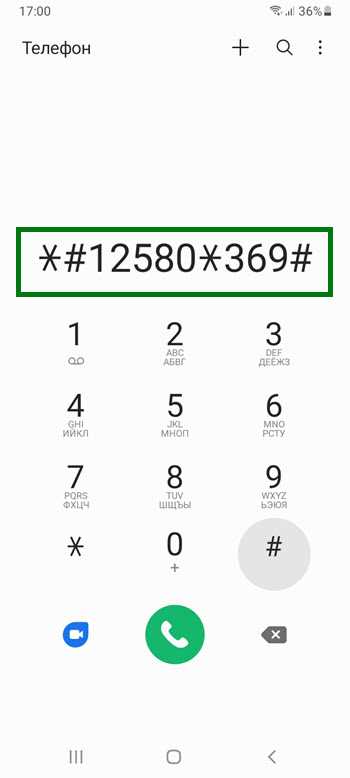
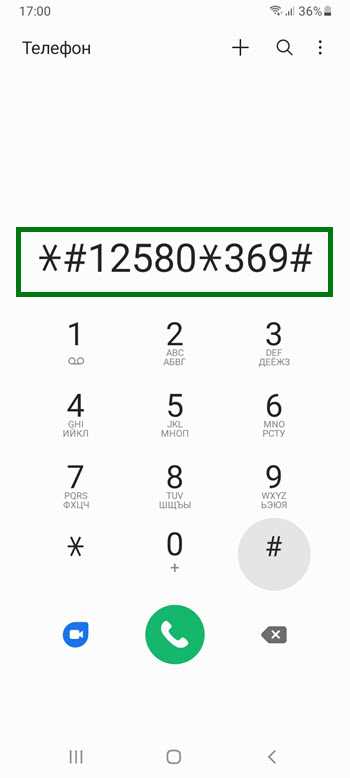
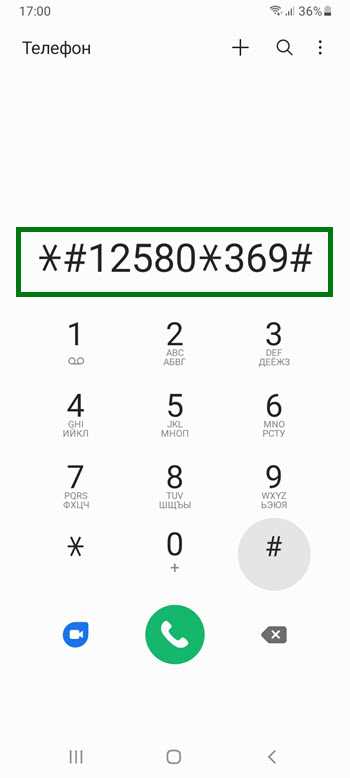
На устройствах Samsung можно узнать общее время работы системы через сервисное меню или настройки. Для этого откройте «Настройки», выберите раздел «О телефоне», затем «Состояние» или «Информация о программном обеспечении». В некоторых моделях время работы отображается в пункте «Время работы устройства» или «Аккумулятор» — здесь указано, сколько часов прошло с последнего включения. Также можно использовать комбинацию кнопок #0# или ##4636## (зависит от модели) для перехода в тестовое меню, где есть подробные сведения о работе системы.

 Загрузка...