Содержание статьи
В Excel каждая дата хранится как число: например, 01.01.2024 имеет внутреннее значение 45292, где единица – это один день. Именно эта логика позволяет автоматически изменять даты с помощью формул, а не вручную править ячейки. Понимание числовой природы дат критично при построении отчетов с ежедневным обновлением, календарей платежей и расчетов сроков выполнения задач.
Для подстановки текущей даты используется функция СЕГОДНЯ(), которая пересчитывается при каждом открытии файла или любом изменении на листе. Если требуется фиксировать дату только в момент ввода, а не обновлять ее постоянно, применяют комбинацию Ctrl + ;, которая вставляет статическое значение без формулы. Это различие важно, например, при учете поступлений, где дата должна остаться неизменной даже через месяц.
Когда нужно автоматически прибавлять или вычитать дни, месяцы или годы, Excel работает с датами как с арифметическими величинами. Формула =A1+7 сдвигает дату на неделю вперед, а функция ДАТАМЕС() корректно обрабатывает переходы между месяцами разной длины, включая февраль и високосные годы. Это позволяет строить графики платежей и планы отгрузок без ручных перерасчетов.
Для ввода дат из текста и внешних источников применяются функции ДАТАЗНАЧ и ТЕКСТ, которые переводят строки вроде “2026-02-17” или “17.02.2026” во внутренний числовой формат Excel. Без этого автоматические формулы не смогут корректно сортировать, сравнивать и вычислять интервалы между датами, что особенно важно при импорте данных из CRM и бухгалтерских систем.
Автоматическая дата в Excel: формулы и способы ввода
Excel хранит даты как серийные числа, где 1 соответствует 01.01.1900, а каждое последующее целое – следующий день, поэтому автоматизация дат строится на арифметике, а не на строках: например, прибавление 7 к дате сдвигает её ровно на неделю без учёта формата отображения.
Для подстановки текущей даты без времени применяется функция СЕГОДНЯ(), обновляющаяся при каждом пересчёте книги, а ТДАТА() добавляет и время, что полезно для логирования событий; если нужно зафиксировать момент, вводят сочетание Ctrl+; (дата) и Ctrl+Shift+; (время), превращая значение в статическое.
Автозаполнение работает корректно, если первая ячейка распознана как дата: протянув маркер, Excel увеличивает серийный номер, а для недельных, месячных и рабочих интервалов используется меню «Заполнить → Прогрессия» с шагом 7, типом «Дата» и режимами «День», «Рабочий день», «Месяц» или «Год».
Формулы позволяют генерировать даты по условиям: ДАТА(ГОД(A1);МЕСЯЦ(A1)+1;1) вернёт первый день следующего месяца, а связка РАБДЕНЬ(A1;10) рассчитает дату через 10 рабочих дней, автоматически пропуская выходные и заданные праздники.
При вводе текстовых дат важно учитывать региональные настройки: формат «2026-02-17» в русской локали может не распознаться, поэтому надёжнее использовать ДАТАЗНАЧ() для конвертации строк или явно формировать дату через ДАТА, передавая год, месяц и день как числа.
Для динамических диапазонов, где даты должны расширяться, применяют формулы массива: ПОСЛЕДОВАТЕЛЬНОСТЬ(30;1;СЕГОДНЯ();1) создаёт столбец из 30 последовательных дат от текущей, а в таблицах Excel такие формулы автоматически копируются при добавлении строк.
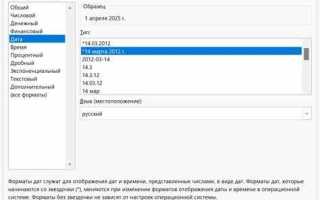
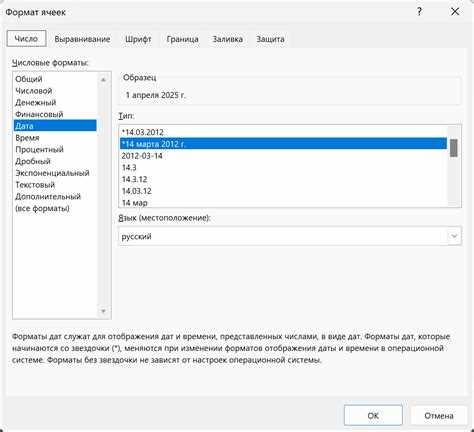
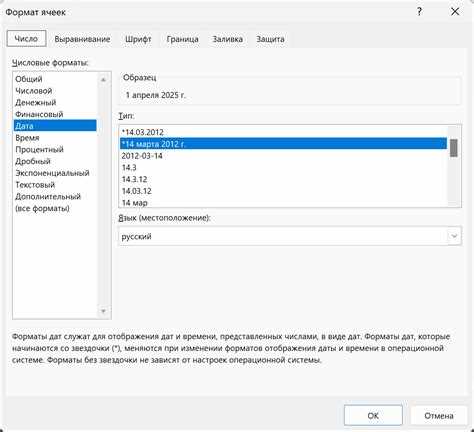
Отображение не влияет на вычисления, но критично для чтения: задавайте пользовательские форматы вроде дд.мм.гггг или ммм гггг через «Формат ячеек», чтобы одна и та же серийная дата могла выступать и как точный день, и как агрегированный период в отчётах.
Ввод текущей даты в ячейку через TODAY и комбинации клавиш
Чтобы зафиксировать значение TODAY() и превратить его из динамического в постоянное, скопируйте ячейку и вставьте как значения – тогда формула заменится числовым представлением даты (например, 45723), которое Excel отображает в соответствии с установленным форматом, и дата больше не будет меняться при пересчёте.
Комбинации клавиш дают мгновенный ввод без формул: Ctrl+; вставляет текущую дату, а Ctrl+Shift+; – текущее время, при этом Excel сохраняет именно введённое значение, а не ссылку на системные часы, что критично для учёта операций, закрываемых в конкретный день.
Если нужно автоматически подставлять дату только при заполнении соседней ячейки, используйте формулу вида =IF(B2<>»»;TODAY();»») – она запишет сегодняшнее число, когда в B2 появится любое значение, но помните, что без последующей фиксации копированием как значения дата будет обновляться ежедневно.
Для корректного отображения перейдите в формат ячеек и задайте нужный шаблон (например, ДД.ММ.ГГГГ или ГГГГ-ММ-ДД), поскольку TODAY() возвращает серийный номер даты, и именно формат определяет, увидите ли вы «15.02.2026» или «2026-02-15» при одинаковом числовом содержимом.
Автоматическое обновление даты при открытии файла с помощью формул
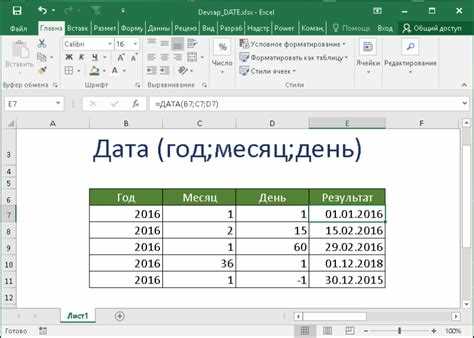
Для подстановки текущей даты при каждом открытии книги Excel применяют формулу =СЕГОДНЯ(), которая пересчитывается при любом событии перерасчёта, включая загрузку файла, и возвращает значение системной даты без времени; если нужно фиксировать и часы с минутами, используют =СЕЙЧАС(), обновляющуюся с той же периодичностью, но с учётом временной зоны операционной системы.
Чтобы дата менялась только при повторном открытии, а не при каждом ручном пересчёте, формулу размещают в отдельной ячейке (например, A1) и отключают автоматический пересчёт книги, оставляя режим «Вручную», при этом Excel всё равно пересчитывает =СЕГОДНЯ() при старте файла; дополнительно формат ячейки задают как «Короткая дата» или «Пользовательский» (дд.мм.гггг), иначе в расчётах и сводных таблицах возможны смещения из-за локали.
Для контроля поведения формул и предотвращения случайного обновления даты внутри рабочей сессии применяют такие приёмы:
- вспомогательная ячейка с =СЕГОДНЯ() используется как источник, а в остальных листах даты подставляются через ссылку, что упрощает аудит изменений;
- проверка режима пересчёта: «Формулы → Параметры вычислений → Вручную», чтобы исключить обновление при каждом вводе;
- хранение «даты открытия» и «даты сохранения» в разных ячейках с использованием =СЕЙЧАС(), что позволяет отследить интервал работы с файлом без макросов.
Фиксация даты без изменений через NOW и копирование значений
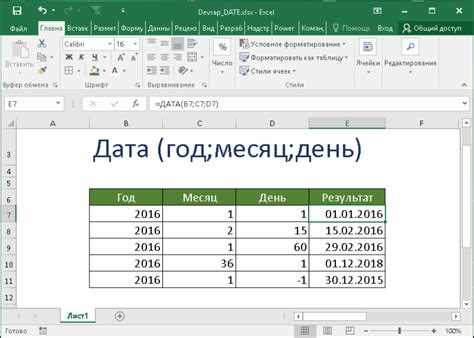
Копирование значений выполняется через стандартную комбинацию Ctrl+C → Ctrl+Alt+V → V → Enter или через контекстное меню «Специальная вставка → Значения». После этого ячейка больше не реагирует на пересчёт книги и сохраняет дату даже при изменении других формул, открытии файла на другом компьютере или обновлении связей. Для удобства формат ячейки стоит заранее задать как «Дата» или «Дата и время», чтобы избежать отображения в виде серийного числа.
| Действие | Результат | Когда использовать |
|---|---|---|
| Вставка =NOW() | Динамическая дата и время | Нужно текущее значение «здесь и сейчас» |
| Копировать → Вставить как значения | Фиксированная отметка времени | Нужно сохранить момент события |
| Изменение формата на «Дата» | Корректное отображение | Требуется только календарная дата |
Метод удобен для журналов операций, фиксации сроков и логирования действий пользователей: формула позволяет получить точный момент, а вставка значений – превратить его в неизменяемый штамп. При массовом вводе можно сначала протянуть NOW() по диапазону, а затем одной операцией заменить весь диапазон значениями, что экономит время и исключает риск случайного обновления дат.
Подстановка даты в зависимости от заполнения другой ячейки

В Excel автоматическая подстановка даты часто настраивается так, чтобы она появлялась только после ввода данных в связанную ячейку, например когда в B2 внесено имя клиента, а в C2 должна зафиксироваться дата начала работы.
Для ячейки C2 это выражается формулой вида: ЕСЛИ(B2<>»»;СЕГОДНЯ();»»), при этом дата обновляется каждый день, поэтому такой вариант подходит для динамических отчётов, но не для фиксации факта события.
Чтобы дата сохранялась и не менялась, используется итеративный расчёт: после его включения в параметрах Excel формула ЕСЛИ(B2<>»»;ЕСЛИ(C2=»»;СЕГОДНЯ();C2);»») запишет дату только один раз – в момент первого заполнения B2.
Альтернативный подход – применение VBA-макроса, который реагирует на событие изменения ячейки и вставляет в нужную колонку не формулу, а числовое значение даты, полностью исключая её дальнейшее обновление.
При работе с таблицами учёта заявок или отгрузок такая подстановка позволяет автоматически фиксировать время регистрации, а при сортировке по дате легко отслеживать хронологию без ручного ввода.
Формат ячейки с датой следует заранее установить как «Дата» с нужным региональным шаблоном, иначе Excel может отобразить серийный номер вместо привычного календарного вида и исказить анализ данных.
Вопрос-ответ:
Как в Excel автоматически вставить текущую дату в ячейку?
Для автоматического отображения текущей даты можно использовать функцию СЕГОДНЯ(). Она не требует ввода параметров и всегда показывает актуальную дату при открытии или пересчете файла. Если нужно зафиксировать дату в конкретный момент, следует использовать сочетание клавиш Ctrl + ;, что вставит статичное значение.
Можно ли сделать так, чтобы дата в Excel обновлялась только при изменении определенной ячейки?
Да, для этого применяется макрос на VBA. Например, можно написать код, который будет вставлять текущую дату в выбранную ячейку только при изменении другой конкретной ячейки. Это позволяет отслеживать действия пользователя без постоянного обновления всех дат.
Какая разница между функциями СЕГОДНЯ() и ТДАТА() в Excel?
Функция СЕГОДНЯ() возвращает только дату без времени, тогда как ТДАТА() показывает и дату, и текущее время. СЕГОДНЯ() удобна для ведения календарей или отслеживания сроков, а ТДАТА() чаще используется для отметки точного момента событий или регистрации времени операций.
Можно ли автоматически проставлять дату при вводе текста в соседнюю ячейку?
Да, это реализуется с помощью VBA. Например, макрос может отслеживать изменение диапазона и при вводе текста автоматически вставлять текущую дату в соседнюю колонку. Такой метод часто применяется для учета задач, заметок или учета сделанных изменений.
Как сделать так, чтобы дата при вставке не менялась при каждом открытии файла?
Если использовать функцию СЕГОДНЯ(), она будет пересчитываться каждый раз при открытии. Чтобы сохранить значение неизменным, можно вставить дату как статическое значение через Ctrl + ; или использовать макрос, который фиксирует дату только один раз при определенном действии. Это позволяет сохранить исторические данные без автоматического обновления.

 Загрузка...