Содержание статьи

Дисковод CD/DVD на компьютерах с Windows 7 часто используется для установки программного обеспечения, просмотра фильмов и записи данных. Его неправильная работа проявляется в невозможности распознать диск, частых сбоях при чтении или записи, а также в исчезновении устройства из системы. Проверка дисковода позволяет определить, связана ли проблема с аппаратной частью, драйверами или настройками ОС.
Перед началом диагностики важно убедиться, что диск правильно вставлен, а лоток дисковода полностью закрыт. Неправильная загрузка диска может вызвать ошибку распознавания даже при исправном устройстве. Также стоит проверить подключение кабелей SATA или IDE и питание, особенно если дисковод новый или недавно перемещался.
На компьютерах с Windows 7 диагностика дисковода включает использование Диспетчера устройств для проверки драйверов, встроенных средств проверки состояния оборудования и тестирования чтения и записи дисков. Дополнительно рекомендуется протестировать работу устройства с разными типами дисков – CD-R, CD-RW, DVD-R и DVD-RW – чтобы исключить несовместимость форматов или изношенность носителей.
В этой статье будут подробно рассмотрены шаги проверки подключения, состояния драйверов, функциональности чтения и записи, а также методы устранения типичных ошибок, которые помогут восстановить корректную работу дисковода без необходимости замены оборудования.
Проверка подключения дисковода в системе
Для начала убедитесь, что дисковод физически подключен к материнской плате. На настольных ПК SATA-дисководы используют тонкий кабель для передачи данных и отдельный разъем питания SATA Power. Любое неплотное соединение может привести к тому, что устройство не будет определяться системой.
IDE-дисководы требуют правильной установки джампера. Если устройство настроено как Master, а на шлейфе есть другой привод, он должен быть Slave. Ошибка в этой конфигурации приведет к конфликту и отсутствию дисковода в списке устройств Windows 7.
Откройте Диспетчер устройств и проверьте раздел «DVD/CD-ROM приводы». Если дисковод не отображается, проверьте кабели и питание. В некоторых случаях помогает замена кабеля на заведомо рабочий или подключение к другому порту SATA.
Если устройство отображается, но имеет желтый восклицательный знак, это указывает на проблемы с драйвером. Установите официальные драйверы производителя дисковода или материнской платы. Универсальные версии часто не обеспечивают корректную работу с конкретными моделями.
Для ноутбуков проверьте лоток и разъем дисковода. Пыль или механические заедания контактов могут блокировать обнаружение устройства в Windows 7. Легкая очистка сжатым воздухом или аккуратная проверка движения лотка часто решает проблему.
Дополнительно выполните проверку в BIOS. Дисковод должен отображаться с точной моделью и интерфейсом. Если BIOS не видит устройство, исправление через Windows невозможно, и требуется проверка аппаратного подключения или замена дисковода.
Определение драйверов и их состояния через Диспетчер устройств
Откройте Диспетчер устройств через Панель управления или комбинацией клавиш Win + R и вводом команды devmgmt.msc. В разделе «DVD/CD-ROM приводы» найдите ваш дисковод. Если рядом с названием отображается желтый восклицательный знак или вопросительный знак, это указывает на некорректный или отсутствующий драйвер.
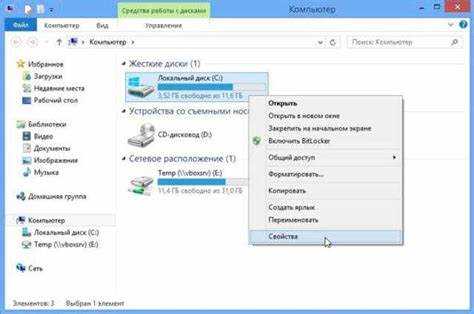
Для проверки состояния драйвера щелкните правой кнопкой по дисководу и выберите «Свойства», затем вкладку «Драйвер». Там отображается версия, дата и поставщик драйвера. При необходимости обновите его вручную, скачав последнюю версию с сайта производителя оборудования. После установки перезагрузка системы позволит Windows 7 корректно распознавать дисковод и устраняет ошибки чтения или записи.
Тестирование чтения и записи дисков
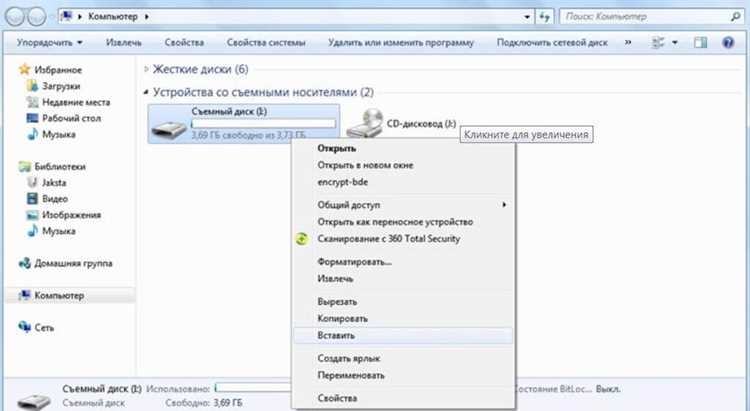
Начните с проверки чтения дисков. Вставьте CD или DVD в дисковод и убедитесь, что Windows 7 распознает его в Проводнике. Если диск не отображается, попробуйте другой носитель того же типа, чтобы исключить проблему с конкретным диском.
Для записи данных используйте стандартные средства Windows 7. Создайте папку с файлами размером до 700 МБ для CD или до 4,7 ГБ для DVD. Выберите функцию «Записать на диск» через контекстное меню и следите за процессом записи, фиксируя возможные ошибки.
Обратите внимание на скорость чтения и записи. Сильно замедленные операции указывают на износ лазера или проблемы с приводом. Постоянные прерывания или ошибки записи часто связаны с некорректной работой механики дисковода.
Проверяйте дисковод с разными форматами: CD-R, CD-RW, DVD-R, DVD-RW. Некоторые приводы не поддерживают перезаписываемые диски или имеют ограничение на определенные скорости записи, что важно учитывать при тестировании.
Используйте утилиты для проверки ошибок записи, например Nero DiscSpeed или ImgBurn. Они позволяют оценить качество записи и читаемость секций диска, что помогает определить, является ли проблема носителем или самим дисководом.
После тестирования всех типов дисков и записи небольших файлов убедитесь, что все файлы корректно открываются и копируются с диска. Это окончательная проверка функциональности чтения и записи в Windows 7 и подтверждение исправного состояния привода.
Использование встроенных средств диагностики Windows 7
Windows 7 предлагает несколько встроенных инструментов для проверки работы дисковода. Основной метод – Средство устранения неполадок оборудования и устройств. Для его запуска откройте Панель управления → «Устранение неполадок» → «Оборудование и звук» → «Устройства и принтеры». Следуйте инструкциям мастера, который проверяет подключение дисковода и состояние драйверов.
Дополнительно можно использовать следующие средства:
- Проверка дисков через команду chkdsk для обнаружения ошибок на вставленном диске.
- Сведения о системе (msinfo32) для проверки правильного распознавания дисковода и интерфейса.
- Журнал событий Windows, где фиксируются ошибки чтения/записи и сбои драйверов.
После выполнения диагностики рекомендуется повторно протестировать дисковод с разными типами дисков. Если встроенные инструменты выявили ошибки драйверов или конфигурации, обновите их вручную через Диспетчер устройств и повторите проверку для подтверждения исправности привода.
Проверка работы дисковода с другими программами
После тестирования дисковода средствами Windows 7 стоит проверить его работу с сторонними программами для чтения и записи дисков. Это помогает выявить проблемы, которые не видны при стандартной проверке Проводником или встроенным средством записи.
Попробуйте открыть диск в медиаплеере, например, Windows Media Player или VLC. Если дисковод не воспроизводит аудио или видео с различных носителей, это указывает на возможные сбои механики или лазера. Ошибки чтения при воспроизведении могут возникать даже при исправных драйверах.
Для записи данных рекомендуется использовать программы, поддерживающие разные форматы дисков. Ниже приведена таблица совместимости популярных программ с типами носителей:
| Программа | Поддерживаемые носители | Особенности |
|---|---|---|
| Nero | CD-R, CD-RW, DVD-R, DVD-RW | Проверка скорости записи, тест качества диска |
| ImgBurn | CD-R, CD-RW, DVD-R, DVD-RW, Blu-ray | Подробный отчет об ошибках записи |
| Roxio Creator | CD-R, DVD-R, DVD+R, DVD-RW | Определение формата диска перед записью |
После записи тестовых файлов рекомендуется сразу открыть их в программе просмотра или медиаплеере, чтобы убедиться, что запись прошла без ошибок. Это помогает отделить проблемы дисковода от низкого качества носителя.
Если дисковод корректно работает в одной программе, но не распознается в другой, вероятнее всего причина кроется в настройках программы или несовместимости с конкретным форматом диска. В таких случаях стоит обновить софт или изменить параметры записи.
Регулярное тестирование дисковода с разными программами позволяет выявлять постепенное ухудшение работы лазера или механики. Это особенно важно для ноутбуков и старых моделей привода, где сбои проявляются сначала выборочно на отдельных типах дисков.
Очистка и техническое обслуживание дисковода
Для поддержания работоспособности дисковода регулярно очищайте лазерную линзу с помощью специализированных чистящих дисков или мягкой салфетки, смоченной в изопропиловом спирте. Накопление пыли на линзе вызывает сбои при чтении CD и DVD и увеличивает риск появления ошибок записи.
Проверяйте механические части лотка и направляющие. Легкое смазывание силиконовой смазкой и контроль состояния кабелей питания и передачи данных предотвращают заедания и неполадки при подключении. Плановое техническое обслуживание продлевает срок службы привода и сохраняет стабильность его работы на всех типах носителей.
Решение проблем с дисководом при обнаружении ошибок
- Откройте Диспетчер устройств и проверьте наличие желтых восклицательных знаков на дисководе.
- Обновите драйвер через официальный сайт производителя или используйте функцию «Обновить драйвер» в свойствах устройства.
- Проверьте кабели SATA/IDE и питание привода, убедитесь в отсутствии повреждений и надежности подключения.
- Очистите линзу дисковода и лоток от пыли с помощью специальных чистящих дисков или изопропилового спирта.
- Используйте встроенные средства Windows 7 для диагностики оборудования и журнал событий для анализа ошибок.
Если после выполнения этих действий дисковод продолжает выдавать ошибки, протестируйте его с разными программами для записи и чтения дисков. Это помогает определить, связана ли проблема с конкретной утилитой или носителем. При постоянных сбоях на всех типах дисков и программах рекомендуется рассмотреть замену привода, так как механические или лазерные повреждения часто не подлежат ремонту.
Вопрос-ответ:
Почему Windows 7 не видит дисковод, хотя он физически подключен?
Если дисковод присутствует физически, но не отображается в системе, сначала проверьте кабели SATA или IDE и питание. Важна плотность соединений и отсутствие повреждений на кабелях. Также убедитесь, что джампер на IDE-дисководе установлен правильно. После проверки подключения откройте Диспетчер устройств — отсутствие привода там указывает на аппаратную проблему, а наличие с желтым восклицательным знаком говорит о необходимости обновления или переустановки драйвера.
Какие типы дисков стоит использовать для тестирования привода на ноутбуке?
Для проверки работы дисковода рекомендуется использовать несколько типов носителей: CD-R, CD-RW, DVD-R, DVD-RW. Это позволяет выявить проблемы с конкретным форматом и убедиться, что лазер и механика корректно обрабатывают разные скорости записи и чтения. Особое внимание стоит уделить перезаписываемым дискам, так как они чувствительнее к загрязнению линзы и механическим дефектам привода.
Как определить, что проблема с дисководом связана с драйверами, а не с механикой?
Для проверки состояния драйверов откройте Диспетчер устройств, найдите раздел «DVD/CD-ROM приводы» и проверьте свойства устройства. Желтый восклицательный знак или сообщение об ошибке драйвера указывает на программную причину. Установка официального драйвера с сайта производителя часто решает проблему. Если после обновления драйвера дисковод все равно не читает диски или возникают посторонние шумы при работе лотка, причина скорее в механике или лазере.
Можно ли самостоятельно почистить дисковод, чтобы улучшить чтение дисков?
Да, очистка линзы и лотка может помочь устранить ошибки чтения. Для линзы используют специальные чистящие диски с мягкой щеткой или салфетку из микрофибры с изопропиловым спиртом. Лоток проверяют на наличие пыли и загрязнений, при необходимости аккуратно удаляют мусор. Следует избегать излишнего давления на лазер и механические части, чтобы не повредить привод.
Какие встроенные средства Windows 7 помогают диагностировать дисковод?
В Windows 7 доступно средство устранения неполадок оборудования и устройств, которое проверяет корректность подключения и состояние драйверов. Также полезны журнал событий для выявления ошибок чтения и записи, проверка диска через chkdsk и сведения о системе (msinfo32) для контроля распознавания привода и интерфейса. Эти инструменты помогают определить, связано ли нарушение работы с программной частью или с самим дисководом.
Почему диск вставляется, а Windows 7 его не видит?
Если диск вставляется в дисковод, но система его не распознает, первым делом проверьте состояние самого носителя — поверхность должна быть чистой и без глубоких царапин. Затем убедитесь, что приводу подается питание и кабель подключения надежно закреплен. В Диспетчере устройств проверьте, отображается ли дисковод и нет ли сообщений об ошибках драйвера. Иногда помогает обновление драйвера или тестирование с другим диском того же формата, чтобы исключить проблему конкретного носителя.
Как проверить, работает ли лазер дисковода корректно?
Для проверки лазера используйте несколько дисков разных типов: CD-R, CD-RW, DVD-R, DVD-RW. Если приводы читают одни диски без проблем, но не распознают другие, это может указывать на частичное ухудшение лазера или загрязнение линзы. Очистка линзы специальным чистящим диском или салфеткой с изопропиловым спиртом часто восстанавливает корректное чтение. Дополнительно стоит протестировать дисковод с различными программами для записи и воспроизведения, чтобы убедиться, что ошибки не связаны с конкретной утилитой.

 Загрузка...