Содержание статьи
Автозаполнение в Excel – это не одна функция, а набор алгоритмов, которые по-разному реагируют на тип исходных данных. Если в ячейке указано 1 и маркер заполнения протянуть вниз, Excel по умолчанию копирует значение, а не увеличивает его. Для получения последовательности требуется задать правило: минимум два начальных значения (1 и 2, 5 и 10) или использование встроенных инструментов управления серией.
Последовательности могут быть линейными, датами, рабочими днями или пользовательскими списками. Например, Excel автоматически распознаёт шаг +1, +7 или −1, но не угадывает сложные шаблоны без явного указания. Для точного контроля используется диалог «Заполнить → Прогрессия», где можно задать шаг, конечное значение и тип серии, что особенно важно при работе с диапазонами от сотен до тысяч строк.
Ошибки чаще всего возникают из-за форматов ячеек. Числа, сохранённые как текст, не участвуют в автозаполнении; даты, отформатированные вручную, могут восприниматься как обычные числа. Перед протягиванием рекомендуется проверить формат (Общий или Числовой) и убедиться, что Excel видит значение как число – это экономит время и исключает ручную корректировку больших таблиц.
Заполнение последовательности с помощью маркера автозаполнения мышью
Для корректного продолжения числового ряда без дополнительных меню рекомендуется сразу задать два первых значения: например, ввести 1 и 2 в соседние ячейки, выделить их вместе и протянуть маркёр автозаполнения. В этом случае Excel автоматически определит шаг последовательности и продолжит её без ошибок. Такой приём особенно полезен при работе с нестандартным шагом (например, 5, 10, 15) и при заполнении больших диапазонов, где ручная проверка невозможна.
Протягивание чисел с заданным шагом через начальные значения
Чтобы задать шаг последовательности, достаточно указать Excel два первых значения. Например, в ячейках A1 и A2 введите 5 и 15 – программа автоматически распознает шаг 10 и продолжит ряд при протягивании маркера заполнения.
Ключевое правило: оба стартовых числа должны быть выделены одновременно. Если протянуть только одно значение, Excel по умолчанию скопирует его, а не построит арифметическую прогрессию.
Для неочевидных шагов (например, 2,5 или −7) метод остается тем же: введите первое и второе значения с нужной разницей, выделите диапазон и тяните вниз или в сторону. Отрицательный шаг корректно работает при убывающих последовательностях.
- Шаг 1: введите первое число.
- Шаг 2: введите второе число с нужной разницей.
- Шаг 3: выделите обе ячейки.
- Шаг 4: потяните маркер заполнения.
Если Excel пытается скопировать значения вместо продолжения ряда, удерживайте клавишу Ctrl при протягивании или выберите пункт «Заполнить → Прогрессия» из контекстного меню маркера.
При работе с большими диапазонами удобнее заранее рассчитать второй элемент формулой, например A2 = A1 + 7. Это снижает риск ошибки при ручном вводе и упрощает изменение шага в будущем.
Для точного контроля используйте команду «Прогрессия» на вкладке «Главная»: она позволяет задать шаг, предельное значение и направление заполнения без ввода второго числа.
Метод с начальными значениями подходит для линейных рядов; для сложных закономерностей (квадратичных или комбинированных) лучше применять формулы, а затем протягивать уже их.
Использование команды «Заполнить → Прогрессия» в меню Excel
Команда «Заполнить → Прогрессия» предназначена для точного создания числовых последовательностей без ручного перетаскивания маркера заполнения. Она вызывается через вкладку «Главная» → «Заполнить» и позволяет задать параметры генерации значений напрямую, что особенно полезно при работе с большими диапазонами.
В диалоговом окне «Прогрессия» пользователь управляет ключевыми настройками: типом заполнения (по строкам или столбцам), видом прогрессии (арифметическая, геометрическая, дата, автозаполнение), шагом и предельным значением. Например, при шаге 5 и предельном значении 100 Excel автоматически остановит заполнение на нужном числе, исключая лишние строки.
- Для последовательностей с фиксированным интервалом используйте арифметическую прогрессию.
- Для экспоненциального роста (например, 2, 4, 8, 16) выбирайте геометрическую.
- Для календарных расчетов применяйте тип «Дата» с шагом в дни, месяцы или годы.
Важная особенность команды – возможность начинать прогрессию с любого числа, даже если в диапазоне указана только одна ячейка. Достаточно ввести стартовое значение, выделить диапазон и задать параметры, Excel самостоятельно рассчитает все промежуточные значения без ошибок округления.
«Заполнить → Прогрессия» целесообразно использовать, когда требуется строгий контроль над диапазоном и логикой роста чисел: финансовые модели, нумерация записей с пропуском, расчётные таблицы. В таких сценариях этот инструмент работает стабильнее и предсказуемее стандартного автозаполнения.
Автозаполнение чисел при зажатой правой кнопке мыши
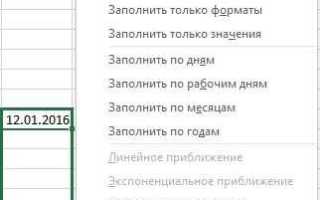
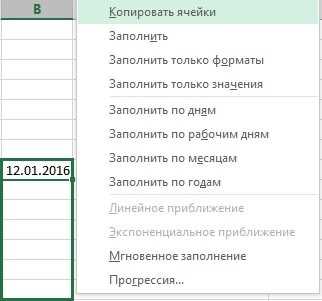
При протягивании чисел в Excel с зажатой правой кнопкой мыши пользователь получает полный контроль над логикой заполнения диапазона. Достаточно выделить начальную ячейку с числом, зажать правую кнопку, потянуть маркер заполнения и отпустить – Excel откроет контекстное меню с вариантами автозаполнения, что позволяет избежать типичных ошибок вроде дублирования значений вместо продолжения последовательности.
Этот способ особенно полезен при работе с нестандартными шагами и разными типами данных в одном столбце. Например, если исходное значение – «5», Excel по умолчанию копирует его, но через меню можно явно выбрать продолжение числового ряда или задать собственный шаг через предварительное выделение двух стартовых ячеек. Практика показывает, что правый клик ускоряет работу с большими таблицами, где важно сразу зафиксировать нужный сценарий заполнения без последующих исправлений.
| Пункт меню | Назначение |
|---|---|
| Копировать ячейки | Дублирует исходное число во всех выбранных ячейках |
| Заполнить | Продолжает числовую последовательность с шагом 1 |
| Заполнить только значения | Переносит только числа без форматов |
| Заполнить по дням/месяцам | Используется при работе с датами вместо обычных чисел |
Создание числовой последовательности с помощью формулы
Формулы позволяют управлять логикой заполнения чисел, а не просто копировать шаблон. Самый простой вариант – задать стартовое значение и шаг. Например, если в ячейке A1 указано 1, то формула =A1+1 в A2 создаёт последовательность с шагом 1, которая корректно протягивается вниз без ручной настройки.
Для нестандартных шагов (2, 5, 10 и т.д.) достаточно заменить прибавляемое значение. Формула =A1+5 формирует ряд 1, 6, 11, 16 и подходит для нумерации с фиксированным интервалом. Такой подход надёжнее автозаполнения, когда нужно строгое соблюдение шага.
Если исходное число не задано вручную, можно обойтись без начальной ячейки. Формула =СТРОКА()-1 создаёт последовательность, начинающуюся с 1, если она введена со второй строки. Это удобно для автоматической нумерации строк в таблицах, где количество записей часто меняется.
Для обратных последовательностей используется вычитание. Формула =100-(СТРОКА()-1) формирует убывающий ряд от 100 к 1. Такой метод полезен при ранжировании, когда верхний элемент должен иметь максимальное значение.
Числовые ряды с дробным шагом также формируются формулами. Пример: =A1+0,25 позволяет получить последовательность 1,00; 1,25; 1,50; 1,75. Это актуально для расчётов времени, процентов или коэффициентов.
Для сложных сценариев применяются функции СТРОКА() и СТОЛБЕЦ(). Формула =(СТРОКА()-1)*10 создаёт последовательность 0, 10, 20, 30, что удобно при расчётах по фиксированным блокам данных.
Комбинирование условий расширяет возможности. Формула =ЕСЛИ(СТРОКА()<=10;СТРОКА();СТРОКА()+90) формирует разрывную последовательность, где первые 10 значений идут по порядку, а далее происходит скачок. Это полезно при кодировании или формировании номеров документов.
Главное преимущество формул – автоматическая адаптация при вставке или удалении строк. Последовательность пересчитывается без участия пользователя, что снижает риск ошибок и ускоряет работу с большими таблицами.
Протягивание дат и чисел с учётом формата ячеек
При протягивании числовых значений в Excel важно учитывать формат ячеек: если число задано как дата, автозаполнение будет учитывать интервалы. Например, при протягивании 01.02.2026 вниз, Excel автоматически добавит по одному дню к каждой последующей ячейке. Для еженедельного шага удерживайте Ctrl и тяните за маркер заполнения, чтобы значения увеличивались на 7 дней. Аналогично, для времени 08:00:00 при протягивании Excel прибавляет 1 час по умолчанию, но через правый клик можно выбрать «Заполнить только часы» или «Заполнить только минуты».
Числовые форматы тоже влияют на результат. Если ячейки имеют формат «Текст», протягивание не увеличивает значение, а копирует его. Чтобы корректно протянуть, измените формат на «Общий» или «Числовой». Для последовательностей с фиксированным шагом используйте «Главная → Заполнение → Серии», где можно указать тип данных, шаг и конечное значение. При этом Excel сохранит исходный формат: валютный знак, количество десятичных знаков или процентное отображение, что особенно важно для финансовых таблиц и учёта процентов в отчётах.
Заполнение последовательности вниз, вправо и на большой диапазон
Чтобы быстро заполнить последовательность чисел вниз в столбце, введите начальное значение в ячейку A1, следующее значение в A2. Выделите обе ячейки и потяните маркер заполнения внизу правого угла A2 вниз до нужной строки. Excel автоматически определит шаг и продолжит ряд.
Для заполнения последовательности вправо по строке процедура аналогична. Введите первые два значения в ячейки B1 и C1, выделите их и протяните маркер вправо. Если шаг чисел равен 1, последовательность увеличится на единицу; при другом шаге Excel соблюдает заданное расстояние.
Если нужно заполнить большой диапазон, например 1000 строк, лучше использовать команду «Заполнить» из меню: выберите диапазон, затем «Главная → Заполнить → Серия…». В диалоговом окне можно указать шаг, направление и тип серии: линейный, геометрический или даты.
Для ускорения работы с огромными таблицами полезно задавать конечное значение. Например, чтобы заполнить столбец до числа 5000 с шагом 5, выберите «Главная → Заполнить → Серия», установите «Столбцы», шаг 5, конечное значение 5000. Excel рассчитает количество ячеек автоматически.
При заполнении вправо на нескольких строках одновременно можно выделить диапазон, затем удерживать Ctrl при протягивании маркера. Это позволит скопировать последовательность параллельно в каждую строку без изменения шага.
Для смешанных последовательностей, например 1, 3, 5, 7…, используйте первые два числа для определения шага. Если протягивать маркер без выделения двух ячеек, Excel скопирует только первое число, а не продолжит последовательность.
В больших диапазонах удобнее применять формулы: в ячейке A1 пишем 1, в A2 =A1+1, затем протягиваем формулу вниз или вправо. Этот метод особенно эффективен при динамическом изменении начального значения или шага – последовательность обновится автоматически.
При работе с десятками тысяч ячеек можно сочетать заполнение маркером и меню «Серия», чтобы избежать зависаний. Для столбцов более 100000 строк рекомендуется использовать серию с указанием конечного значения и шага, чтобы Excel создавал значения без повторных вычислений.
Типичные ошибки при протягивании чисел и способы их исправления
Одна из самых распространённых ошибок – неправильное определение шага последовательности. Например, если в ячейках A1 и A2 стоят числа 2 и 4, а пользователь протягивает их вниз, Excel иногда повторяет 2 и 4 вместо автоматического увеличения на 2. Чтобы исправить это, нужно выделить первые две ячейки, потянуть маркер заполнения и выбрать в появившемся меню «Заполнить серию» с типом «Линейная» и шагом 2.
Другой частой проблемой становится протягивание чисел, содержащих текст. При вводе «1 день» и «2 день» Excel не всегда распознаёт последовательность и повторяет текст без увеличения числа. Решение – использовать формулу =ЛЕВСИМВ(A1;ПОИСК(» «;A1)-1)+1 & » день» для генерации правильной серии, а затем протянуть формулу вниз. Это позволяет корректно увеличивать числа, сохраняя текстовую часть.
Иногда пользователи сталкиваются с неожиданным округлением при протягивании дробных чисел, например 0,1, 0,2. Excel может округлять их до 0,1, 0,1, 0,2. Чтобы избежать этого, необходимо в «Параметрах заполнения» выбрать точное значение шага и проверить формат ячеек, установив число с нужным количеством десятичных знаков. Альтернатива – использовать формулу =A1+0,1 для контроля последовательности.
Вопрос-ответ:
Как автоматически пронумеровать строки в Excel без ручного ввода?
В Excel есть функция автозаполнения, которая позволяет быстро создать последовательность чисел. Для этого нужно ввести первые два числа ряда в соседние ячейки, выделить их, а затем потянуть маркер заполнения — маленький квадратик в правом нижнем углу выделения — вниз или вправо. Excel определит закономерность и продолжит ряд. Этот способ удобен для больших таблиц, где вручную нумеровать строки слишком долго.
Можно ли задать шаг чисел при заполнении колонок?
Да, Excel позволяет изменять шаг последовательности. Если, например, нужно пронумеровать строки с шагом 5, вводят первые два числа ряда, соответствующие шагу, выделяют их и тянут маркер заполнения. Вариант через контекстное меню «Заполнить» → «Серия» дает больше контроля: можно выбрать тип серии, направление, шаг и конечное значение.
Как сделать, чтобы нумерация автоматически обновлялась при добавлении строк?
Для автоматической нумерации, которая меняется при добавлении или удалении строк, лучше использовать формулы. В первой ячейке ряда вводят формулу вида =СТРОКА()-1 (если нумерация начинается с 1 и первый ряд — заголовок). При копировании формулы вниз, номера будут корректироваться при добавлении новых строк. Такой подход удобен для динамических таблиц и отчетов.
Можно ли протянуть числа по столбцу так, чтобы они повторялись определённое количество раз?
Да, Excel позволяет создавать повторяющиеся последовательности с помощью комбинации функций и автозаполнения. Например, если нужно, чтобы число повторялось три раза перед переходом к следующему, используют вспомогательную колонку с формулой =ЦЕЛОЕ((СТРОКА()-1)/3)+1. Копирование этой формулы вниз создаст ряд, где каждое число повторяется три раза. Такой метод помогает формировать шаблоны или расписания без ручного ввода.

 Загрузка...