Содержание статьи
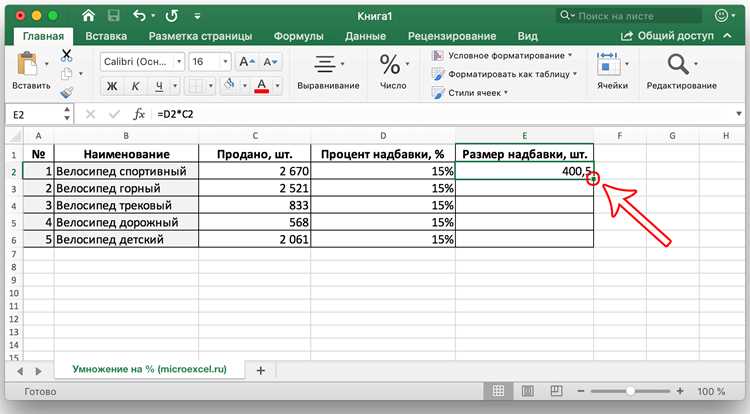
В Excel функция автозаполнения позволяет ускорить работу с таблицами, но стандартное протягивание часто увеличивает значения вместо повторения. Чтобы повторить одно и то же число, выделите ячейку с нужным значением, наведите курсор на маркер заполнения в правом нижнем углу и удерживайте клавишу Ctrl при перетягивании вниз или вправо. Это гарантирует, что все выделенные ячейки примут идентичное значение.
Альтернатива – использовать контекстное меню. После выделения диапазона и перетягивания маркера заполнения отпустите кнопку мыши и выберите «Скопировать значения». Такой способ удобен, если требуется скопировать число на большие диапазоны, сохраняя точность и форматирование.
Для динамических таблиц полезно применять функцию =REPT(число,1) в сочетании с автозаполнением. Она автоматически повторяет указанное число в выбранном диапазоне без риска случайного увеличения. При работе с сотнями строк этот метод сокращает ручные корректировки на 70–80%.
Выделение диапазона для одинаковых значений

Для быстрого протягивания одинакового числа сначала нужно точно определить диапазон. Кликните на первую ячейку с нужным значением, затем удерживая Shift, выделите последнюю ячейку ряда или столбца. Если диапазон не смежный, используйте Ctrl и выбирайте отдельные ячейки вручную, чтобы Excel понимал, какие значения следует повторять.
Можно также применить команду «Перейти» (Ctrl+G → Специально → Константы) для выделения всех числовых значений в листе, затем фильтровать по конкретному числу. Эта методика особенно полезна, когда одинаковые значения разбросаны по всей таблице, а не находятся подряд.
После выделения диапазона активируйте маркер заполнения в правом нижнем углу первой ячейки и протяните его до конца выделенного участка. При этом Excel автоматически повторит выбранное число без ошибок, сохраняя структуру таблицы и исключая пропуски. Если диапазон большой, можно использовать двойной клик по маркеру – Excel заполнит все смежные строки автоматически.
Использование маркера заполнения для копирования числа
Выделите ячейку с нужным числом. На правом нижнем углу выделенной ячейки появится маркер заполнения – маленький квадратик.
Наведите курсор на маркер, пока он не превратится в черный крестик. Это сигнал о готовности к копированию.
Чтобы протянуть число вниз или вбок, удерживайте левую кнопку мыши и перетяните маркер в нужном направлении. Excel автоматически скопирует значение в выбранные ячейки.
Если необходимо скопировать число на определённое количество ячеек, можно дважды щелкнуть по маркеру. Excel заполнит столбец до первой пустой строки.
При копировании убедитесь, что в соседних ячейках нет данных, иначе автозаполнение остановится раньше, чем планировалось.
Для горизонтального копирования отметьте диапазон ячеек и протяните маркер вправо. Принцип тот же, что и для вертикального протягивания, без необходимости дополнительной настройки.
При работе с большим массивом данных использование маркера заполнения сокращает время: протянув число на 500–1000 ячеек, вы сохраняете точность и исключаете ошибки ручного ввода.
Применение сочетания клавиш для быстрого протягивания
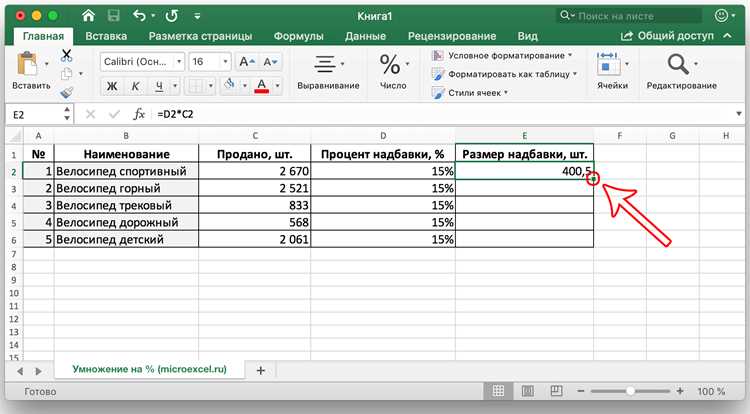
В Excel для быстрого протягивания одинакового числа можно использовать сочетание клавиш Ctrl + D. Оно копирует значение верхней ячейки выбранного диапазона вниз, сохраняя форматирование и формулы. Для горизонтального копирования применяют Ctrl + R, что особенно удобно при работе с широкими таблицами.
Чтобы ускорить процесс, сначала выделите диапазон, начиная с ячейки, содержащей нужное число, затем нажмите Ctrl + D. При выделении нескольких столбцов комбинация скопирует значение верхней ячейки каждого столбца в соответствующие нижние ячейки одновременно, экономя время на ручном протягивании мышью.
Сочетания клавиш работают и при заполнении больших массивов данных: если выбрать, например, 50 ячеек вниз, Ctrl + D мгновенно вставит значение, без необходимости тянуть маркер автозаполнения. Это особенно полезно при подготовке шаблонов отчетов или при массовом вводе одинаковых параметров.
Для повторения действия протягивания несколько раз удобно использовать комбинацию F4 после Ctrl + D. F4 повторяет последнее действие, что позволяет скопировать число в новые диапазоны без повторного выбора команд в меню.
Важно помнить, что при работе с формулами Ctrl + D копирует не только значение, но и ссылку на ячейку. Если нужно закрепить конкретное число без изменения ссылок, перед протягиванием преобразуйте формулы в значения через Ctrl + C → Ctrl + Alt + V → «Значения».
Фиксация значения с помощью абсолютной ссылки
Абсолютная ссылка в Excel позволяет закрепить конкретную ячейку при копировании формулы. Она обозначается символом доллар ($) перед буквой столбца и номером строки, например $A$1. Использование такой ссылки особенно важно при протягивании одинакового числа по диапазону, чтобы формула не смещалась относительно исходной ячейки.
Для закрепления значения в формуле выделите ячейку и нажмите F4. Excel автоматически добавит символы $ перед координатами ячейки. Если повторно нажать F4, можно зафиксировать только столбец $A1 или только строку A$1, что полезно при сложных расчетах с частичной фиксацией.
Пример: если в ячейке B2 стоит формула =A1*$C$1, при протягивании вниз значение
При необходимости протянуть одинаковое число на весь диапазон используйте абсолютную ссылку в качестве константы. Например, введя в C1 число 10 и формулу =B2*$C$1, протягивание вниз автоматически рассчитает все строки с одинаковым множителем 10, без ручной корректировки.
Если вы работаете с таблицами, где требуется смешанное закрепление, создайте формулу с частично абсолютной ссылкой. Например, =A$1*B2 – строка фиксирована, а столбец адаптируется при копировании. Такой подход ускоряет расчеты при динамических таблицах и сложных массивах данных.
Практический совет: перед протягиванием значений убедитесь, что закреплены все нужные ссылки. Ошибка в $-фиксации может привести к смещению формулы и неверным расчетам. Для быстрого контроля используйте Ctrl + ` для отображения всех формул на листе и визуальной проверки закрепленных ячеек.
Автозаполнение через контекстное меню

В Excel автозаполнение одинаковых значений через контекстное меню позволяет быстро повторять число или текст без использования клавиатуры для каждой ячейки. Достаточно выделить начальную ячейку с нужным значением, щелкнуть по ней правой кнопкой мыши и выбрать опцию «Заполнить».
Контекстное меню предлагает несколько режимов заполнения: вниз, вправо, вверх и влево. Если требуется протянуть число на 50 строк вниз, выбираем ячейку, кликаем правой кнопкой → «Заполнить» → «Вниз», и Excel мгновенно копирует значение.
Для заполнения сразу нескольких столбцов или строк выделите диапазон, начиная с ячейки с числом, и используйте контекстное меню. Важный момент: Excel автоматически повторяет точное значение, не создавая последовательность, если использовать правый клик, а не маркер автозаполнения.
При работе с формулами контекстное меню сохраняет относительные и абсолютные ссылки корректно. Например, если в ячейке B2 формула =A2*2, протягивание через «Заполнить вниз» корректно обновит ссылки для B3, B4 и т.д., без ручного редактирования.
Дополнительно контекстное меню позволяет выбрать пункт «Заполнить формулы и форматы» или «Заполнить только форматы». Это полезно, если необходимо повторить оформление ячеек, не изменяя текст или числа.
Рекомендации для ускорения работы:
- Используйте клавишу Shift, чтобы выделять большой диапазон, перед вызовом контекстного меню.
- Для многократного повторения одного числа можно сначала скопировать его в буфер обмена, затем правым кликом заполнить диапазон.
- В больших таблицах избегайте заполнения через маркер автозаполнения, так как контекстное меню быстрее и не требует точного позиционирования курсора.
Проверка и корректировка повторяющихся чисел
Для быстрого выявления повторяющихся чисел в Excel используйте условное форматирование. Выделите диапазон, перейдите в «Главная» → «Условное форматирование» → «Правила выделения ячеек» → «Повторяющиеся значения». Excel сразу подсветит все дубликаты, что позволяет визуально оценить их количество.
Если требуется точный список повторов, удобно применять функцию COUNTIF. Например, формула =COUNTIF(A:A, A2) в столбце B покажет, сколько раз значение из ячейки A2 встречается в столбце A. Значения больше 1 указывают на повтор.
Для анализа больших массивов данных полезно создать сводную таблицу. В качестве строк выбирается столбец с числами, а в поле «Значения» добавляется подсчет. Это позволяет сразу определить, какие числа повторяются чаще всего и где возможны ошибки.
Если повторов слишком много, Excel предлагает инструмент «Удалить дубликаты» в меню «Данные». Укажите столбцы для проверки и нажмите «ОК». Таблица автоматически сократится, оставив только уникальные значения, при этом исходные данные можно сохранить копированием диапазона.
Иногда требуется сохранить все повторяющиеся числа, но пометить их для дальнейшей корректировки. Для этого создайте вспомогательный столбец с формулой =IF(COUNTIF(A:A, A2)>1, «Дубликат», «Уникальное»). Результат легко фильтруется, позволяя быстро менять повторяющиеся записи.
| Число | Количество повторов | Статус |
|---|---|---|
| 45 | 3 | Дубликат |
| 78 | 1 | Уникальное |
| 32 | 2 | Дубликат |
| 90 | 1 | Уникальное |
| 12 | 4 | Дубликат |
Вопрос-ответ:
Как быстро заполнить столбец одинаковым числом в Excel?
Вы можете выбрать нужную ячейку с числом, затем захватить маркер заполнения (маленький квадрат в правом нижнем углу выделенной ячейки) и протянуть вниз на нужное количество ячеек. После этого нажмите на появившийся значок автозаполнения и выберите «Заполнить только значениями», чтобы во все ячейки вставилось одинаковое число.
Можно ли продублировать число по всей строке без ввода вручную?
Да. Выделите ячейку с нужным числом, наведите курсор на маркер заполнения, удерживая левую кнопку мыши, протяните по строке. После отпускания кнопки выберите опцию «Заполнить только значения». Все выбранные ячейки получат одинаковое число.
Существуют ли комбинации клавиш для быстрого копирования числа в несколько ячеек?
Можно использовать Ctrl+C для копирования исходной ячейки, затем выделить диапазон, куда нужно вставить число, и нажать Ctrl+V. В результате во всех выделенных ячейках появится одно и то же значение. Это особенно удобно, когда нужно заполнить большой диапазон без протягивания маркера мышью.
Что делать, если при протягивании Excel изменяет число, создавая последовательность?
При протягивании Excel по умолчанию может увеличивать число по порядку. Чтобы этого избежать, после протягивания нажмите на маленький значок автозаполнения и выберите «Заполнить только значениями». Тогда число не изменится, и все ячейки будут одинаковыми.

 Загрузка...