Содержание статьи
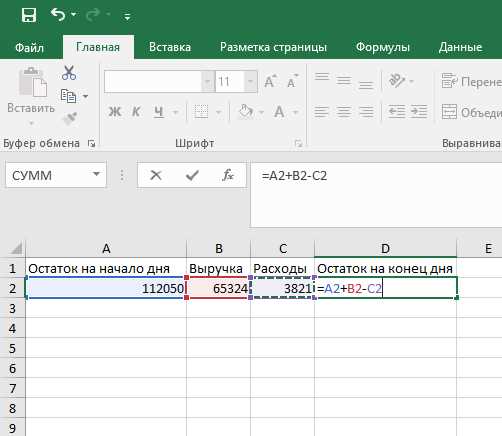
В Microsoft Excel автоматическое копирование формулы по столбцу позволяет за секунды обработать сотни и тысячи строк без ручного редактирования ячеек. При работе с расчётом НДС, процентов, наценки или сумм по строкам таблицы достаточно корректно задать формулу в первой ячейке столбца и применить механизм автозаполнения. Ошибка на этом этапе приводит к искажению данных во всей таблице, поэтому важно учитывать тип ссылок – относительные и абсолютные.
На практике используется несколько способов протяжки: маркер автозаполнения, двойной щелчок по нижнему правому углу ячейки, сочетания клавиш для заполнения диапазона и преобразование диапазона в «умную таблицу». Каждый метод работает по разному алгоритму. Например, двойной щелчок копирует формулу до последней заполненной строки соседнего столбца, а формат таблицы автоматически распространяет вычисления на новые строки без дополнительного действия пользователя.
Корректная протяжка формулы требует понимания структуры данных. Если формула содержит ссылку вида A1, она изменяется построчно; ссылка $A$1 остаётся фиксированной; смешанные варианты применяются при расчётах с постоянными коэффициентами. При объёмах более 10 000 строк правильный выбор способа заполнения влияет не только на точность расчётов, но и на производительность файла.
Как протянуть формулу вниз с помощью маркера автозаполнения

Для быстрого заполнения большого диапазона используйте двойной щелчок по маркеру. Excel автоматически протянет формулу до последней заполненной строки соседнего столбца слева или справа. Например, если данные в столбце A заполнены до строки 1500, двойной щелчок в C2 заполнит диапазон C2:C1500 без ручного перетаскивания. Это особенно эффективно при работе с тысячами строк, когда точное позиционирование мышью затруднительно.
Контролируйте тип ссылок перед протягиванием. Если нужно зафиксировать столбец или строку, используйте знак $ (например, =$A$1 или A$1). Без фиксации ссылки будут изменяться автоматически, что может привести к ошибкам в расчётах. После автозаполнения проверьте последнюю строку диапазона: сравните формулу через строку формул и убедитесь, что диапазоны не сместились некорректно. Для отмены автозаполнения сразу нажмите Ctrl+Z.
Как быстро заполнить формулой весь столбец двойным щелчком по маркеру
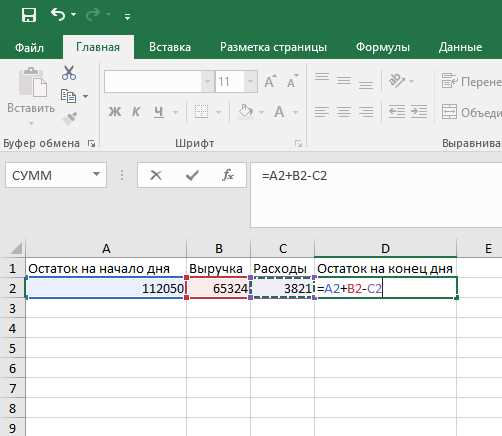
В Microsoft Excel для мгновенного копирования формулы вниз по столбцу используется маркер заполнения – маленький квадрат в правом нижнем углу активной ячейки. После ввода формулы выделите ячейку, наведите курсор на маркер до появления чёрного крестика и выполните двойной щелчок левой кнопкой мыши. Excel автоматически протянет формулу до последней заполненной строки соседнего столбца.
Алгоритм работы функции основан на анализе смежных данных. Программа определяет границу заполнения по ближайшему непрерывному диапазону слева или справа. Если, например, в столбце A данные заполнены до строки 1250, формула из B2 при двойном щелчке распространится до B1250 без ручного перетаскивания.
- Введите формулу в первую ячейку столбца (например, B2).
- Проверьте корректность относительных и абсолютных ссылок ($A$1, A1).
- Подведите курсор к маркеру заполнения.
- Сделайте двойной щелчок.
- Проконтролируйте последнюю строку на корректность расчёта.
Метод работает корректно при отсутствии пустых строк в ориентирующем столбце. Если в диапазоне есть разрывы, автозаполнение остановится на первой пустой ячейке. В таких случаях рекомендуется либо предварительно удалить пустые строки, либо преобразовать диапазон в «Таблицу» (Ctrl+T), где формулы распространяются автоматически на весь столбец.
При использовании смешанных ссылок важно учитывать направление копирования. Например, формула =A2*$D$1 при двойном щелчке изменит только номер строки в A2, но оставит фиксированную ссылку на D1. Неправильно заданные ссылки приводят к смещению диапазонов и ошибкам расчёта в сотнях строк.
- Для больших массивов (10 000+ строк) двойной щелчок выполняется быстрее ручного перетаскивания.
- Способ применим к формулам любой сложности: ВПР, СУММЕСЛИ, ЕСЛИ, массивным выражениям.
- Работает одинаково в версиях Excel 2010, 2016, 2019 и Microsoft 365.
Если требуется заполнить формулу независимо от соседних столбцов, выделите диапазон вручную (например, B2:B5000) и затем используйте Ctrl+Enter после ввода формулы – это альтернатива двойному щелчку, когда автоматическое определение границы заполнения невозможно.
Как использовать сочетание клавиш Ctrl+D для копирования формулы по столбцу
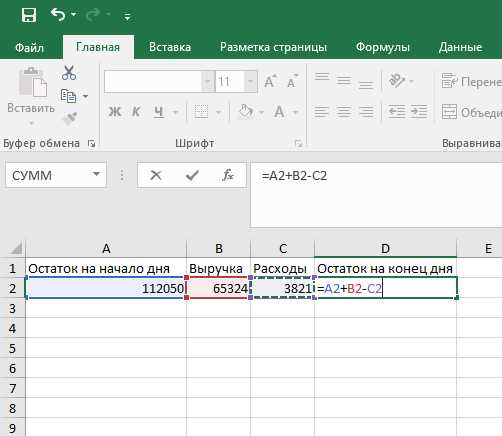
Сочетание клавиш Ctrl+D в Microsoft Excel копирует содержимое верхней ячейки выделенного диапазона вниз по столбцу. Для корректной работы формула должна находиться в первой (верхней) ячейке выделения. Например, если формула =A2*B2 введена в C2, выделите диапазон C2:C1000 и нажмите Ctrl+D – формула автоматически заполнит строки до C1000 с учетом относительных ссылок (A3*B3, A4*B4 и т.д.).
Алгоритм действий: 1) введите формулу в верхнюю ячейку столбца; 2) выделите эту ячейку и все строки ниже, куда требуется копирование; 3) нажмите Ctrl+D; 4) проверьте корректность смещения ссылок. Если нужно зафиксировать столбец или строку, используйте абсолютные ссылки ($A$2) до копирования, иначе при протягивании ссылки будут изменены автоматически.
Ctrl+D особенно эффективен при работе с большими массивами данных (10 000+ строк), так как позволяет избежать перетаскивания маркера заполнения мышью. При выделении диапазона через Ctrl+Shift+↓ можно быстро захватить весь столбец до последней заполненной строки, затем применить Ctrl+D. Это сокращает время обработки таблиц в несколько раз по сравнению с ручным копированием.
Типичные сценарии применения:
| Ситуация | Пример формулы | Результат после Ctrl+D |
|---|---|---|
| Расчет суммы с НДС | =B2*1,2 | Автоматический расчет для всех строк |
| Вычисление процента | =C2/$F$1 | Копирование с фиксированной ставкой |
| Разница между значениями | =D2-E2 | Корректное смещение относительных ссылок |
Комбинация работает только вниз по столбцу; для копирования вправо используется Ctrl+R. Если в диапазоне уже есть данные, они будут перезаписаны без предупреждения. В таблицах, созданных через «Формат как таблицу», формулы обычно распространяются автоматически, однако Ctrl+D остается полезным при отключенном автозаполнении или при работе с обычными диапазонами.
Как превратить диапазон в таблицу, чтобы формула автоматически применялась ко всему столбцу

Выделите диапазон с данными и нажмите Ctrl + T либо выполните команду «Вставка → Таблица» в Microsoft Excel. В появившемся окне проверьте корректность адреса диапазона и активируйте параметр «Таблица с заголовками», если первая строка содержит названия столбцов. После подтверждения диапазон преобразуется в структурированную таблицу: появятся фильтры в заголовках, а диапазон получит собственное имя (по умолчанию – Таблица1, Таблица2 и т.д.), которое можно изменить во вкладке «Конструктор таблиц».
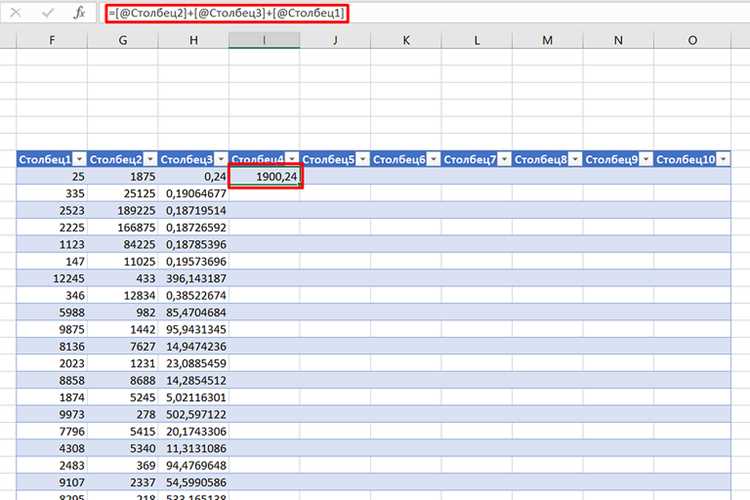
Добавьте формулу в любую ячейку нового столбца таблицы. Например, если нужно рассчитать НДС 20% от значения в столбце «Сумма», введите формулу вида =[@Сумма]*0,2. Excel автоматически создаст вычисляемый столбец и применит формулу ко всем строкам без ручного протягивания. В отличие от обычного диапазона, таблица использует структурированные ссылки ([@ИмяСтолбца]), что исключает смещение адресов при сортировке и фильтрации данных.
При добавлении новых строк под таблицей формулы продолжают распространяться автоматически: достаточно ввести данные в первую пустую строку сразу под таблицей или нажать клавишу Tab в последней ячейке. Если автозаполнение отключено, проверьте параметр «Файл → Параметры → Дополнительно → Автоматически заполнять формулы в таблицах». Такой подход избавляет от протягивания маркера заполнения и снижает риск пропуска формулы в отдельных строках при расширении массива данных.
Как зафиксировать ссылки в формуле при протягивании по столбцу
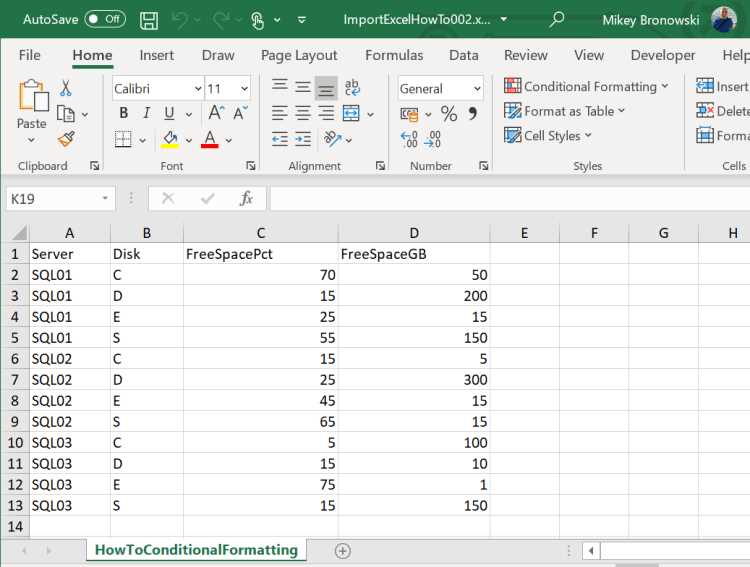
При протягивании формулы вниз по столбцу Excel автоматически изменяет относительные ссылки. Например, формула =A2*B2 при копировании в строку ниже станет =A3*B3. Чтобы сохранить неизменной конкретную ячейку или диапазон, используется абсолютная ссылка с символом $. Запись $A$2 фиксирует одновременно столбец и строку, предотвращая смещение адреса при копировании.
Для быстрого добавления символов фиксации выделите ссылку в строке формул и нажмите F4. Клавиша циклически переключает четыре варианта: $A$1 (полная фиксация), A$1 (фиксирована строка), $A1 (фиксирован столбец), A1 (относительная ссылка). Это позволяет точно настроить поведение формулы при протягивании по вертикали или горизонтали.
Полная фиксация применяется, когда используется постоянный коэффициент или ячейка с фиксированной ставкой, например налог в ячейке $D$1. Формула вида =C2*$D$1 при копировании вниз будет изменять только ссылку на C2, сохраняя обращение к D1 неизменным. Это исключает ошибки при расчётах больших таблиц с десятками и сотнями строк.
Частичная фиксация полезна при работе с таблицами умножения и сводными расчётами. Если нужно закрепить строку с процентной ставкой, используется формат A$1. При протягивании вниз номер строки останется постоянным, а столбец будет изменяться при копировании вправо. Аналогично, вариант $A1 фиксирует столбец, что актуально при расчётах по нескольким строкам с опорой на один и тот же столбец данных.
При использовании диапазонов правило сохраняется: запись $A$2:$A$100 полностью фиксирует диапазон, а A$2:A$100 – только строки. Это важно при расчётах через функции SUM, AVERAGE, VLOOKUP, где смещение диапазона может привести к некорректным итогам.
Если формула копируется по всему столбцу двойным щелчком по маркеру заполнения, проверяйте, какие элементы должны оставаться неизменными. Неправильно зафиксированная ссылка способна сместиться на десятки строк и исказить расчёты без явных признаков ошибки.
Перед массовым протягиванием целесообразно протестировать формулу на двух-трёх строках и проанализировать изменение адресов в строке формул. Контроль структуры ссылок сокращает время на последующую проверку данных и предотвращает накопление арифметических неточностей.
Как протянуть формулу до последней заполненной строки без прокрутки
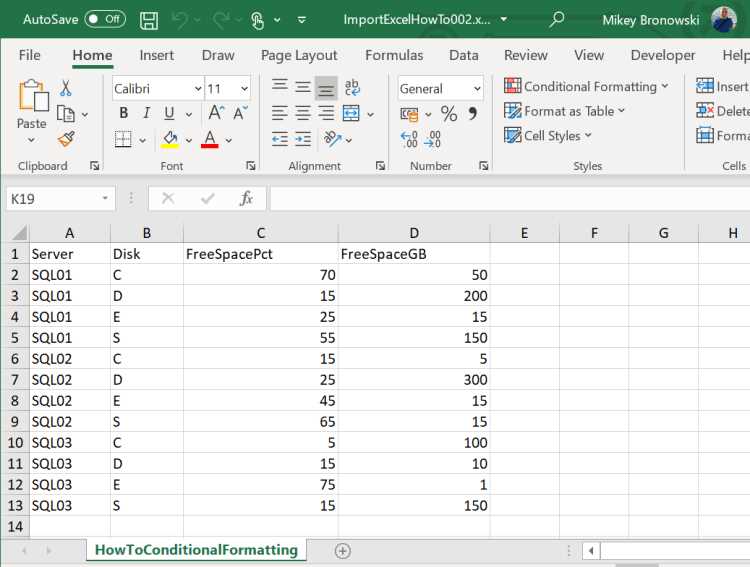
Выделите ячейку с формулой и наведите курсор на правый нижний угол, пока не появится черный крестик. Дважды щелкните по этому кресту – Excel автоматически протянет формулу вниз до последней заполненной строки соседнего столбца с данными.
Если рядом нет непрерывного столбца с данными, используйте комбинацию Ctrl+Shift+Стрелка вниз для выделения диапазона до последней заполненной строки, после чего нажмите Ctrl+D для заполнения формулой выделенного диапазона.
При работе с таблицами лучше конвертировать диапазон в «Таблицу» через вкладку «Вставка → Таблица». В таком случае формула автоматически копируется во все новые строки при добавлении данных, без необходимости протягивать вручную.
Для динамических диапазонов можно применять функцию =ЕСЛИ(А2<>«»; формула; «»), чтобы формула применялась только к строкам с данными. Это исключает появление лишних нулей и ускоряет обработку больших таблиц с десятками тысяч строк.
Что делать, если формула не копируется на весь столбец или работает некорректно
Первым шагом проверьте, не включен ли в Excel режим «Только значения». Если ячейки заполнены как текст, формула не вычисляется и не копируется. Для исправления выделите диапазон, откройте «Формат ячеек» и измените тип на «Общий» или «Числовой». Затем дважды щелкните по формуле, чтобы активировать её пересчёт.
Иногда проблема связана с абсолютными и относительными ссылками. Если формула использует символ $ неправильно, при протягивании значения могут оставаться постоянными вместо динамического изменения. Проверьте строки и столбцы в формулах, чтобы они соответствовали требуемому смещению.
Другой частой причиной является прерывание диапазона из-за пустых строк или фильтров. Excel может останавливать протяжку формулы на первой видимой пустой ячейке при использовании двойного клика по маркеру автозаполнения. Решение – удалить фильтры или заполнить пропуски нулями/пустыми формулами.
Если формула копируется, но выдаёт ошибочные результаты, проверьте тип данных входных ячеек. Дата, текст и число в одной формуле часто вызывают #VALUE! или некорректные суммы. Используйте функции типа VALUE() или DATEVALUE() для приведения данных к единому формату.
Для больших таблиц эффективнее использовать динамическое протягивание через Ctrl+Enter. Выделите диапазон, введите формулу в первую ячейку и нажмите Ctrl+Enter – Excel заполнит весь диапазон одновременно, минимизируя риск остановки протяжки.
Если все перечисленные методы не помогают, проверьте наличие внешних ссылок и ошибок в зависимых формулах. Иногда блокировка вычислений или циклические ссылки мешают корректной работе. Откройте «Файл → Параметры → Формулы» и убедитесь, что автоматический пересчёт включен и нет предупреждений о циклических зависимостях.
Вопрос-ответ:
Как быстро протянуть формулу на весь столбец без ручного копирования?
В Excel можно использовать маркер заполнения: выделите ячейку с формулой, наведите курсор на правый нижний угол, когда появится маленький крестик, дважды кликните. Формула автоматически распространится вниз до последней заполненной строки соседнего столбца.
Можно ли сделать так, чтобы формула автоматически применялась ко всем новым строкам таблицы?
Да, если преобразовать диапазон в таблицу через «Вставка» → «Таблица», формулы внутри таблицы будут повторяться для каждой новой строки. Это удобно для динамически обновляемых списков, где строки добавляются постоянно.
Почему при протягивании формулы значения в ячейках меняются не так, как ожидалось?
Причина обычно в типе ссылок на ячейки. Если используются относительные ссылки (например, A1), они смещаются вместе с формулой. Чтобы сохранить конкретную ячейку, используйте абсолютные ссылки с символом $ (например, $A$1), тогда значение будет оставаться постоянным при копировании.
Существует ли способ протянуть формулу сразу на тысячи строк без прокрутки?
Да, можно выделить первую ячейку с формулой, затем в поле имени (слева от строки формул) ввести диапазон, например, A2:A10000, и нажать Ctrl+Enter. Формула будет вставлена во все указанные ячейки одновременно, без необходимости перетаскивать маркер заполнения.
Можно ли использовать автозаполнение формул по условию или только для последовательных строк?
В Excel можно применять формулы к условно выбранным диапазонам с помощью фильтров или формул массива. Например, при фильтре таблицы формула будет действовать только на видимые строки. Также современные версии поддерживают динамические массивы, которые автоматически распространяют результат на несколько ячеек в зависимости от условий.
Как быстро скопировать формулу на весь столбец в Excel без ручного копирования каждой ячейки?
В Excel есть несколько способов, чтобы формула автоматически применялась ко всему столбцу. Один из простых вариантов — выделить ячейку с формулой, подвести курсор к правому нижнему углу ячейки, пока не появится маленький чёрный крестик, и дважды кликнуть. Excel протянет формулу вниз до конца смежного диапазона с данными. Другой метод — выделить ячейку с формулой, скопировать её сочетанием Ctrl+C, затем выделить диапазон ячеек в столбце и вставить формулу с помощью Ctrl+V. Для больших таблиц можно также использовать клавишу F4 для закрепления ссылок на ячейки, чтобы формулы корректно ссылались на нужные данные.

 Загрузка...