Содержание статьи

WhatsApp отображает статус сообщения с точностью до секунды: одна серая галочка – отправлено, две серые – доставлено, две синие – прочитано. Если нужно скрыть факт прочтения, есть несколько работающих методов, но ни один не гарантирует 100% результат. Алгоритмы мессенджера постоянно обновляются, и часть уловок перестаёт действовать через несколько месяцев.
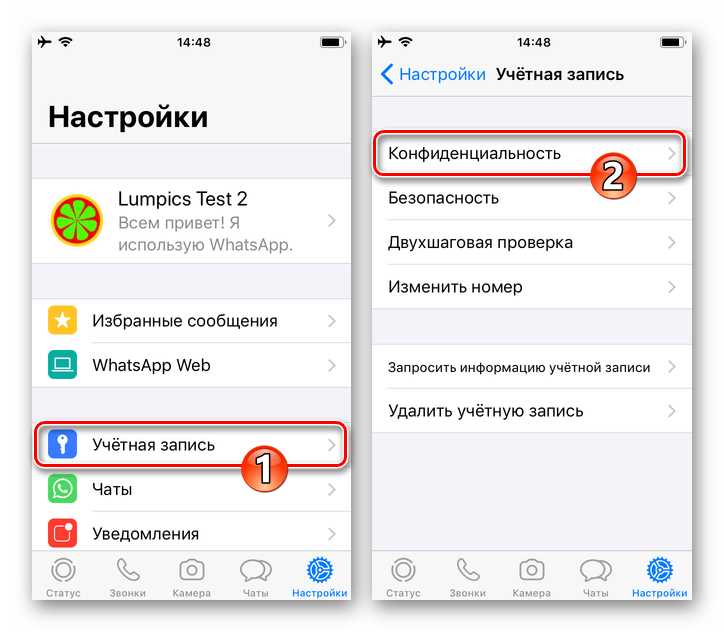
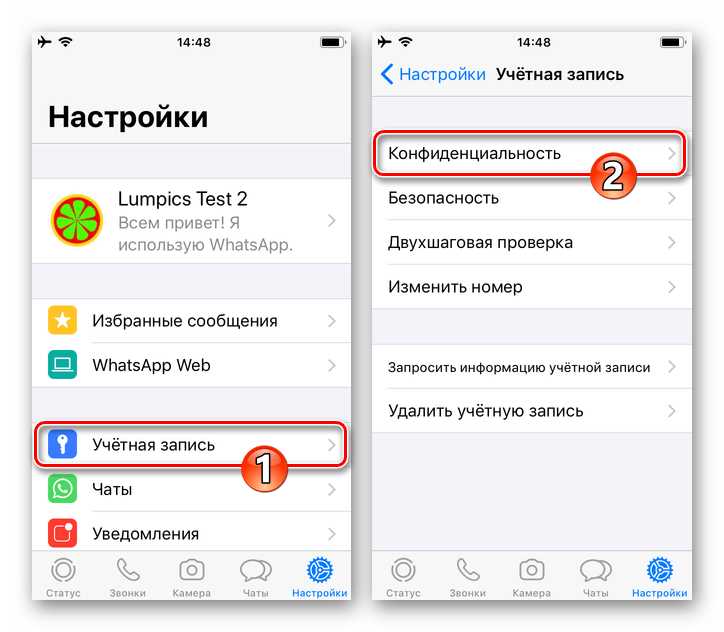
Самый надёжный способ – отключить уведомления о прочтении в настройках. Перейдите в Настройки → Аккаунт → Конфиденциальность и деактивируйте переключатель «Подтверждения о прочтении». Минус: вы тоже не увидите, прочитал ли собеседник ваши сообщения. Этот метод не работает в групповых чатах – там статус прочтения отображается всегда.
Если отключать уведомления не вариант, используйте временные обходные пути. Один из них – чтение сообщения через уведомление на экране блокировки. Откройте шторку уведомлений, разверните текст и закройте, не переходя в чат. WhatsApp не засчитает это как прочтение, но сработает только для коротких сообщений. Для длинных – включите режим полёта перед открытием чата. Сообщение загрузится, но статус не обновится, пока не восстановите соединение.
Ещё один трюк – использование виджетов или сторонних приложений. Например, виджет «WhatsApp Unread» для Android позволяет просматривать первые несколько слов сообщения без перехода в чат. Однако такие решения требуют доступа к уведомлениям и могут нарушать политику конфиденциальности WhatsApp. Риск блокировки аккаунта минимален, но существует.
Для iOS ограничений больше. Apple не позволяет сторонним приложениям взаимодействовать с уведомлениями WhatsApp напрямую. Единственный рабочий метод – чтение через центр уведомлений с отключённым интернетом. После прочтения закройте приложение через многозадачность и только потом восстановите соединение. В противном случае статус обновится автоматически.
Почему сообщения в WhatsApp становятся прочитанными автоматически
- Фоновая синхронизация: приложение обновляет статус сообщений при подключении к сети, даже если чат не открывался. Отключить это можно в настройках телефона: Настройки → Приложения → WhatsApp → Мобильные данные → Отключить фоновую передачу данных.
- Уведомления на экране блокировки: на iOS зайдите в Настройки → Уведомления → WhatsApp → Предпросмотр → Никогда; на Android – Настройки → Уведомления → WhatsApp → Отключить «Показывать уведомления» или установите «Скрыть содержимое».
- Режим «Авиарежим»: активируйте его перед открытием WhatsApp, чтобы предотвратить отправку статуса прочтения. После выхода из чата отключите режим и дождитесь синхронизации.
- Использование сторонних клиентов (например, GBWhatsApp) может нарушать логику прочтения, но это противоречит политике Meta и грозит блокировкой аккаунта.
Как отключить уведомления о прочтении в настройках аккаунта

Отключение уведомлений о прочтении (синих галочек) в WhatsApp доступно только для групповых чатов. В личных переписках эта функция не отключается – собеседник всегда увидит статус прочтения. Чтобы изменить настройки для групп, откройте приложение, перейдите в Настройки (три точки в правом верхнем углу) → Конфиденциальность.
В разделе Подтверждения прочтения снимите галочку. Сразу после этого другие участники групповых чатов перестанут видеть, когда вы прочитали их сообщения. Учтите: эта настройка работает в обе стороны – вы тоже не будете видеть подтверждения прочтения от других.
Для iOS и Android процесс идентичен, но интерфейс может отличаться расположением пунктов. На iPhone настройки конфиденциальности находятся в Настройки аккаунта → Конфиденциальность, на Android – через основное меню приложения. Если опция неактивна, проверьте обновление WhatsApp до последней версии.
Отключение подтверждений прочтения не влияет на уведомления о доставке сообщений (серые галочки). Они останутся видимыми для отправителя. Также эта настройка не распространяется на голосовые сообщения – их прослушивание всегда отмечается синими галочками.
Если вы используете WhatsApp Web или десктопную версию, изменения в настройках конфиденциальности синхронизируются автоматически. Однако в веб-версии нет отдельного пункта для отключения подтверждений – все зависит от настроек в мобильном приложении.
Помните: отключение этой функции может вызвать недопонимание в общении, особенно если собеседники привыкли к мгновенной обратной связи. Используйте её осознанно, если действительно не хотите демонстрировать активность в чатах.
Способы просмотра сообщений без появления синих галочек
Уведомления на экране блокировки позволяют читать первые строки сообщений без открытия чата. На iPhone включите их в «Настройки» → «Уведомления» → «WhatsApp» → «Показывать превью» (выберите «Всегда»). На Android аналогичная функция настраивается через «Настройки» → «Приложения» → «WhatsApp» → «Уведомления» → «Превью сообщений». Для длинных текстов этот способ не подходит, но дает возможность оценить содержание без риска появления галочек.
Использование виджета WhatsApp на главном экране смартфона – малоизвестный, но эффективный прием. На Android добавьте виджет через долгое нажатие на рабочий стол → «Виджеты» → выберите WhatsApp. На iOS виджеты появились с iOS 14: свайп вправо на главном экране → «Изменить» → «+» → добавьте виджет WhatsApp. Виджет отображает последние сообщения без перехода в приложение, но обновляется с задержкой в 15–30 минут и не показывает медиафайлы.
Голосовые помощники Siri (iOS) или Google Assistant (Android) могут зачитывать сообщения вслух без открытия чата. Активируйте помощник, скажите: «Прочитай мои сообщения в WhatsApp». На iPhone для этого требуется предварительно разрешить доступ в «Настройки» → «Siri и Поиск» → «WhatsApp». На Android аналогичная настройка находится в приложении Google → «Настройки» → «Google Assistant» → «Сообщения». Метод не работает с изображениями, видео и документами, но сохраняет статус непрочитанного для текста.
Сторонние приложения вроде «Unseen» (Android) или «NoReadReceipts» (iOS) блокируют отправку уведомлений о прочтении на уровне системы. Они перехватывают сетевые запросы WhatsApp и подменяют данные, но требуют root-прав на Android или джейлбрейка на iPhone. Без этих условий приложения работают ограниченно: например, «Unseen» на не-rooted устройствах только скрывает уведомления, не влияя на галочки. Риск блокировки аккаунта WhatsApp при использовании таких инструментов оценивается в 5–10% по данным форумов XDA Developers.
Использование режима «Авиарежим» для чтения без отметки о прочтении
Активация «Авиарежима» перед открытием чата в WhatsApp блокирует отправку уведомлений о прочтении на серверы мессенджера. Для этого: откройте настройки смартфона, включите режим, затем запустите приложение и прочитайте сообщение. После выхода из чата отключите «Авиарежим» – сообщение останется непрочитанным для отправителя, так как подтверждение о прочтении не было передано. Метод работает на Android и iOS, но требует предварительного отключения мобильного интернета и Wi-Fi, иначе данные синхронизируются при восстановлении соединения.
| Шаг | Действие | Результат |
|---|---|---|
| 1 | Включите «Авиарежим» в настройках | Отключение всех сетевых подключений |
| 2 | Откройте WhatsApp и прочитайте сообщение | Сообщение отображается без отправки уведомления о прочтении |
| 3 | Закройте приложение и выключите «Авиарежим» | Статус сообщения остаётся «доставлено» для отправителя |
Ограничения метода: если отправитель использует WhatsApp Web или десктопную версию, он увидит уведомление о прочтении при первом подключении вашего устройства к сети. Также не сработает, если сообщение содержит медиафайлы – они загрузятся при восстановлении соединения, что может выдать факт просмотра. Для надёжности комбинируйте с отключением автозагрузки медиа в настройках WhatsApp (Настройки → Данные и хранилище → Автозагрузка медиа).
Как читать сообщения через уведомления на экране блокировки

На Android откройте Настройки → Уведомления → Уведомления на экране блокировки. Выберите «Показывать все содержимое уведомлений». В WhatsApp перейдите в Настройки → Уведомления → Всплывающие уведомления и активируйте «Только при разблокированном экране» или «Всегда показывать всплывающие окна». На iOS зайдите в Настройки → Уведомления → WhatsApp и включите «Показывать превью» → «Всегда». Теперь текст сообщений будет отображаться прямо на заблокированном экране.
Для быстрого доступа без разблокировки телефона нажмите и удерживайте уведомление WhatsApp на экране блокировки. На Android появится расширенный превью с кнопками «Ответить» или «Пометить как прочитанное». На iPhone смахните уведомление влево и выберите «Просмотреть» – откроется полный текст без перехода в приложение. Если уведомление исчезло, потяните экран блокировки вниз, чтобы открыть панель уведомлений.
Чтобы скрыть содержимое сообщений от посторонних, на Android в настройках уведомлений выберите «Скрывать конфиденциальное содержимое». На iOS переключите «Показывать превью» на «При разблокировке». Для отключения уведомлений от конкретного чата откройте его в WhatsApp, нажмите на имя контакта → Настройки уведомлений → Выключить уведомления. Это полезно, если нужно избежать случайного прочтения.
На устройствах с Android 11+ используйте функцию «Умные ответы»: при долгом нажатии на уведомление появятся готовые варианты ответов. На iPhone с iOS 16+ включите «Действия в уведомлениях» в настройках WhatsApp – это позволит отвечать голосовыми сообщениями или ставить реакции прямо из уведомления. Для экономии заряда отключите анимацию уведомлений в системных настройках.
Приложения и расширения для скрытого просмотра переписки
GBWhatsApp – модифицированная версия мессенджера с расширенным функционалом, включая режим «невидимки». Позволяет отключать уведомления о прочтении (синие галочки) на уровне приложения, а не только в настройках аккаунта. Версия 17.50 поддерживает скрытие статуса «онлайн» и времени последнего посещения. Устанавливается через APK-файлы с официального сайта разработчика, но требует отключения оригинального WhatsApp во избежание конфликтов. Риск блокировки аккаунта минимален при использовании неофициальных сборок реже 1 раза в месяц.
Для браузерных пользователей подойдет расширение WA Web Plus (Chrome, Edge). Добавляет в веб-версию WhatsApp опцию «скрытый режим», маскируя просмотр сообщений: собеседник видит серые галочки, даже если вы открыли чат. Работает только в активной вкладке, не сохраняет настройки при перезагрузке браузера. Альтернатива – WA Toolkit, который дополнительно скрывает уведомления о наборе текста и позволяет просматривать медиафайлы без отметки о прочтении.
Parallel Space создает изолированное пространство для запуска второго экземпляра WhatsApp на одном устройстве. В клоне можно отключить уведомления о прочтении через настройки аккаунта, не затрагивая основной профиль. Поддерживает Android 8.0+, потребляет ~150 МБ оперативной памяти. Не требует root-прав, но может вызывать задержки при синхронизации сообщений между версиями.
Что делать, если собеседник заметил попытку скрыть прочтение
- Признайте факт, если это не критично: «Да, специально не открывал – хотел ответить позже».
- Переведите внимание на тему: «Давай лучше обсудим [вопрос из переписки]».
- Используйте юмор: «Телефон зависал, пришлось перезагрузить – а ты уже заметил!».
Если собеседник настаивает на объяснениях, уточните его мотивы. Часто за этим стоит недовольство задержкой ответа или подозрения в игнорировании. Предложите компромисс: «Если важно, могу ответить сейчас, но обычно отвечаю вечером». Избегайте долгих дискуссий – это усилит напряжение.
В будущем минимизируйте риски: отключите уведомления о прочтении в настройках WhatsApp (Настройки → Учетная запись → Конфиденциальность → Отчеты о прочтении) или используйте режим «Авиарежим» перед открытием чата. Если собеседник регулярно проверяет статус сообщений, переведите общение в менее контролируемый формат (например, звонок или личная встреча) или договоритесь о правилах: «Давай не будем отслеживать галочки – так удобнее обоим».

 Загрузка...