Содержание статьи

При работе с выгрузками из программ, логами, отчетами оборудования и данными из баз часто используется обычный текстовый файл. Такой формат удобен для хранения, но при переносе в Excel возникает ключевая задача – разложить значения строго по ячейкам, а не получить один сплошной столбец или строку. Ошибки на этом этапе приводят к некорректным формулам, неверным расчетам и потере структуры таблицы.
Excel воспринимает текст из Блокнота буквально: он анализирует разделители, переносы строк и скрытые символы. Если данные разделены пробелами, табуляцией, точкой с запятой или запятыми, результат вставки будет отличаться. Например, табуляция сразу формирует отдельные столбцы, а одиночные пробелы чаще всего игнорируются. Понимание этого поведения позволяет заранее подготовить текст и избежать ручного редактирования после вставки.
В статье рассматриваются практические способы переноса данных: от обычного копирования до импорта через встроенные инструменты Excel. Отдельное внимание уделяется ситуациям, когда данные уже вставлены неправильно и требуется разделить текст по столбцам без потери информации. Эти приемы подходят для Excel любых версий и не требуют установки надстроек или использования макросов.
Подготовка текстового файла в Блокноте для корректного разделения данных

Перед переносом данных в Excel необходимо привести текстовый файл к однозначной структуре. Каждый логический элемент будущей таблицы должен иметь явный разделитель. Для строк используется перевод строки, для столбцов – табуляция или одиночный символ-разделитель, одинаковый во всем файле. Смешивание пробелов, табуляции и специальных знаков приводит к некорректному распределению данных по ячейкам.
В Блокноте следует отключить перенос строк по ширине окна, чтобы визуально видеть реальные границы строк. Каждая строка должна соответствовать одной строке Excel. Проверка выполняется прокруткой файла: если данные «ломаются» визуально, значит в тексте присутствуют лишние пробелы или скрытые символы конца строки.
Для формирования столбцов рекомендуется использовать клавишу Tab. Табуляция распознается Excel без дополнительной настройки и гарантирует разделение по ячейкам при вставке. Пробелы допустимы только в составе значений, например в названиях или комментариях, но не между полями данных.
Если данные содержат числа, важно заранее проверить формат: десятичные разделители, знаки минус и отсутствие текстовых комментариев в одной строке с числовыми значениями. Любые посторонние символы в ячейке усложняют последующую обработку в Excel и требуют ручной очистки.
После редактирования файл следует сохранить в кодировке UTF-8 без BOM. Это исключает появление искаженных символов при открытии в Excel и сохраняет корректное отображение кириллицы. Перед вставкой рекомендуется выполнить финальный просмотр файла целиком, чтобы убедиться в равномерности структуры данных.
Использование табуляции и разделителей строк для распределения по ячейкам Excel
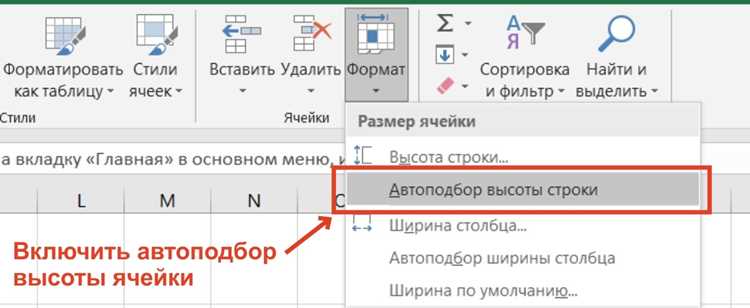
Excel автоматически формирует строки на основе символа перевода строки, а столбцы – по табуляции или заданному разделителю. При копировании текста из Блокнота каждая строка текста становится строкой таблицы, если в файле используется стандартный символ конца строки. Нарушение этого правила приводит к склеиванию данных в одной ячейке.
Табуляция является приоритетным разделителем столбцов при прямой вставке. Она вставляется клавишей Tab и не зависит от региональных настроек Excel. Для стабильного результата рекомендуется использовать только один тип разделителя на весь файл.
- одна строка текста – одна строка Excel;
- одна табуляция – граница между столбцами;
- отсутствие пустых строк внутри массива данных;
- одинаковое количество разделителей в каждой строке.
Если данные разделены не табуляцией, а другими символами, Excel не распределит их по ячейкам автоматически. В таких случаях допустимо использовать:
- точку с запятой для строгого разделения полей;
- запятую при отсутствии ее внутри значений;
- вертикальную черту для нестандартных форматов выгрузки.
Перенос строки должен завершать каждую логическую запись. Наличие двойных переводов строки создает пустые строки в таблице, а отсутствие переноса в конце файла может привести к объединению последних записей. Перед вставкой данных рекомендуется проверить файл прокруткой и убедиться, что структура повторяется от первой до последней строки.
При соблюдении этих условий вставка выполняется стандартным сочетанием клавиш, и данные сразу распределяются по ячейкам без применения дополнительных инструментов Excel.
Вставка данных через стандартное копирование и вставку с сохранением структуры

Стандартная вставка подходит в тех случаях, когда текстовый файл уже подготовлен с использованием перевода строк и табуляции. Excel при вставке из буфера обмена анализирует символы-разделители и распределяет данные без промежуточных диалоговых окон. Курсор должен быть установлен в верхнюю левую ячейку будущего диапазона, иначе данные могут перекрыть существующие значения.
Копирование выполняется полностью, без выделения отдельных фрагментов. Частичное копирование часто нарушает количество разделителей в строках и приводит к смещению столбцов. После вставки рекомендуется сразу проверить несколько строк в разных местах таблицы, чтобы убедиться в равномерности структуры.
| Элемент текста | Результат в Excel |
|---|---|
| Перевод строки | Новая строка таблицы |
| Табуляция | Переход в следующий столбец |
| Пробел | Символ внутри ячейки |
Для сохранения структуры не следует использовать специальную вставку или форматы «Текст» и «Юникод». Они игнорируют табуляцию и помещают данные в одну ячейку. Подходит только обычная вставка через контекстное меню или сочетание клавиш.
Если после вставки обнаружено объединение значений в одной ячейке, это указывает на отсутствие табуляции или некорректный символ переноса строки в исходном файле. В таком случае исправление выполняется в Блокноте, а не в Excel, после чего вставка повторяется.
Импорт текстового файла в Excel с помощью мастера текстов

Мастер текстов используется, когда стандартная вставка не распознает структуру данных. Импорт запускается через меню открытия файла с выбором текстового формата. Excel анализирует содержимое и предлагает пошаговую настройку распределения значений по ячейкам, что позволяет точно задать правила обработки.
На первом шаге необходимо указать тип данных: с разделителями или фиксированной ширины. Для файлов из Блокнота почти всегда выбирается вариант с разделителями. Это дает возможность явно задать символы, по которым Excel будет формировать столбцы.
На этапе выбора разделителей следует отметить только те символы, которые реально используются в файле. Табуляция подходит для заранее подготовленных данных, точка с запятой и запятая – для выгрузок из сторонних программ. Включение лишних разделителей приводит к появлению пустых столбцов и смещению значений.
Следующий шаг позволяет задать формат столбцов. Числовые данные рекомендуется оставить в общем формате, даты – указать вручную, текстовые идентификаторы – принудительно задать как текст. Это предотвращает автоматическое преобразование кодов, номеров и ведущих нулей.
Перед завершением импорта Excel показывает предварительный просмотр. В этом окне легко обнаружить ошибки разбиения и вернуться на предыдущий шаг для корректировки настроек. Такой подход исключает повторный импорт и последующее исправление данных вручную.
Разделение вставленного текста по столбцам с использованием функции «Текст по столбцам»
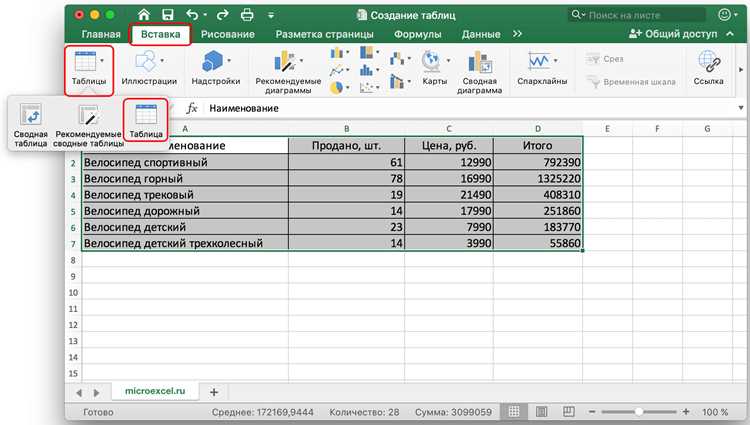
Функция «Текст по столбцам» применяется, когда данные из Блокнота уже вставлены в Excel, но находятся в одном столбце. Инструмент запускается с вкладки «Данные» и работает только с выделенным диапазоном, поэтому перед началом необходимо убедиться, что справа достаточно пустых столбцов для разбиения.
На первом шаге выбирается тип разделения. Для текстовых файлов используется вариант с разделителями. Это позволяет Excel искать заданные символы внутри каждой ячейки и формировать новые столбцы без изменения строк.
На этапе настройки разделителей следует указать конкретный символ, присутствующий в тексте: табуляцию, точку с запятой, запятую или пользовательский знак. Если значения содержат пробелы внутри, параметр разделения по пробелу включать не следует, иначе данные будут разделены некорректно.
Перед применением изменений отображается область предварительного просмотра. По ней проверяется количество столбцов и соответствие данных. При необходимости можно вернуться к настройкам и изменить выбранный разделитель, не выходя из мастера.
Завершающий шаг позволяет задать формат для каждого столбца. Текстовые коды и номера с ведущими нулями необходимо оставить в текстовом формате, иначе Excel преобразует их в числовые значения. После подтверждения данные распределяются по ячейкам без изменения исходного порядка строк.
Исправление ошибок форматирования после вставки данных из Блокнота

- числа отображаются как текст и не участвуют в вычислениях;
- даты преобразованы в иной формат или распознаны как обычный текст;
- несколько значений находятся в одной ячейке;
- появились пустые строки или лишние столбцы.
Для исправления числовых значений применяется смена формата ячеек с последующим повторным вводом данных или использование функции умножения на единицу. Это заставляет Excel пересчитать содержимое без изменения самих значений.
Если данные оказались объединены, используется повторное разделение по столбцам с корректным выбором символа-разделителя. Перед этим рекомендуется очистить соседние столбцы, чтобы избежать перезаписи существующих данных.
Лишние пробелы в начале и конце ячеек удаляются встроенными функциями очистки текста. Это особенно важно для идентификаторов и кодов, которые должны точно совпадать при поиске и фильтрации.
Пустые строки и столбцы устраняются после проверки структуры таблицы. Удаление выполняется только после подтверждения, что они не содержат скрытых данных, чтобы не нарушить целостность диапазона.
Вопрос-ответ:
Почему при вставке текста из Блокнота все данные попадают в одну ячейку?
Excel распределяет данные по столбцам только при наличии распознаваемых разделителей. Если в тексте используются пробелы вместо табуляции или символов вроде точки с запятой, программа воспринимает строку как единое значение. Решение — заменить пробелы на табуляцию в Блокноте или применить функцию «Текст по столбцам» с указанием нужного разделителя.
Какой разделитель лучше использовать при подготовке текста для Excel?
Наиболее стабильный вариант — табуляция. Она корректно обрабатывается при прямой вставке и при импорте файла. Точка с запятой подходит для выгрузок из программ, а запятая допустима только при отсутствии ее внутри значений. Главное условие — одинаковый разделитель во всех строках.
Почему Excel меняет формат чисел и дат после вставки данных?
При вставке Excel автоматически пытается определить тип данных. Числа могут быть распознаны как текст из-за пробелов или нестандартных разделителей, а даты — преобразованы по региональным настройкам. Чтобы этого избежать, при импорте через мастер текстов следует вручную задать формат столбцов.
Можно ли исправить структуру, если данные уже вставлены неправильно?
Да, если значения находятся в одном столбце, используется инструмент «Текст по столбцам». Он позволяет задать разделитель и перераспределить данные без повторного копирования. Перед применением нужно убедиться, что справа достаточно пустых столбцов.
Почему после вставки появляются пустые строки и столбцы?
Пустые строки возникают из-за двойных переводов строки в исходном файле, а лишние столбцы — из-за дополнительных разделителей в конце строк. Такие проблемы устраняются либо правкой текста в Блокноте, либо повторным разбиением с корректными настройками.
Почему после вставки данных из Блокнота часть значений «съезжает» в соседние столбцы?
Такое поведение связано с разным количеством разделителей в строках исходного текста. Например, если в одной строке между значениями две табуляции, а в другой одна, Excel смещает данные вправо. Также проблема возникает при наличии скрытых пробелов перед табуляцией. Для исправления нужно открыть файл в Блокноте, проверить каждую строку на одинаковое число разделителей и удалить лишние пробелы. После этого вставка или разбиение по столбцам выполняется без искажений.

 Загрузка...