Содержание статьи
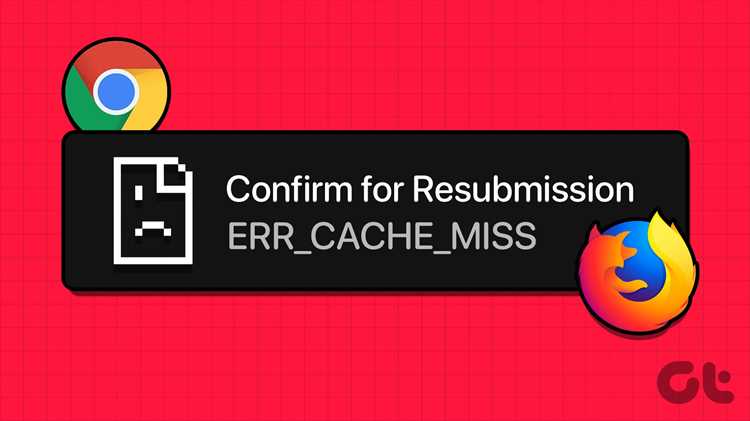
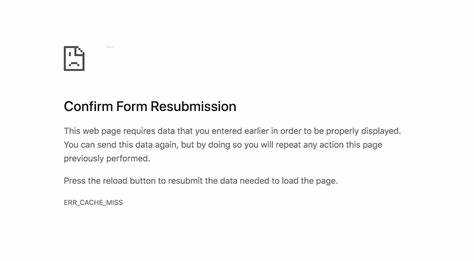
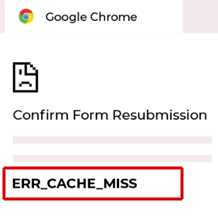
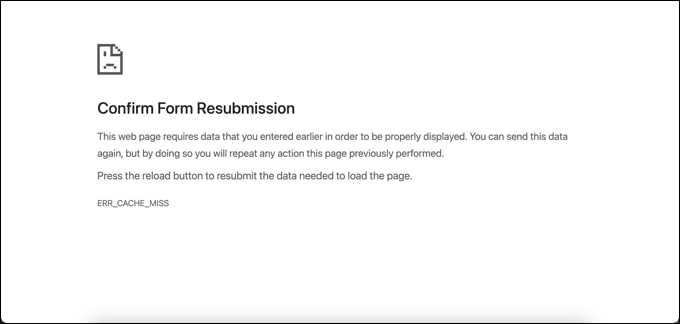
Сообщение Err cache miss чаще всего появляется при повторной отправке данных через форму или при некорректной работе механизма кеширования в Chrome. Ошибка указывает на сбой при обработке запроса, когда браузер не может использовать сохранённые данные и требует повторного ввода информации.
Проблема встречается после обновления страницы с POST-запросом, при конфликте cookie, повреждённом профиле пользователя или некорректных расширениях. В некоторых случаях ошибка проявляется из-за нарушений в сетевых параметрах, которые препятствуют корректной передаче содержимого.
Для устранения сбоя стоит проверить работу расширений, очистить кеш и cookie, отключить проблемные параметры автозаполнения, а также протестировать страницу в режиме разработчика. Дополнительно полезно посмотреть сетевые записи в разделе Network, чтобы выявить конкретный запрос, вызвавший ошибку, и устранить источник сбоя.
Причины появления Err cache miss в браузере Chrome
Ошибка возникает при повторной отправке POST-запроса, когда Chrome не может использовать сохранённый результат предыдущего обращения. Браузер блокирует автоматическое воспроизведение таких запросов, чтобы избежать повторной записи данных на сервер.
Ещё один распространённый источник – повреждённые cookie или устаревшие элементы локального кеша. При несоответствии между сохранёнными записями и текущим запросом Chrome запрашивает ручное подтверждение, что приводит к появлению сообщения.
Сбой может быть связан с расширениями, которые перехватывают сетевые обращения или изменяют параметры формы. Подобные вмешательства приводят к тому, что браузер не распознаёт часть данных и требует повторного ввода.
Ошибка появляется и при нарушениях в работе профиля пользователя: в случае повреждения файла настроек или конфигурации сетевого стека. В такой ситуации Chrome не способен корректно проверить историю запросов и останавливает обработку.
Как проверить настройки кеширования и сетевой стек
В первую очередь стоит открыть инструменты разработчика Chrome и перейти в раздел Network. Проверка параметра Disable cache помогает понять, связана ли ошибка с локальными данными. Если при отключённом кешировании запросы проходят без сбоев, проблема кроется в сохранённых элементах.
Полезно изучить заголовки ответа сервера: директивы Cache-Control, Pragma и Expires указывают, может ли браузер сохранять результат запроса. Несогласованность этих значений приводит к тому, что Chrome не формирует корректную запись и вызывает сообщение Err cache miss.
Сетевой стек можно проверить через внутреннюю страницу chrome://net-internals/. Инструмент позволяет просмотреть журналы DNS, состояние сокетов и сбросить накопленные сетевые данные. При наличии конфликтов в DNS-кэше или ошибках в активных соединениях Chrome обрывает обработку запросов, что провоцирует появление сообщения.
Дополнительно стоит выполнить очистку транспортных параметров операционной системы: сброс DNS, обновление маршрутов и проверку настроек прокси. Эти действия помогают исключить ситуацию, когда браузер получает неполные сетевые ответы, из-за чего и появляется Err cache miss.
Сбой при отправке POST-запросов и его связь с Err cache miss
Типичные ситуации, при которых возникает ошибка:
- обновление страницы после отправки формы, когда данные уже обработаны сервером;
- несовпадение параметров Content-Type и фактического формата передаваемых данных;
- подмена значения Referer или Origin расширением либо прокси;
- неполная передача тела запроса из-за сбоя сети или прерывания соединения;
- некорректные cookie, которые меняют контекст сессии и делают повторный запрос невалидным.
Чтобы выявить источник сбоя, полезно открыть инструменты разработчика и изучить раздел Network. При выборе проблемного POST-запроса Chrome показывает тело запроса, параметры формы и точный статус ответа сервера. Несоответствие между содержимым, заголовками или куками помогает pinpoint точку, где происходит нарушение.
Ошибки в расширениях и профиле пользователя Chrome
Некоторые расширения вмешиваются в передачу данных, изменяя заголовки или параметры формы. Перехват запросов происходит у блокировщиков рекламы, менеджеров паролей и инструментов, работающих с сетевыми правилами. При вмешательстве в POST-запросы браузер не может повторно отправить данные, что приводит к появлению Err cache miss.
Для проверки стоит открыть страницу chrome://extensions/ и поочерёдно отключить дополнения. Тестирование в «гостевом режиме» помогает определить, вызывает ли сбой конкретное расширение. Если ошибка исчезает при отключении определённого модуля, его нужно обновить или заменить аналогом.
Проблемы в профиле возникают из-за повреждённых файлов Preferences, Cookies, History или базы Web Data. При нарушении структуры профиля Chrome неверно обрабатывает локальные записи и не сопоставляет запросы с сохранёнными параметрами, что и вызывает ошибку.
Проверить профиль можно через создание нового пользователя Chrome и перенос только необходимых данных. Если новый профиль работает стабильно, текущий следует пересоздать или восстановить из резервной копии. Такой подход помогает исключить ошибки, связанные с повреждёнными локальными файлами.
Как очистить кеш, cookie и удалить конфликтующие данные

Очистка локальных данных помогает устранить несоответствия между сохранёнными записями и текущими запросами. В Chrome нужно открыть страницу chrome://settings/clearBrowserData и выбрать удаление кешированных файлов, cookie и данных сайтов. Такой сброс устраняет повреждённые записи, из-за которых браузер фиксирует Err cache miss.
Для точечной очистки полезно удалить данные конкретного домена. На странице chrome://settings/siteData можно найти нужный сайт и удалить его cookie и локальное хранилище. Такой подход удобен, когда сбой возникает только на одном ресурсе.
Перед удалением данных помогает сформировать перечень элементов, которые стоит сбросить. Сводная таблица упрощает выбор:
| Тип данных | Что содержит | Когда удалять |
|---|---|---|
| Кеш | Сохранённые файлы страниц и скриптов | При загрузке старых версий ресурсов или после ошибок обновления |
| Cookie | Сессии, токены, настройки сайта | При сбоях авторизации и конфликтующих параметрах сессии |
| Local Storage | Данные формы, настройки интерфейса | При некорректных значениях, влияющих на отправку POST-запросов |
После удаления рекомендуется перезапустить браузер и повторить обращение к странице. Если ошибка исчезает, причиной были конфликтующие локальные данные.
Методы устранения проблемы через настройки разработчика
Для диагностики Err cache miss откройте инструменты разработчика Chrome с помощью F12 или Ctrl+Shift+I. Вкладка Network позволяет отслеживать все запросы, включая POST, и анализировать заголовки, тело запроса и ответы сервера.
Активация опции Disable cache временно отключает использование кеша, что помогает проверить, связано ли сообщение с локальными данными. При этом все запросы отправляются напрямую на сервер, минуя сохранённые ресурсы.
Использование вкладки Application позволяет управлять cookie, local storage и session storage. Удаление конфликтующих элементов и повторная отправка формы показывает, устраняется ли ошибка при чистом состоянии данных.
Для POST-запросов полезно воспроизводить действия через вкладку Network с опцией Preserve log. Это фиксирует последовательность всех обращений и позволяет выявить момент, когда браузер отклоняет повторный запрос из-за несоответствия заголовков или сессионных данных.
Дополнительно можно использовать вкладку Console для отслеживания ошибок JavaScript, которые могут мешать корректной отправке форм. Ошибки скриптов иногда блокируют передачу данных и приводят к Err cache miss даже при правильной работе сетевого стека.
Вопрос-ответ:
Что значит ошибка Err cache miss в Chrome?
Err cache miss появляется, когда браузер не может использовать сохранённые данные для повторного запроса. Чаще всего это происходит при повторной отправке POST-формы, когда локальные записи кеша и cookie не совпадают с текущими параметрами запроса. В результате Chrome блокирует повторную передачу данных и выводит сообщение об ошибке.
Какие действия помогают проверить, связано ли сообщение с кешем или сетевым стеком?
Для проверки откройте инструменты разработчика с помощью F12 и перейдите во вкладку Network. Включите опцию Disable cache и повторите отправку запроса. Если ошибка не возникает при отключённом кеше, причина в локальных данных. Дополнительно можно очистить DNS-кэш через chrome://net-internals/ и проверить активные сетевые соединения.
Может ли ошибка возникать из-за расширений или профиля пользователя?
Да. Расширения, которые вмешиваются в передачу данных, изменяют заголовки или параметры форм, могут блокировать повторную отправку запросов. Аналогично повреждённый профиль пользователя приводит к неправильной обработке локальных записей и вызывает Err cache miss. Проверка в гостевом режиме или отключение расширений помогает выявить источник сбоя.
Как исправить Err cache miss при отправке форм на сайте?
Следует очистить кеш и cookie сайта через настройки браузера или удалить данные конкретного домена на chrome://settings/siteData. После этого перезапустите Chrome и повторите отправку формы. Дополнительно можно использовать инструменты разработчика для анализа Network-запросов, удаления конфликтующих элементов local storage и проверки заголовков POST-запроса.

 Загрузка...